





e-copedia hjælpecenter
Opret og/eller godkend km-registrering
Denne guide vejleder til, hvordan du opretter en km-registrering samt godkender den eller flere for den enkelte medarbejder.

Senior Customer Training Specialist
Som Senior Customer Training Specialist i e-conomic arbejder jeg med at gøre læring let at forstå og bruge i praksis. Jeg udvikler og optimerer indhold på tværs af vores læringskanaler – fra e-copedia og kurser til digitale formater og AI løsninger – altid med fokus på, at vores brugere hurtigt kan omsætte viden til handling.
Jeg brænder for at oversætte komplekse funktioner til klare, meningsfulde løsninger og skabe den dér “aha”-følelse, når noget pludselig giver mening. Det handler for mig om mere end træning – det handler om at give mennesker selvtillid i deres arbejde.
Introduktion
- Denne funktion kræver tillægsmodulet Projektstyring.
Sådan opretter du en km-registrering
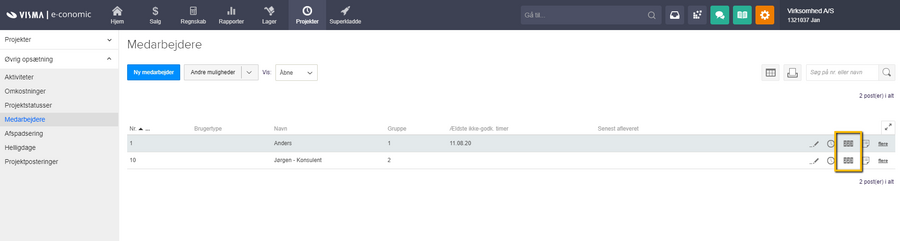
- Tryk på fanen "Projekter".
- Vælg "Medarbejdere" under "Øvrig opsætning" i menuen til venstre.
- Tryk på linjeikonet "Km-registrering" til højre for medarbejderen.
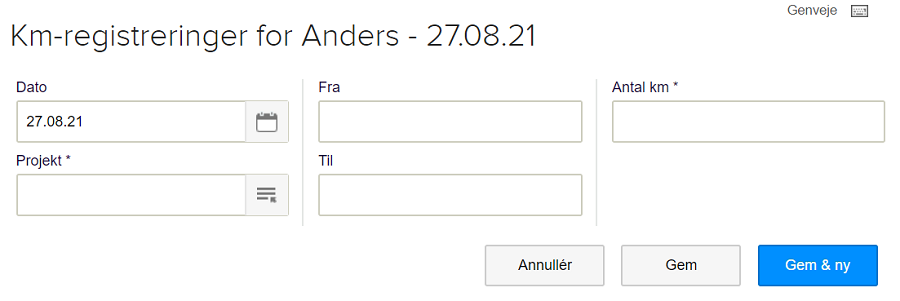
- Tryk på "Ny km-registrering".
- Udfyld felterne med de korrekte oplysninger.
- Opret km-registreringen ved at trykke på "Gem".
Obs
Bemærk, at kost- og salgspriser for km-registreringer skal være opsat for, at km-registreringen registreres med en pris.
Sådan godkender du en eller flere km-registreringer
- Tryk på fanen "Projekter".
- Vælg "Medarbejdere" under "Øvrig opsætning" i menuen til venstre.
- Tryk på linjeikonet "Km-registrering" til højre for medarbejderen.
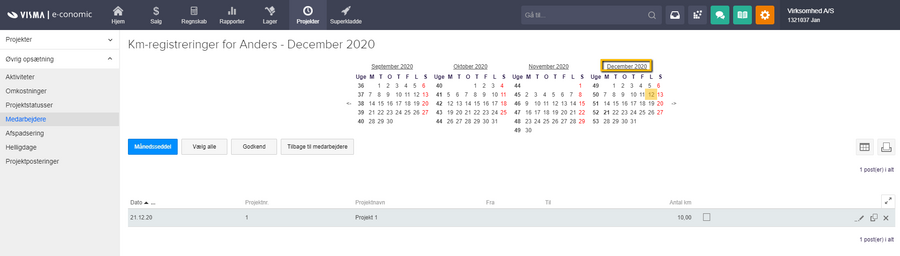
- Tryk på den dato, uge, eller måned, du ønsker at godkende for.
- Vælg den eller de km-registreringer, der skal godkendes, ved at markere dem med flueben i boksen til højre.
- Tryk på "Godkend".
- Tryk på "OK" i pop op-boksen - vær opmærksom på, at alle markerede km-registreringer, om de vises eller ej, vil blive godkendt.
Obs
Bemærk, at godkendte km-registreringer ikke kan ændres. Har du lavet en fejl, skal du derfor minusregistrere og oprette på ny.
Sådan godkender du alle km-registreringer for en bestemt dag, måned eller periode
- Tryk på fanen "Projekter".
- Vælg "Medarbejdere" under "Øvrig opsætning" i menuen til venstre.
- Tryk på linjeikonet "Km-registrering" til højre for medarbejderen.
- Tryk på den dato, uge, eller måned, du ønsker at godkende for.
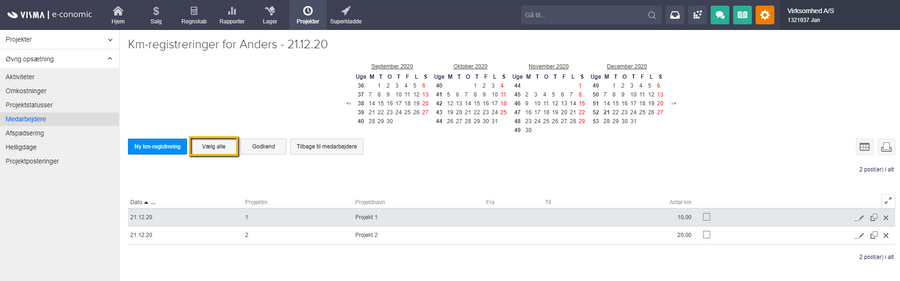
- Tryk på "Vælg alle" - alle km-registreringer for dagen/ugen/måneden vil nu blive markeret.
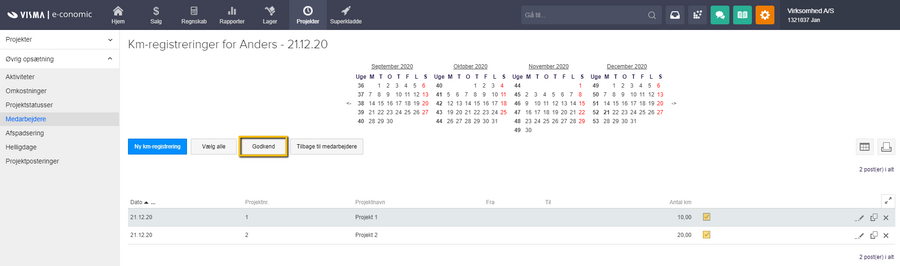
- Tryk på "Godkend".
- Tryk på "OK" i pop op-boksen - vær opmærksom på, at alle markerede km-registreringer, om de vises eller ej, vil blive godkendt.
Obs
Bemærk, at godkendte km-registreringer ikke kan ændres. Har du lavet en fejl, skal du derfor minusregistrere og oprette på ny.
Var denne artikel nyttig?
Bliv e-conomic Insider
