





e-copedia hjælpecenter
Opret sproglag på en vare
Du har mulighed for at oprette flere sprog på dine varenumre, så du kun har et varenummer til en vare, også selvom denne sælges til kunder med flere sprog.

Senior Customer Training Specialist
Som Senior Customer Training Specialist i e-conomic arbejder jeg med at gøre læring let at forstå og bruge i praksis. Jeg udvikler og optimerer indhold på tværs af vores læringskanaler – fra e-copedia og kurser til digitale formater og AI løsninger – altid med fokus på, at vores brugere hurtigt kan omsætte viden til handling.
Jeg brænder for at oversætte komplekse funktioner til klare, meningsfulde løsninger og skabe den dér “aha”-følelse, når noget pludselig giver mening. Det handler for mig om mere end træning – det handler om at give mennesker selvtillid i deres arbejde.
Introduktion
For at anvende sproglag, skal du igennem tre steps.
- Først skal selve sproglaget oprettes.
- Herefter skal varerne indstilles til sproglaget.
- Til sidst skal sproglaget knyttes til dine kunder.
- Denne funktion er inkluderet i pakkerne Plus, Smart og Komplet.
Sådan opretter du et sproglag
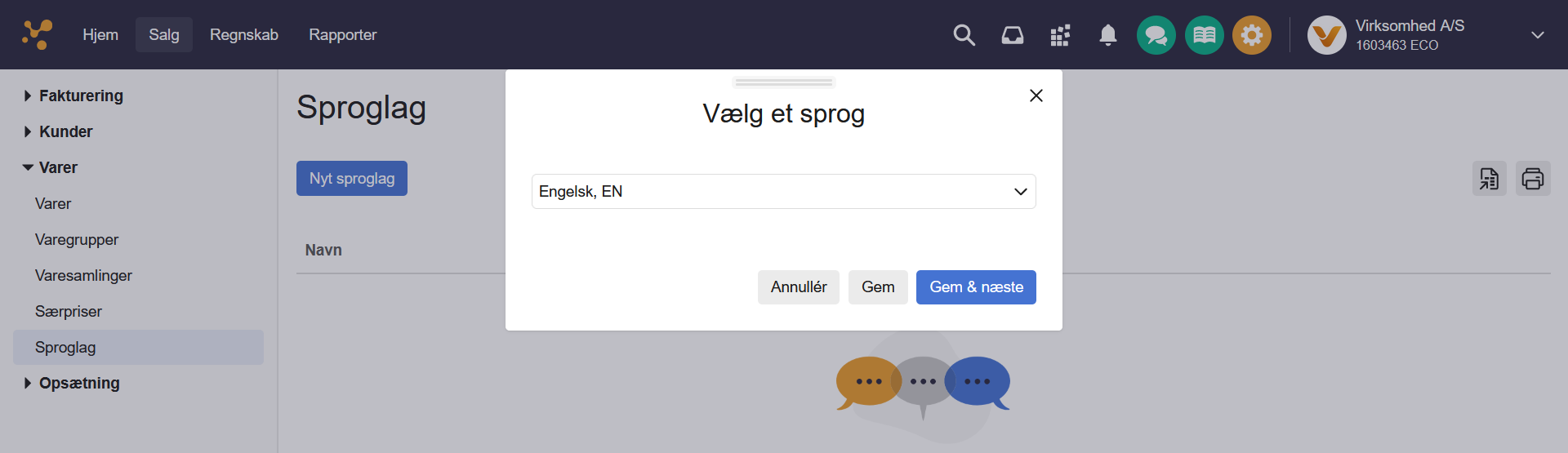
- Tryk på "Salg".
- Vælg "Varer" i menuen til venstre og tryk på "Sproglag".
- Tryk på knappen "Nyt sproglag".
- Vælg eller opret et sprog.
- Tryk på "Gem" for at afslutte eller "Gem & næste" for at oprette den næste.
Sådan indstiller du sproglag på dine varer
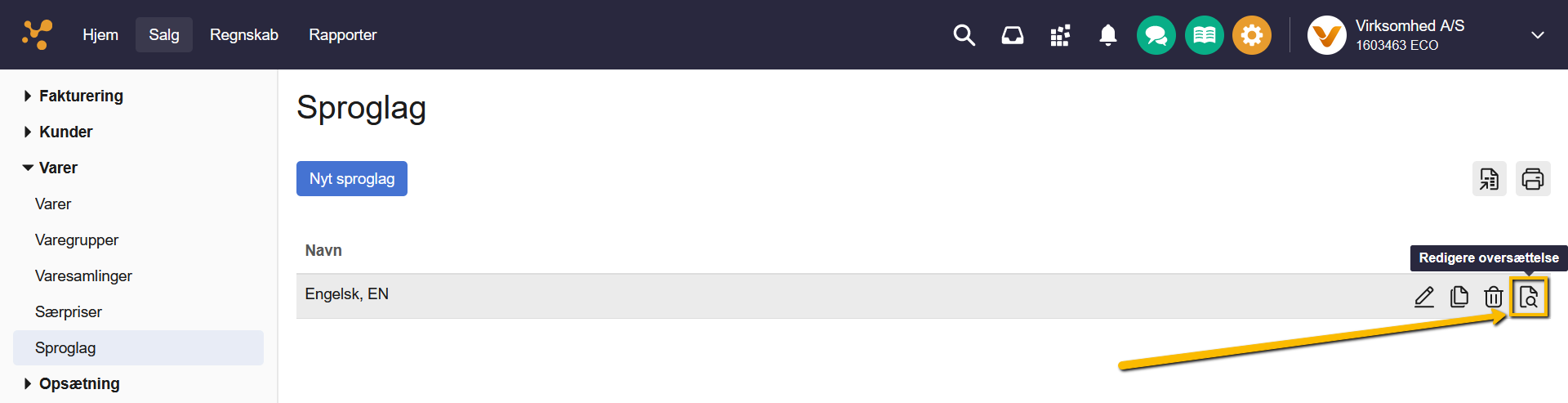
- Tryk på luppen "Rediger oversættelse" på linjen ud for dit sproglag.
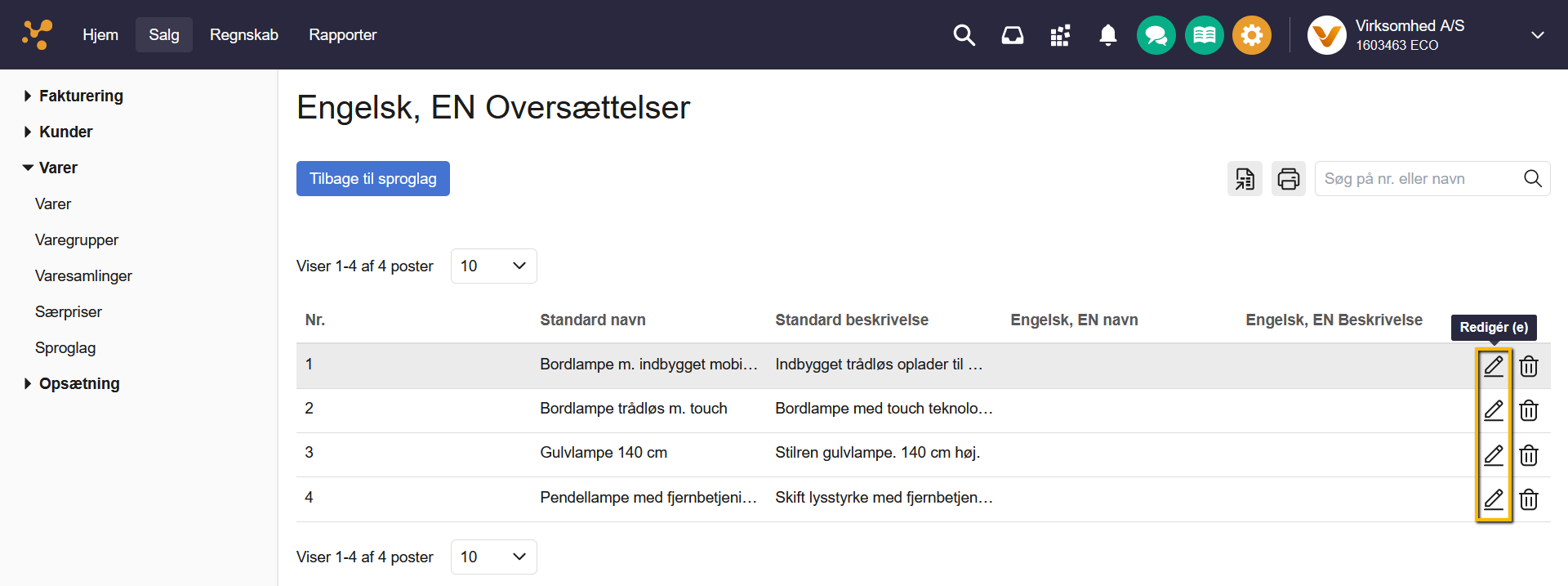
- Tryk på blyanten "Redigér" ud for varenummeret du vil oprette et sproglag på.
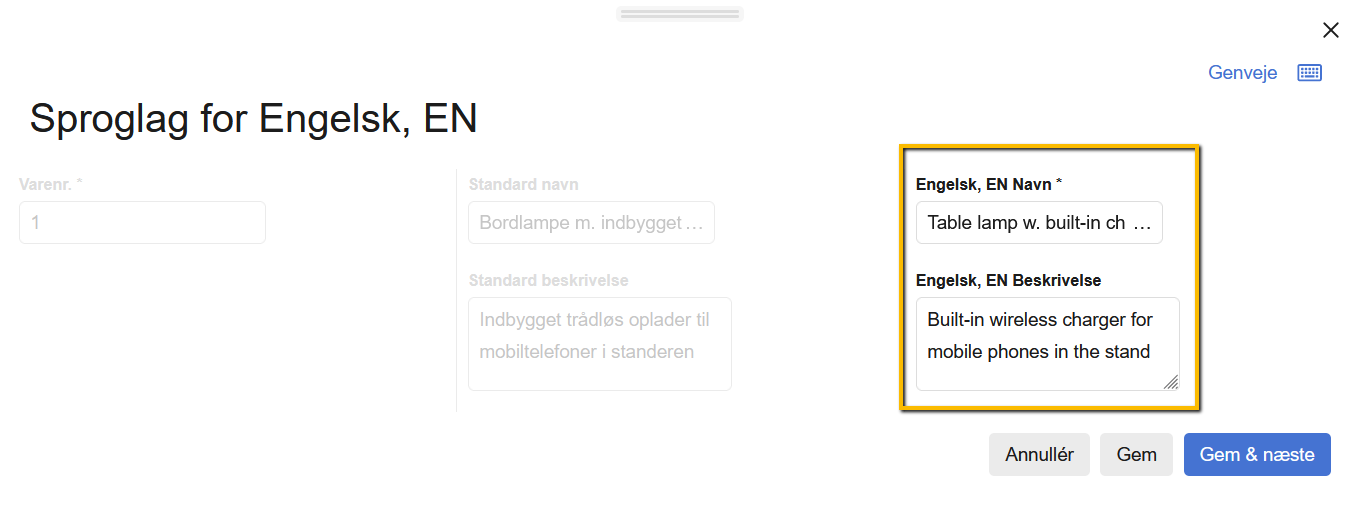
- Angiver et navn og evt. en beskrivelse i felterne.
- Afslut på "Gem" eller tryk på "Gem & næste" for at gå videre til næste vare.
Obs
Bemærk, at nogle skrifttegn ikke understøttes på PDF'en - f.eks. arabisk og kinesisk vil ikke blive vist på PDF'en.
Sådan vælger du sproglag på din kunde
- Tryk på "Salg".
- Vælg "Kunder" i menuen til venstre og tryk på "Kunder".
- Tryk på "Redigér" på linjen ud for din kunde.
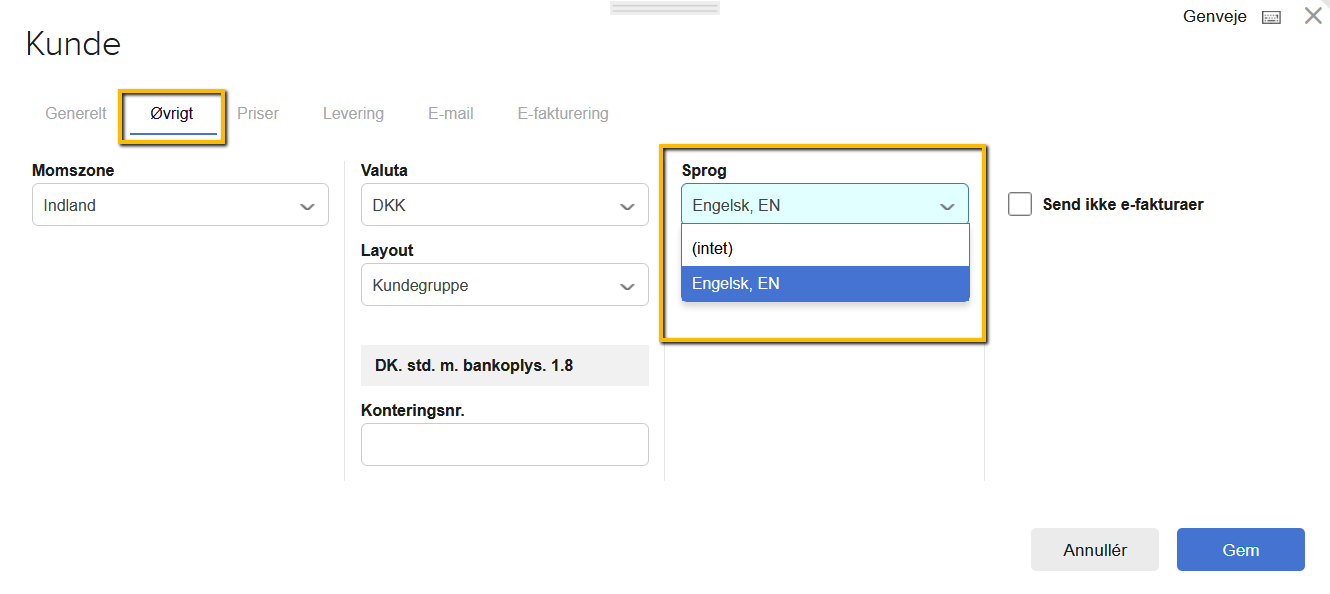
- Vælg fanen "Øvrigt".
- Vælg sproget i feltet "Sprog".
- Tryk på "Gem". Når du efterfølgende opretter en faktura til denne kunde, og vælger det varenummer/de varenumre du har oprettet i dit sproglag, vil fakturalinjen vises på det pågældende sprog.
Var denne artikel nyttig?
Bliv e-conomic Insider
