





e-copedia hjælpecenter
Opsæt e-mailskabeloner
Ved at aktivere dine e-mailskabeloner i e-conomic, kan du med et enkelt klik, ændre dit emnefelt og brødtekst i den e-mail, du sender til din kunde.

Senior Customer Training Specialist
Som Senior Customer Training Specialist i e-conomic arbejder jeg med at gøre læring let at forstå og bruge i praksis. Jeg udvikler og optimerer indhold på tværs af vores læringskanaler – fra e-copedia og kurser til digitale formater og AI løsninger – altid med fokus på, at vores brugere hurtigt kan omsætte viden til handling.
Jeg brænder for at oversætte komplekse funktioner til klare, meningsfulde løsninger og skabe den dér “aha”-følelse, når noget pludselig giver mening. Det handler for mig om mere end træning – det handler om at give mennesker selvtillid i deres arbejde.
Introduktion
Du bestemmer selv om du benytter vores standardskabeloner, eller tilpasser dem, så de bliver så personlige og relevante som muligt.
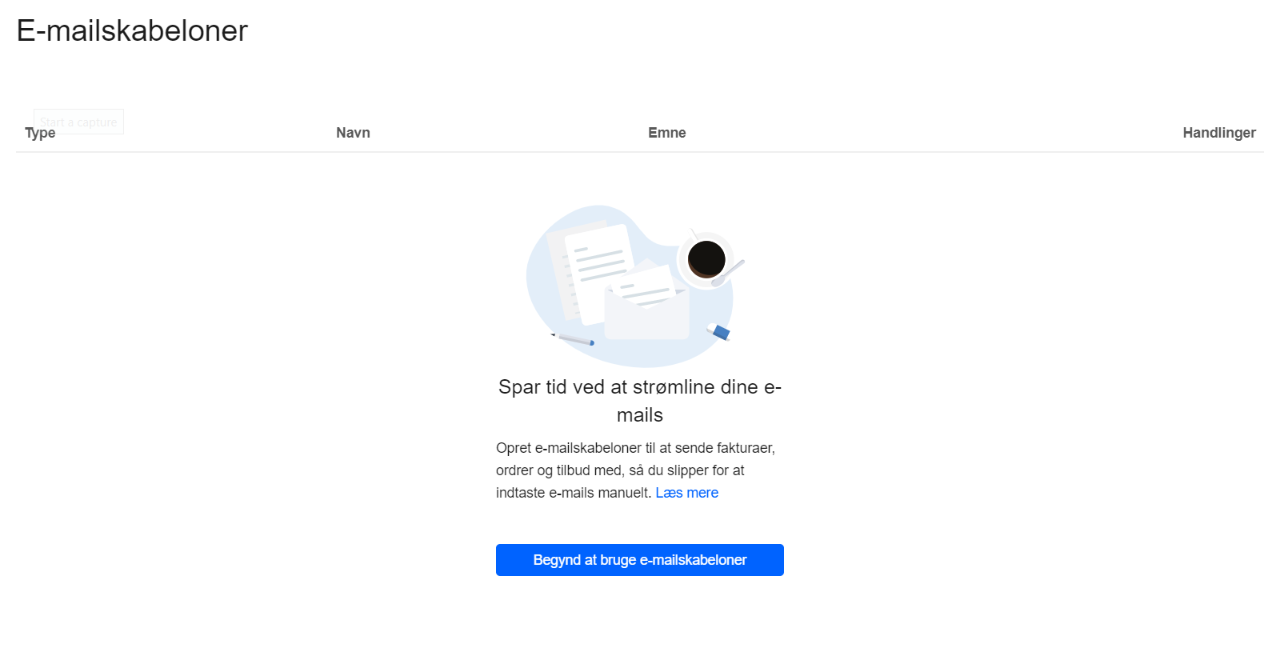
Begynd at bruge e-mailskabeloner
- Tryk på fanen "Salg".
- Tryk på "E-mailskabeloner" under "Opsætning", i menuen til venstre.
- Tryk på den blå knap "Begynd at bruge e-mailskabeloner".
- E-conomic vil lave standardskabeloner, du kan redigere i efter behov.
Rediger i dine e-mailskabeloner
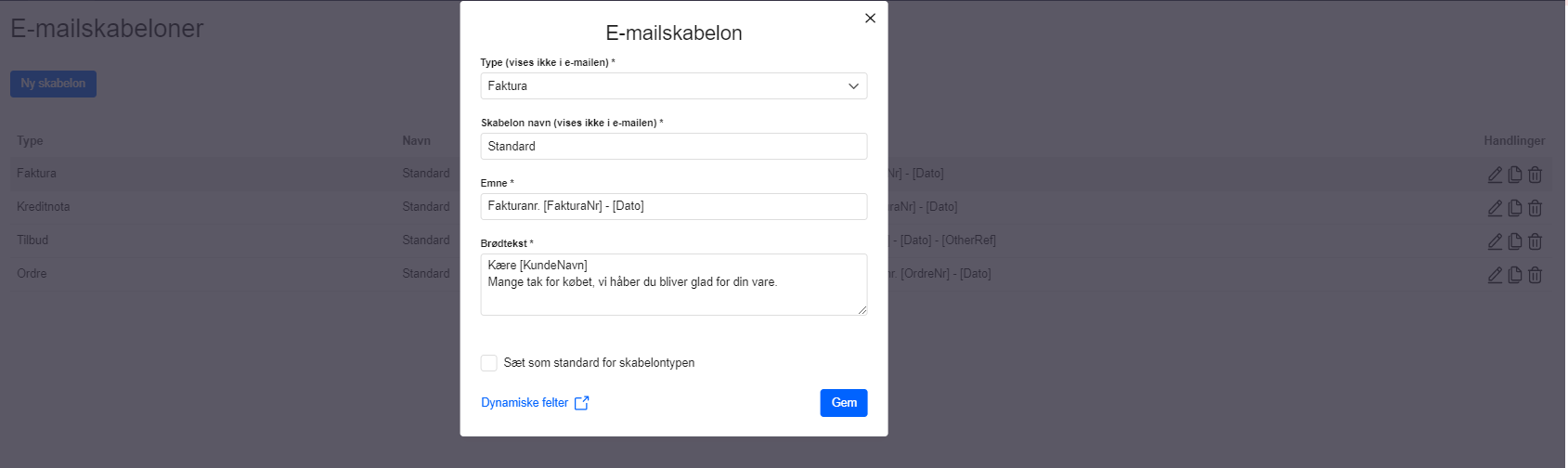
- Tryk på blyanten "Rediger", ud for den skabelon du ønsker at redigere, eller "Opret ny" for at lave en ny skabelon.
- Udfyld felterne i boksen, som kommer frem på skærmen. Se forklaring om felterne nedenfor.
- Tryk på "Gem", for at gemme dine ændringer.
Info om felterne
Type
Vælg her hvilken type dokument, din skabelon hører til. Typen vises ikke i e-mailen
Skabelon navn (vises ikke i e-mailen)
Giv din skabelon et navn, som giver mening for dig. Opretter du flere skabeloner, giver det dig et bedre overblik
Emne
Teksten vil blive vist i emnefeltet, i den e-mail din kunde modtager. Her anbefaler vi, at du indsætter dynamiske felter - fx [FakturaNr]. På den måde vil e-conomic selv skrive fakturanummeret, som netop denne faktura har. Du kan se og kopiere de tilgengælige dynamiske felter, ved at klikke på den blå knap "Dynamiske felter".
Brødtekst
I brødsteksten skal du angive den tekst, som skal stå i mailen. Du kan i dette felt både benytte dynamiske felter og HTML koder. Du kan se og kopiere de tilgengælige dynamiske felter, ved at klikke på den blå knap "Dynamiske felter".
Var denne artikel nyttig?
Bliv e-conomic Insider
