





e-copedia hjælpecenter
Opsæt Firmakort som tegningsberettiget
Denne guide vil hjælpe dig med opsætning af Firmakort i e-conomic.

E-copedia Master
Som Customer Training Specialist hos e-conomic arbejder jeg med udvikling, vedligeholdelse og kvalitetssikring af læringsindhold, der understøtter kundernes forståelse og anvendelse af vores program. Jeg bidrager til at skabe sammenhængende og brugervenlige læringsoplevelser på tværs af kanaler som e-copedia, chatbotten og onlinekurser, med fokus på relevans, tilgængelighed og høj faglig kvalitet.
Jeg udvikler og opdaterer vejledninger og læringsindhold i tæt samarbejde med relevante teams og omsætter læringsbehov til konkrete løsninger. Med afsæt i brugerfeedback og anvendelsesindsigter sikrer jeg, at indholdet er opdateret, let tilgængeligt og understøtter en effektiv læringsoplevelse for vores kunder.
Introduktion
Denne guide hjælper dig med at installere og aktivere Firmakort, gennemføre onboarding hos vores partner Mynt, indsætte penge på Firmakort og administrere kort til virksomheden.
- Din virksomhed skal være registreret i Danmark.
- Et gyldigt CVR-nummer – vores partner Mynt accepterer ikke test- eller fiktive CVR.
Opret og aktiver Firmakort
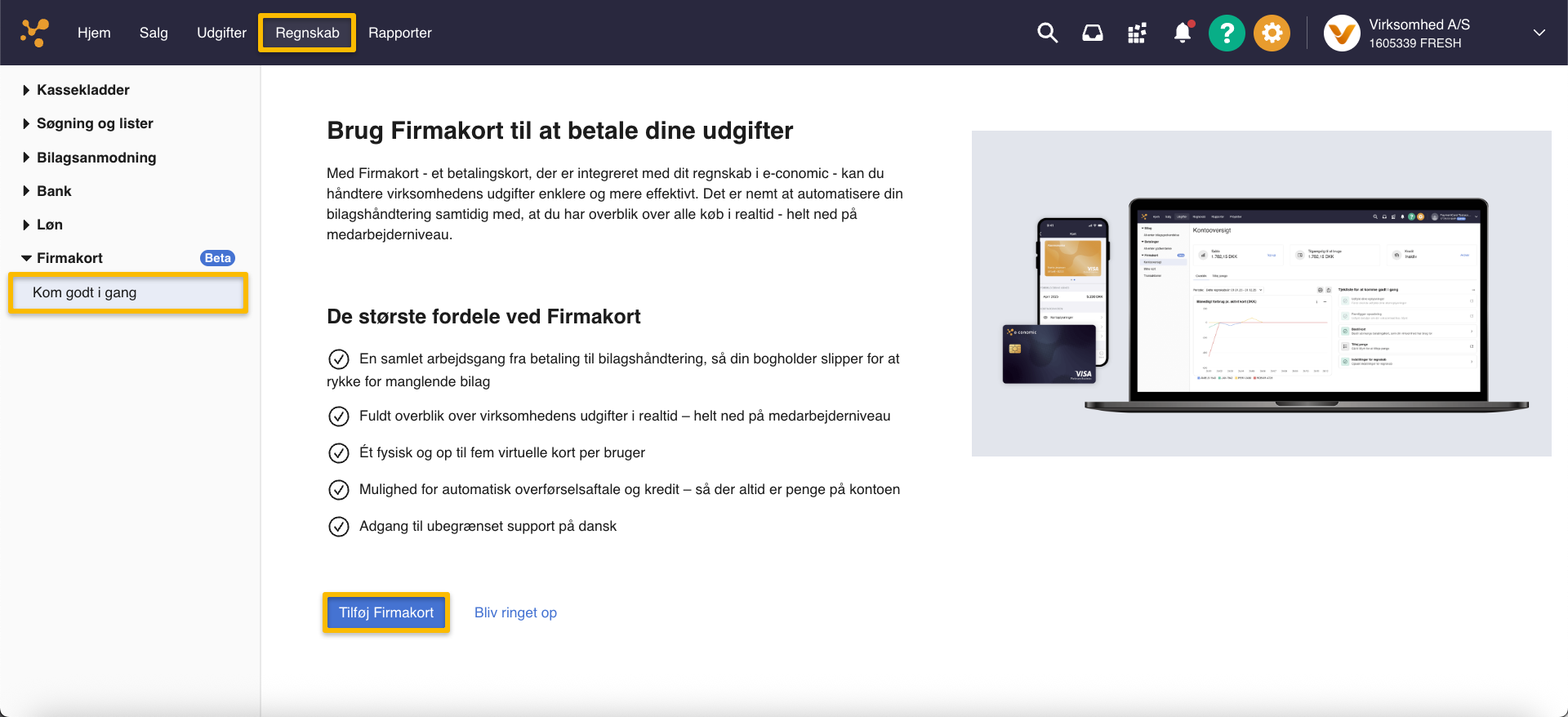
- Gå til fanen "Mine opgaver" eller “Regnskab”, og i menuen til venstre under "Firmakort" skal du trykke på "Kom godt i gang".
- I menuen til venstre under "Firmakort" skal du trykke på "Kom godt i gang".
- Aktiver funktionen ved at trykke på den blå knap "Tilføj Firmakort".
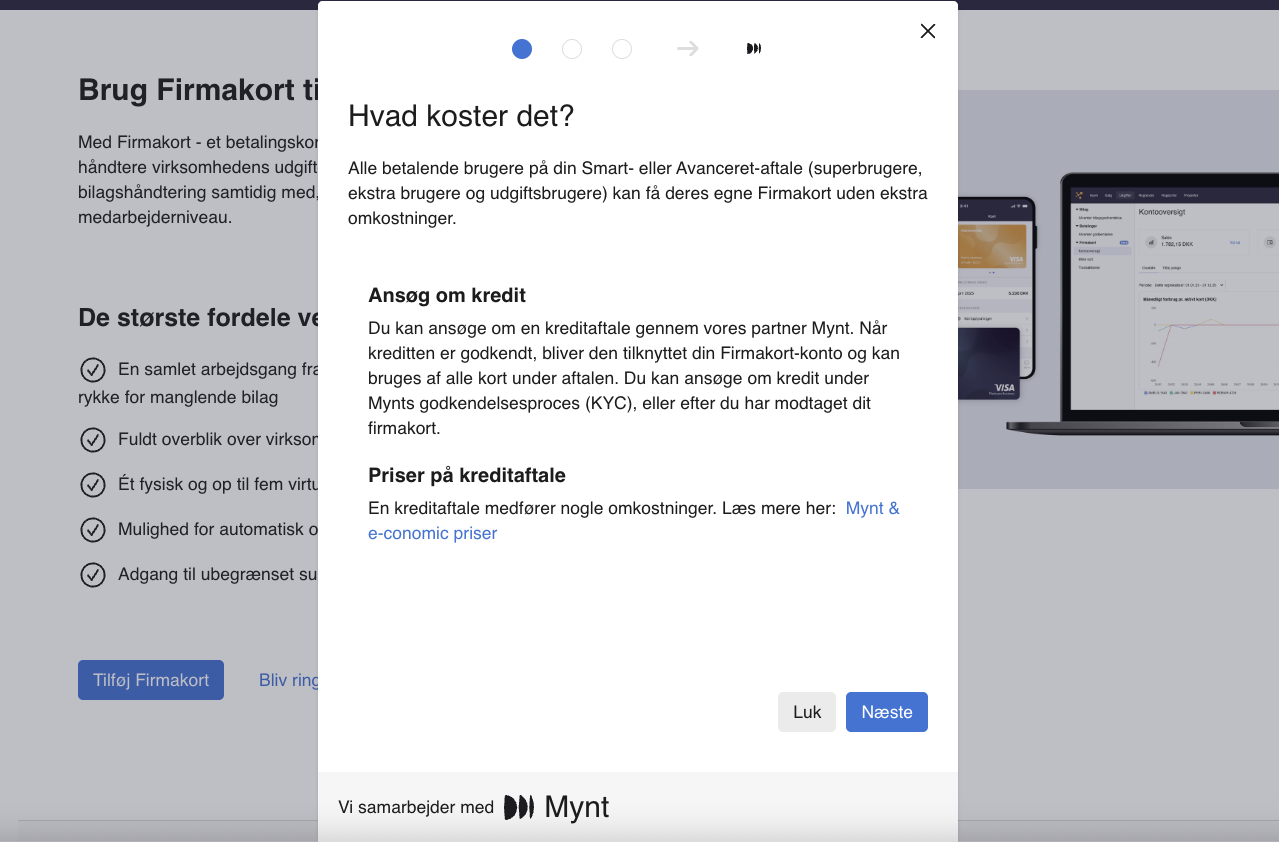
- I vinduet der åbner kan du læse en beskrivelse af hvad Firmakort koster, og når du er klar til at gå videre skal du trykke på "Næste".
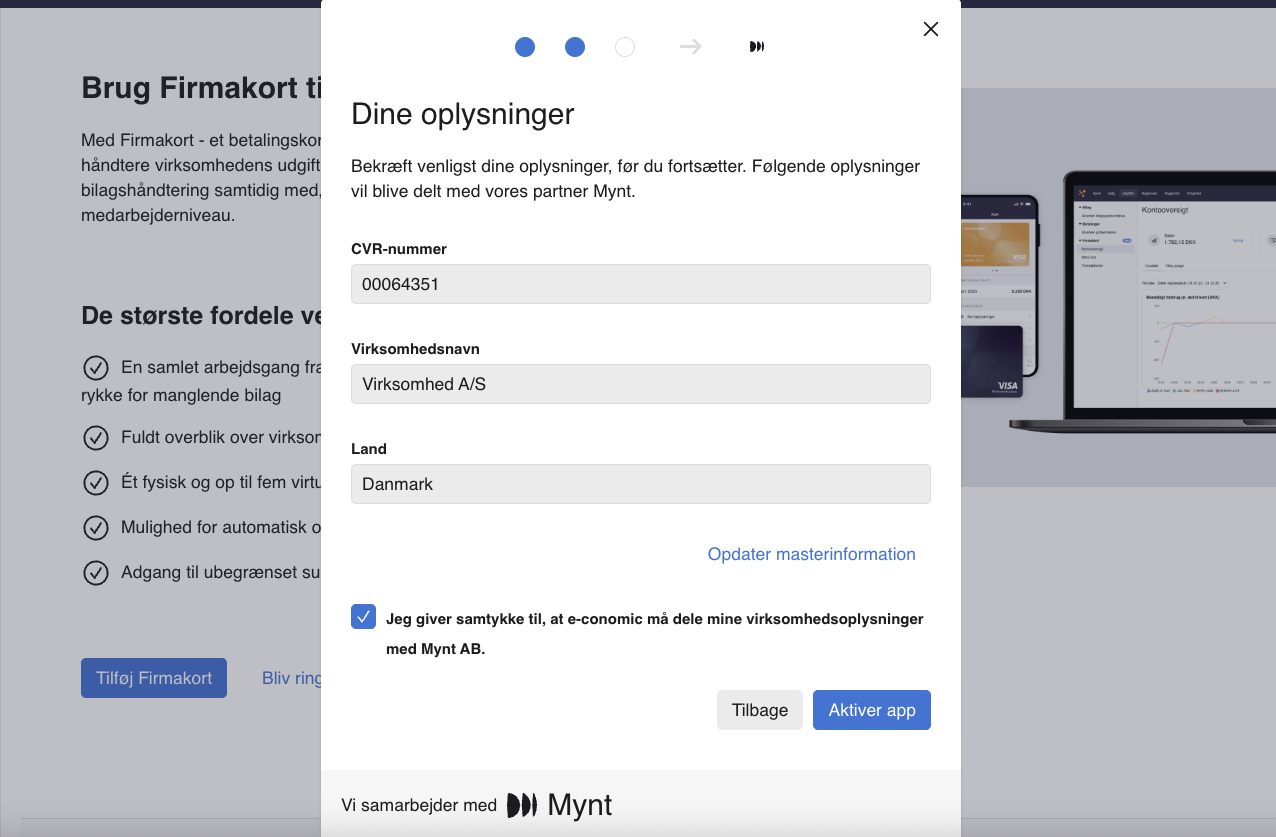
- Kontrollér, at oplysningerne CVR-nummer og firmanavn er korrekte, og indtast land. Informationen er hentet fra dine stamoplysninger, så hvis de ikke er korrekte, skal du redigere dem der.
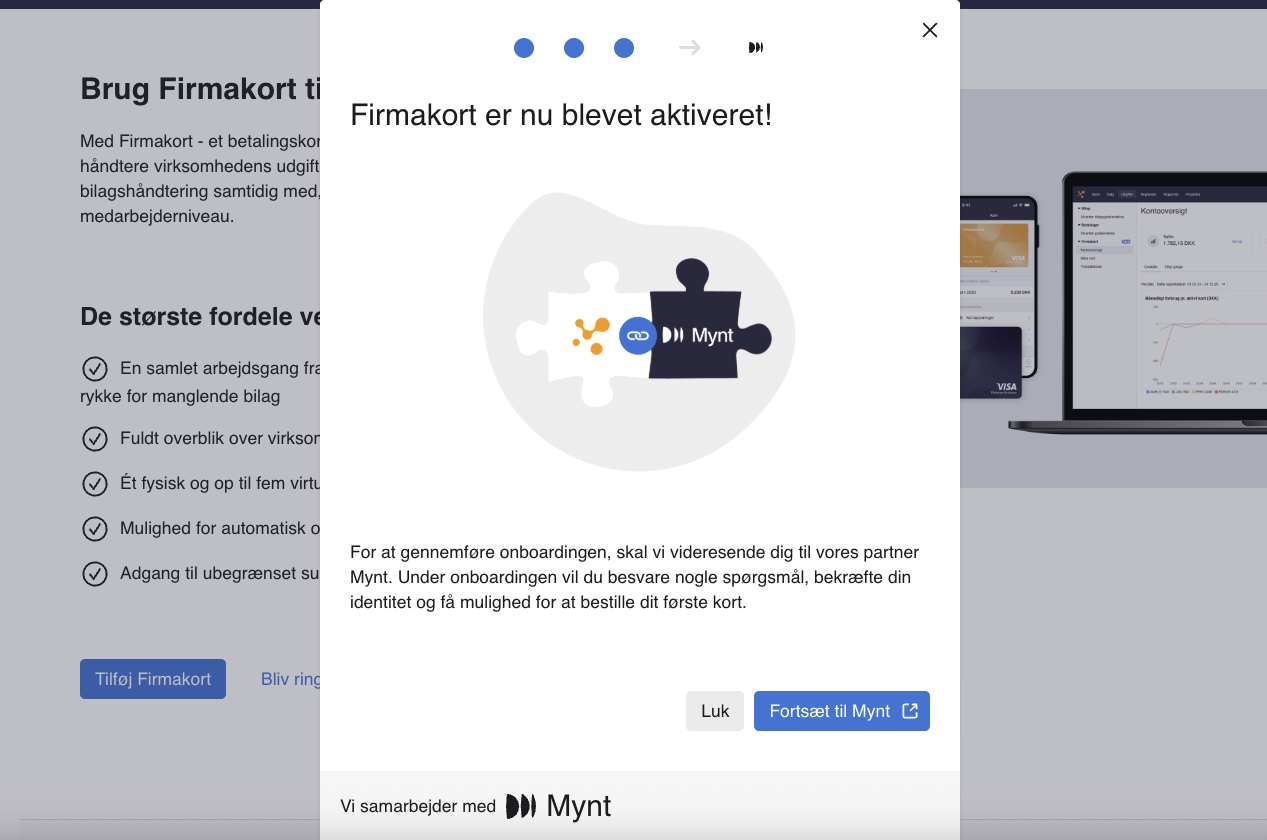
- Nu er Firmakort aktiveret, men for at gennemføre opsætningen skal du trykke på "Forsæt til Mynt".
Billedguide
Hvem kan sætte det op, og hvor lang tid tager opsætningen?
Opsætning af produktet kræver, at du er Superbruger eller Admin på aftalen. Andre brugertyper har ikke rettigheder til at foretage opsætningen.
Godkendelsesprocessen (KYC, Know Your Customer) hos vores partner Mynt kan gennemføres på to måder:
- ● Den udfyldes direkte af virksomhedens reelle ejer: hermed kan virksomhedsejeren underskrive formularen direkte med MitID.
- ● Den udfyldes af en anden person end virksomhedens ejer: hermed kan personen udfylde virksomhedens oplysninger, og får et link, der skal videresendes til den/de tegningsberettigede for at de kan underskrive med MitID.
De fleste kan gennemføre hele opsætningen på ca. 15 minutter, afhængigt af tekniske færdigheder.
Når KYC-formularen er indsendt, bliver din virksomhed enten godkendt med det samme, eller ansøgningen bliver manuelt gennemgået af Mynts team.
Skulle der opstå problemer undervejs, er det Mynt, der tager kontakt til virksomheden – ikke e-conomic.
Obs
Firmakort vises i sidemenuen i e-conomic, selvom den fulde onboarding ikke er gennemført. Dog skal man gennemføre opsætningen i Mynt og en tegningsberettiget skal underskrive, før I kan bruge Firmakort.
Gennemfør opsætningen i Mynt
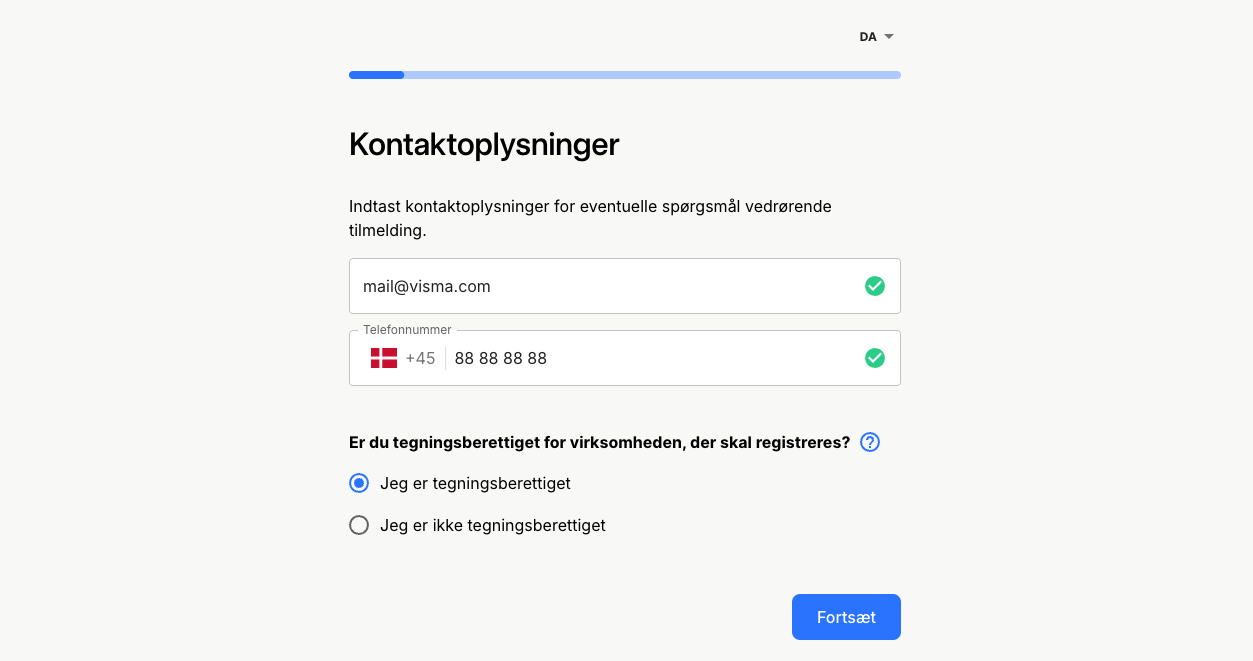
- Indtast dine kontaktinformationer (e-mail og telefonnr.), og angiv om du er tegningsberettiget i firmaet, hvorefter du kan trykke på "Næste". Herefter skal du udfylde en KYC-ansøgning (Know Your Customer).
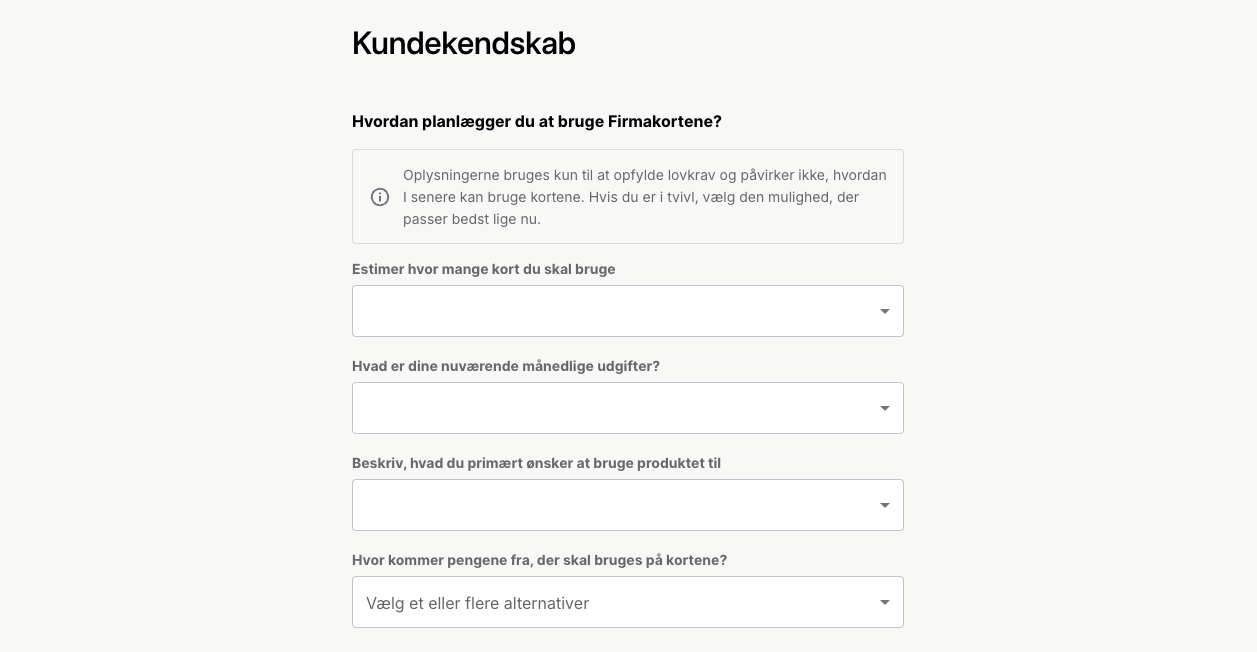
- Angiv et estimat for hvor mange Firmakort du vil få brug for, og bagefter et estimat på dine nuværende månedlige udgifter.
- Vælg så den mest passende beskrivelse for hvordan du vil bruge Firmakortet, og bagefter hvor midlerne på kortet vil komme fra.
- Svar "Ja" eller "Nej" til om virksomheden har forbindelse til nogle høj-risiko lande.
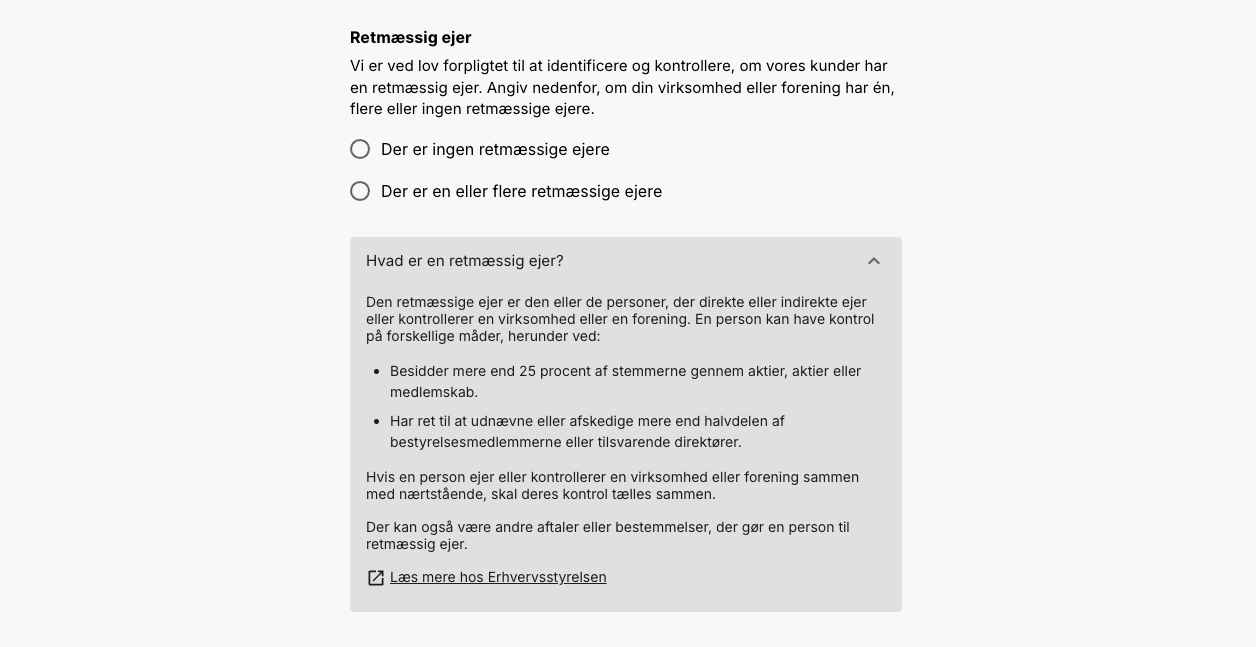
- Angiv om virksomheden har en eller flere "Retmæssig ejer". Hvis der er en eller flere, skal du også angive disse personers navn, statsborgerskab og fødselsdato.
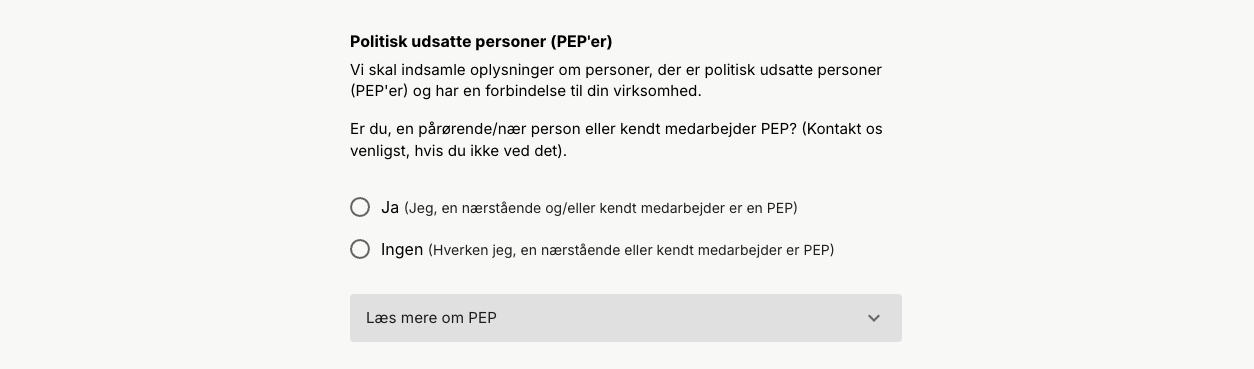
- Som sidste del af KYC-ansøgningen skal du angive om virksomheden har nogen politisk eksponerede personer (PEP), hvorefter du skal trykke på den blå knap "Næste".
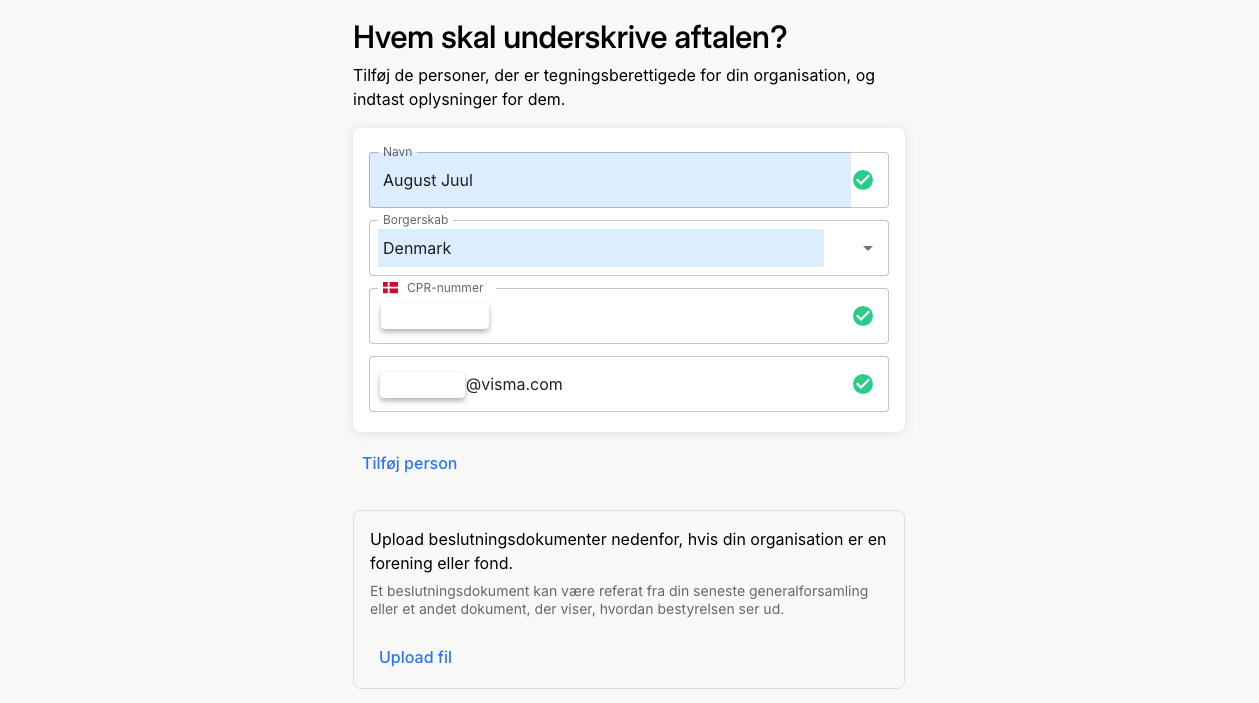
- Tilføj derefter alle tegningsberettigede i virksomheden som skal underskrive KYC, ved at indtaste deres navn, statsborgerskab, CPR nummer og e-mail adresse. Hvis der er flere tegningsberettigede kan du tilføje dem ved at trykke på "Tilføj person".
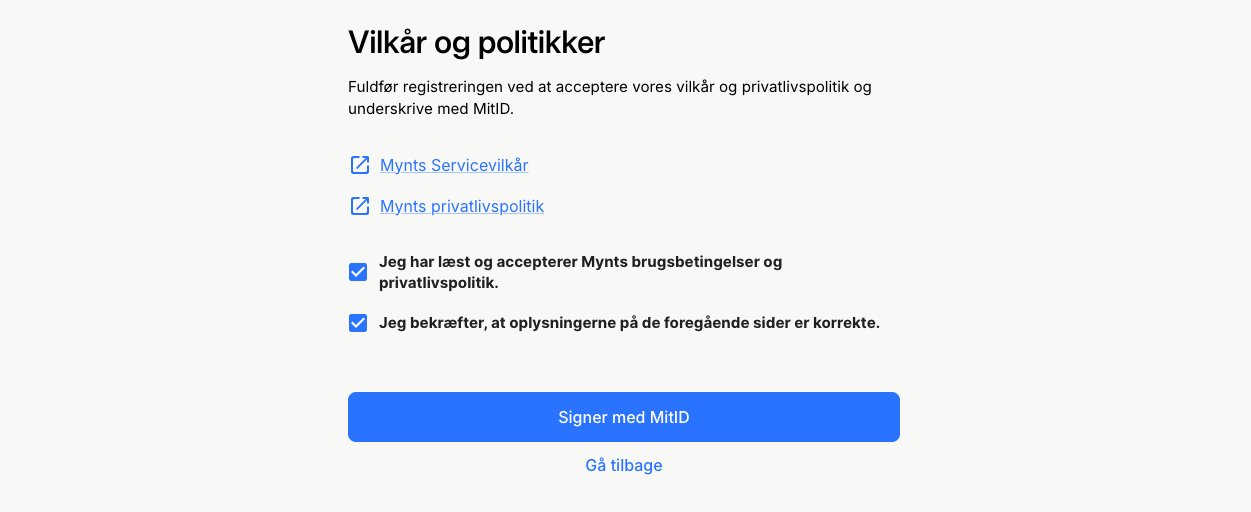
- Afslutningsvis skal du selv underskrive KYC ansøgningen med MitID, hvorefter opsætningen i Mynt er færdig.
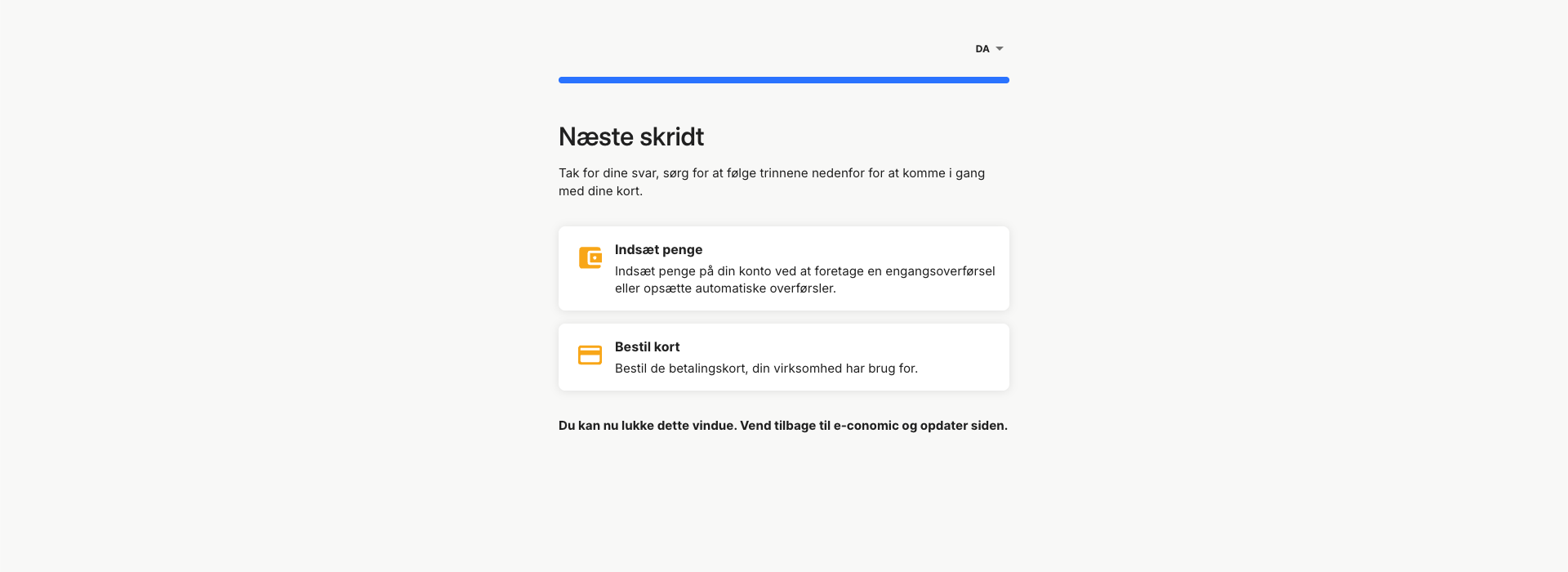
- Du kan nu lukke Mynt's hjemmeside, og vende tilbage til e-conomic, hvor du skal opdatere siden.
Billedguide
Hvorfor skal man udfylde en KYC-ansøgning (Know Your Customer)?
KYC (Know Your Customer) er en proces, som virksomheder og finansielle institutioner bruger til at verificere deres kunders identitet og vurdere de potentielle risici ved at handle med dem. Den type data, der indsamles gennem en KYC-proces, kan variere afhængigt af de specifikke krav i organisationen og den jurisdiktion, hvori de opererer. Dataen kan omfatte personlige oplysninger, identifikationsdokumenter, finansielle oplysninger, forretningsoplysninger og risikovurderingsoplysninger. Målet med KYC-processen er at forstå kundens finansielle aktiviteter og vurdere risikoen for ulovlige aktiviteter såsom hvidvaskning af penge.
Det er vigtigt at understrege, at KYC-processen ikke blot er en formalitet, men en essentiel procedure for at sikre, at virksomhederne og de finansielle institutioner overholder de gældende love og regler. Derfor er det afgørende at have et grundigt kendskab til den enkelte kundes aktiviteter og historik, så man kan identificere potentielle risici og træffe passende foranstaltninger for at minimere dem.
Obs
Hvis organisationen er en forening eller fond, skal du under "Tegningsberettigede" tilføje relevante beslutningsdokumenter.
Bestil et Firmakort i e-conomic
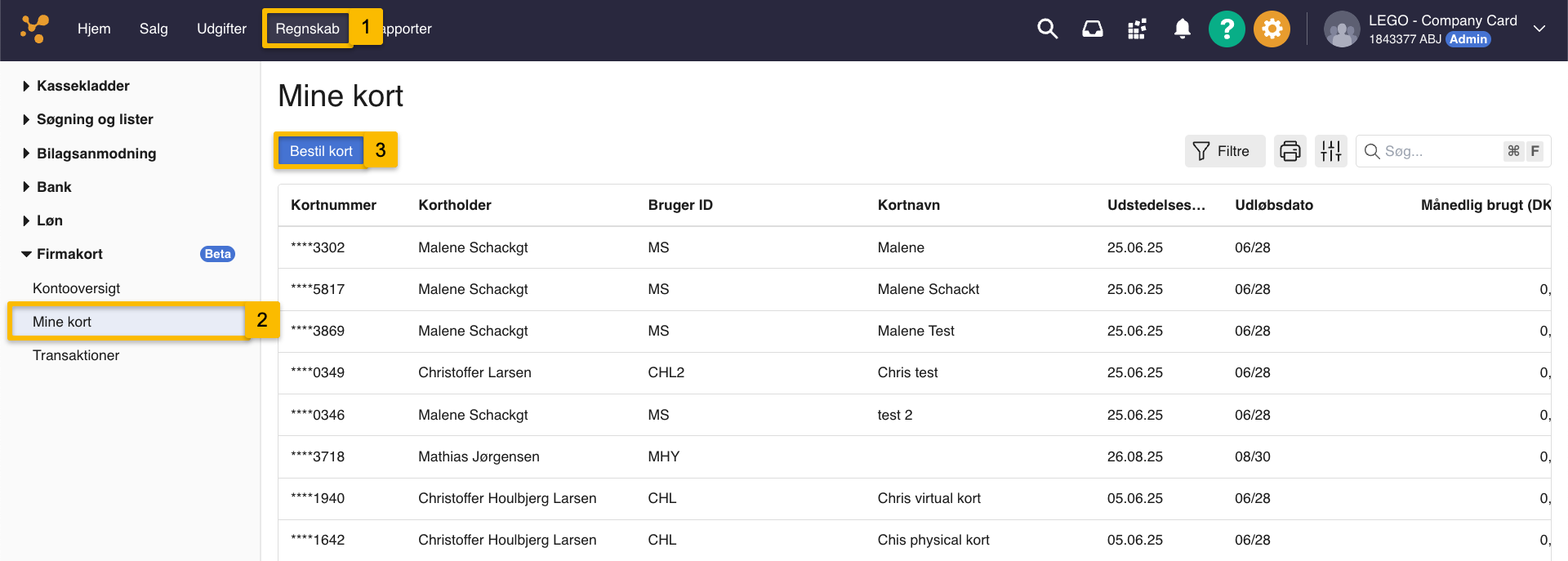
- Åben e-conomic igen, og gå til fanen "Regnskab".
- I menuen til venstre under "Firmakort" skal du trykke på "Mine kort".
- På “Mine kort”-siden skal du trykke på den blå knap "Bestil kort", hvorefter et vindue vil åbne.
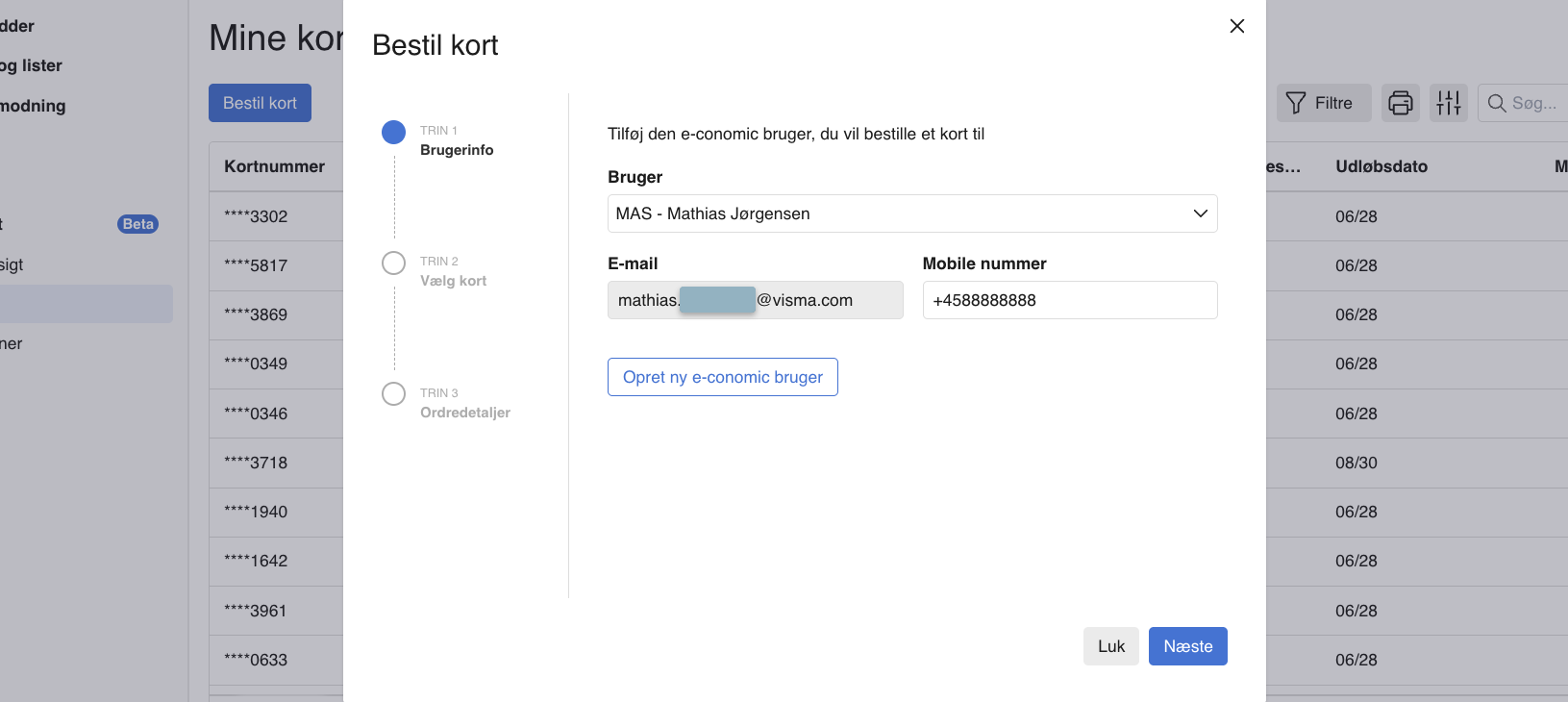
- Tilføj først den e-conomic bruger, du vil bestille et kort til, ved enten at vælge en fra listen eller at trykke på knappen "Opret ny e-conomic bruger". Gå derefter videre ved at trykke på "Næste".
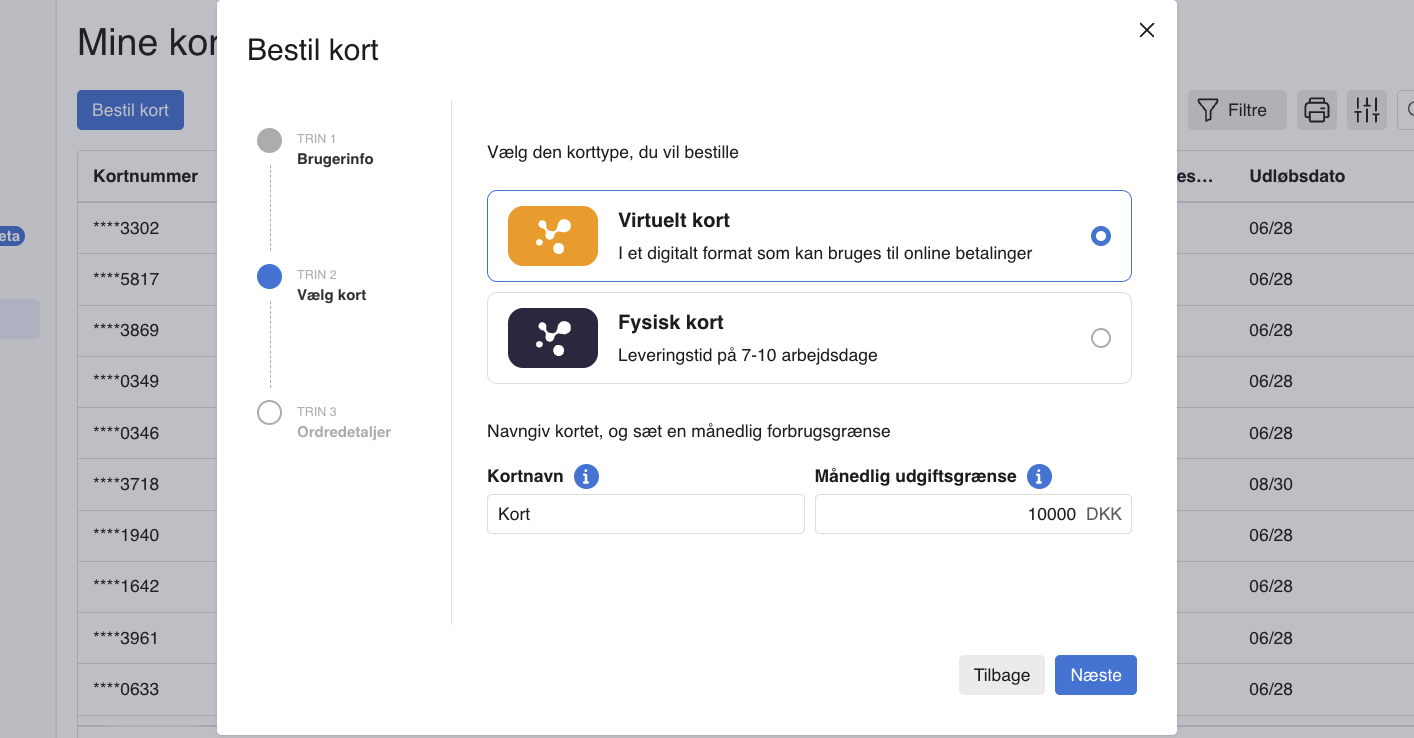
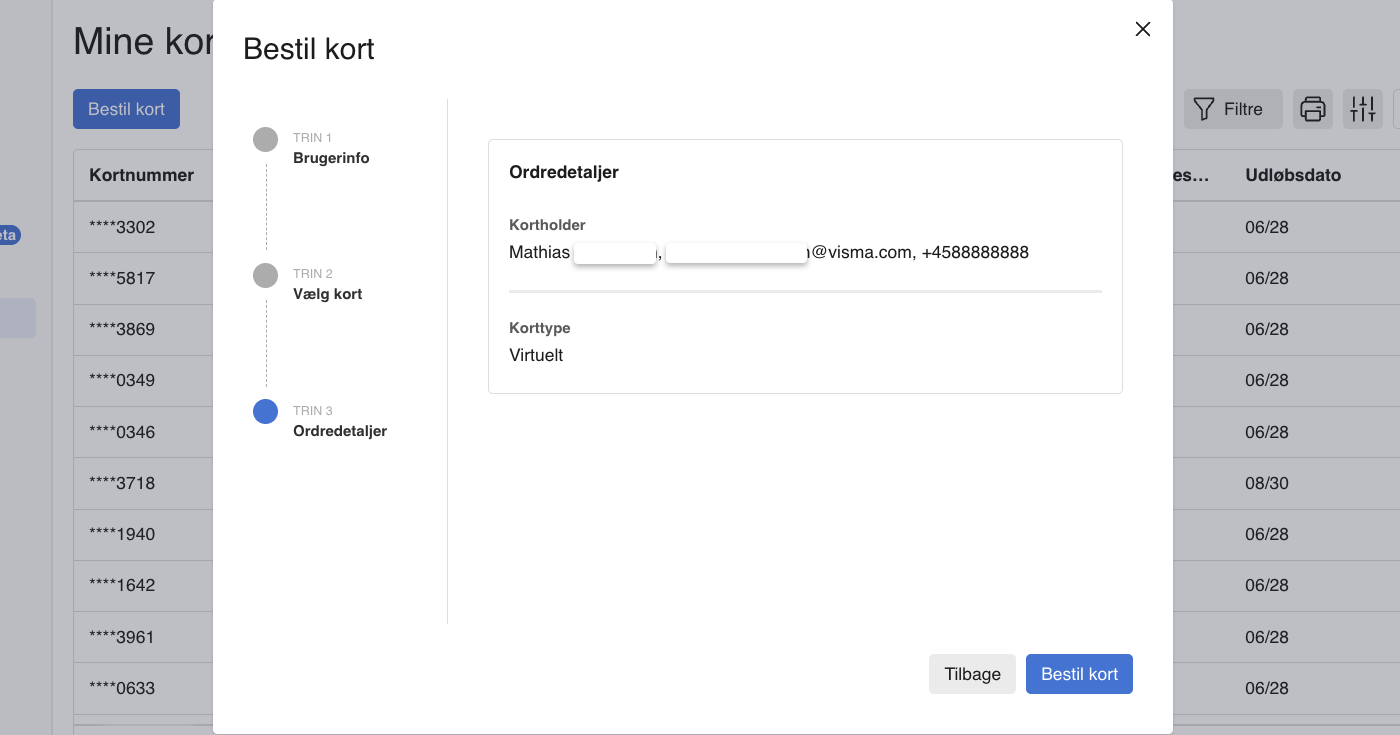
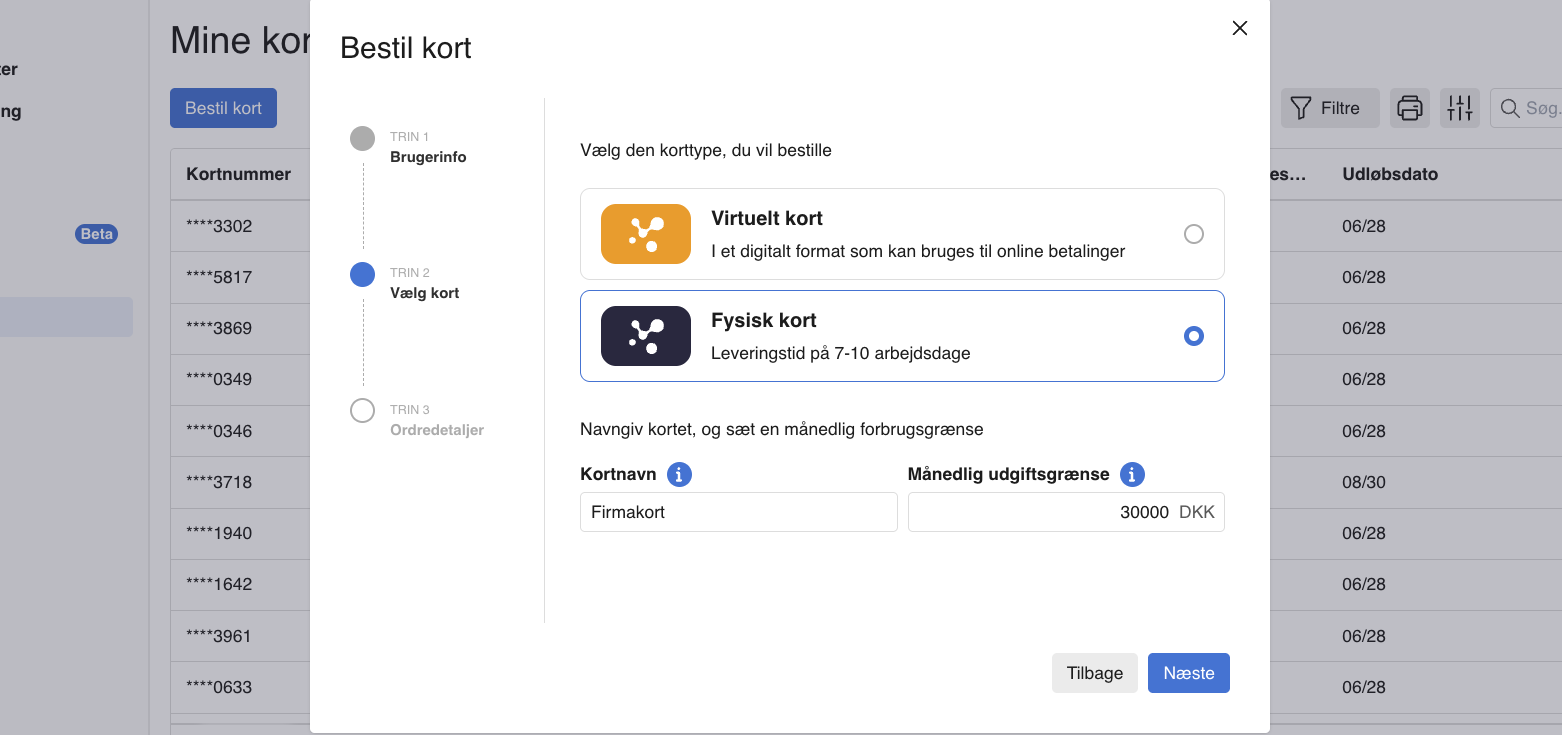
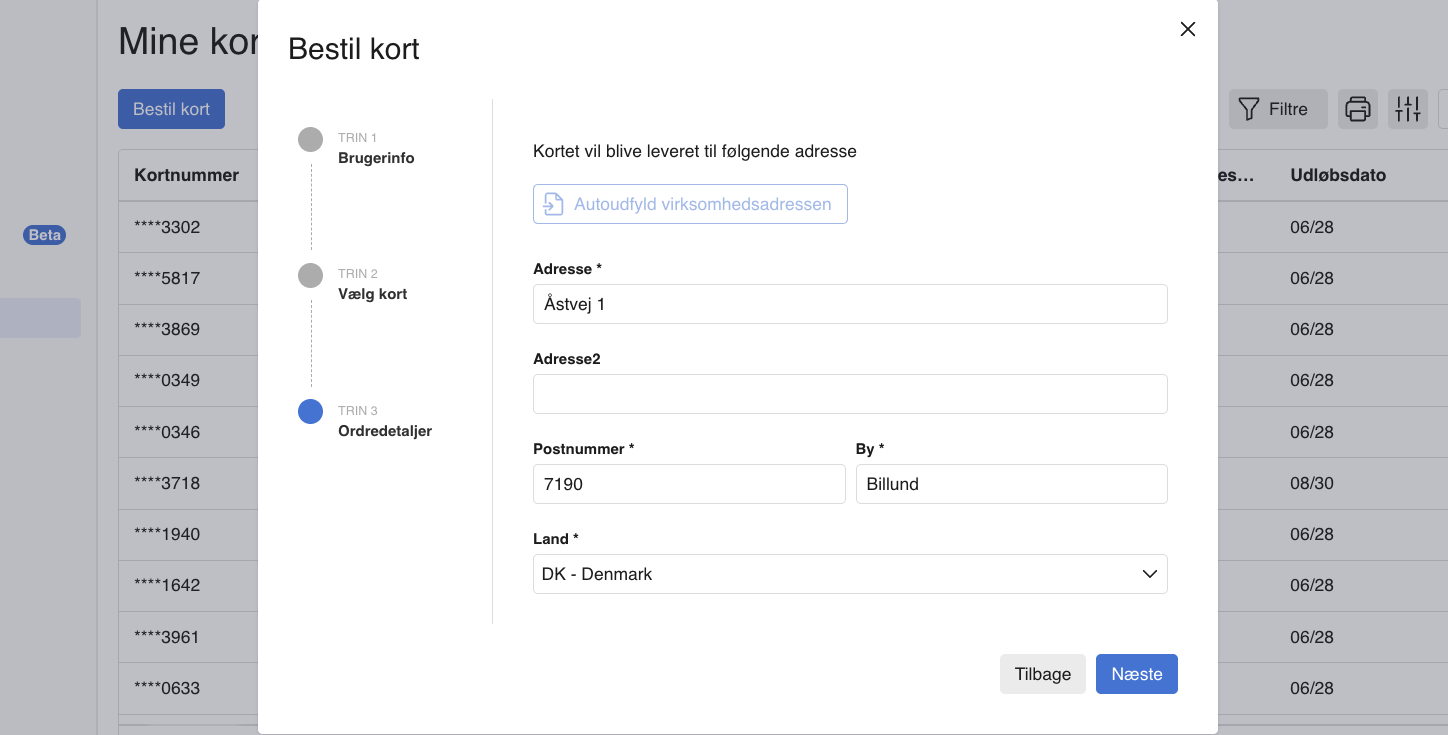
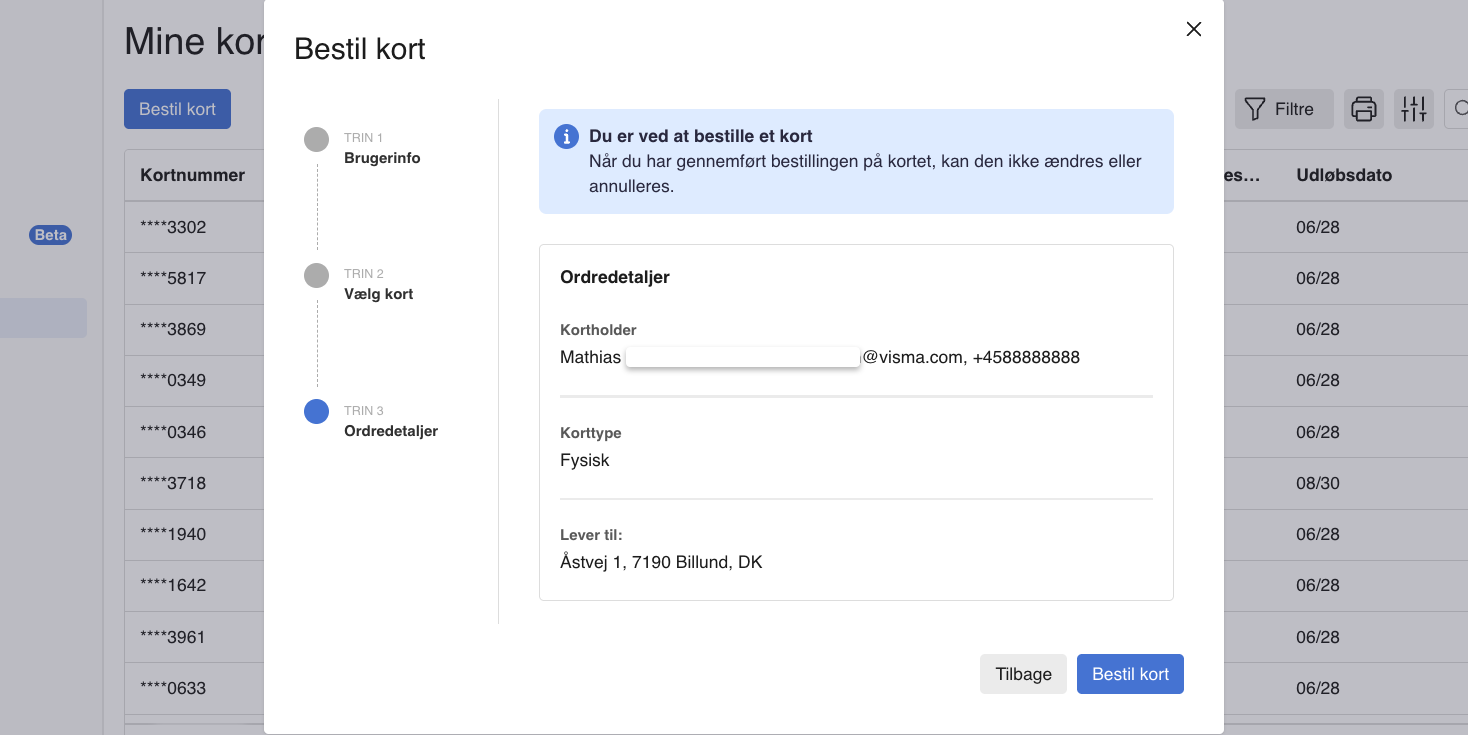
- Vælg så om brugeren skal have et "Virtuelt" eller "Fysisk" kort, og nedenunder kan du så navngive kortet i feltet "Kortnavn", og du kan sætte en månedlig forbrugsgrænse i feltet "Månedlig udgiftsgrænse". Tryk på "Næste" når du er færdig.
- Virtuelle kort: Firmakort er kompatibelt med Apple Pay og Google Pay, så kan bruges til både fysiske og online køb. Vi anbefaler dem til abonnementer, så betalinger fortsætter selvom dit fysiske kort spærres ved tyveri.
- Fysisk kort: Kortet kan bruges både i fysiske butikker og ved online køb, og kan tilføjes til mobilbetaling.
Billedguide
Virtuelt kort
Fysisk kort
Hvor kan man se kortoplysninger og pinkoden?
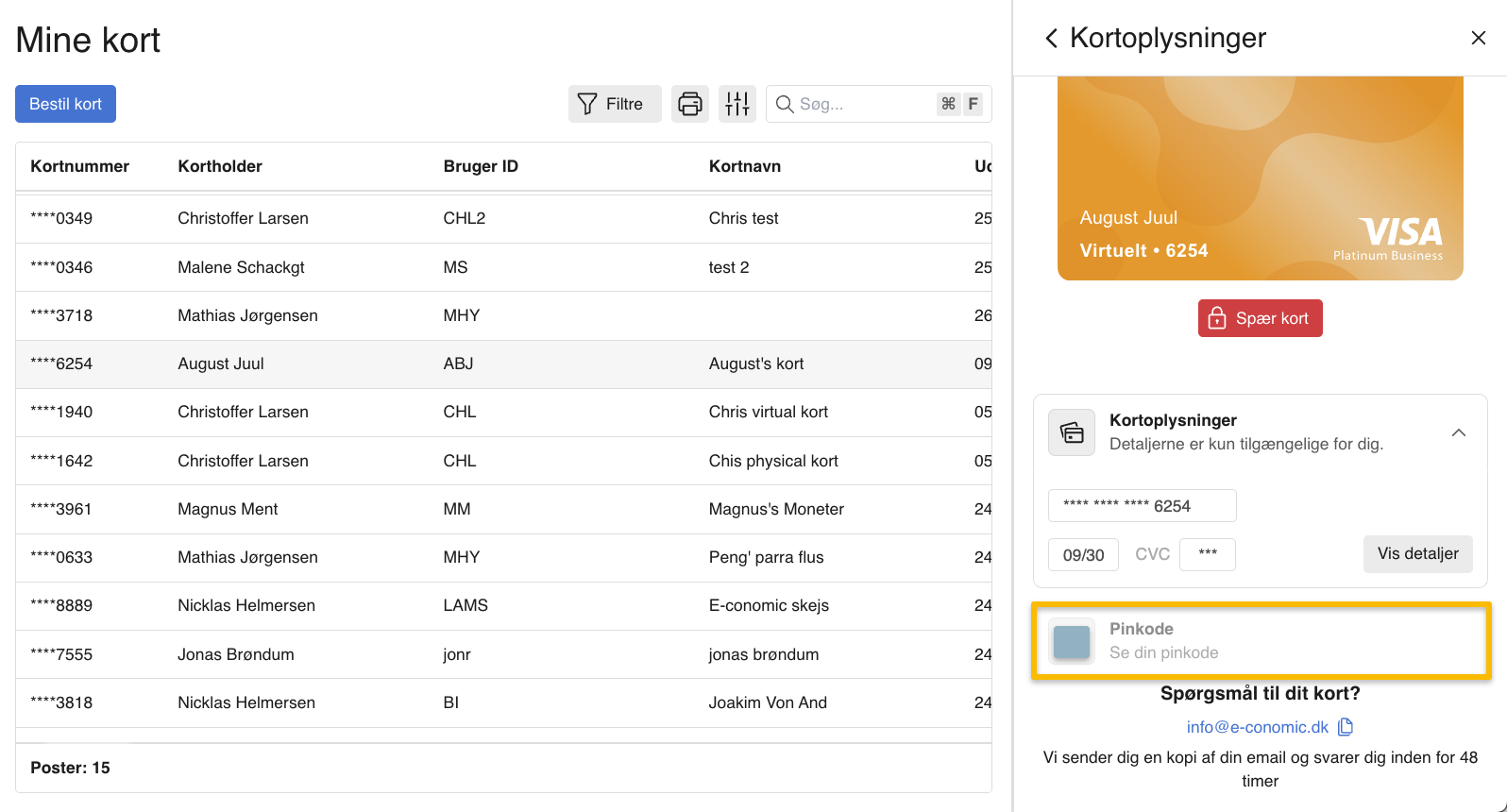
Kortet oprettes med en pinkode, som ikke kan ændres. Af sikkerhedshensyn kan kun kortholderen se sin egen kode, og du skal logge ind med MitID eller Face ID.
Du finder din pinkode til kortet på følgende måde:
Mobil (IOS):
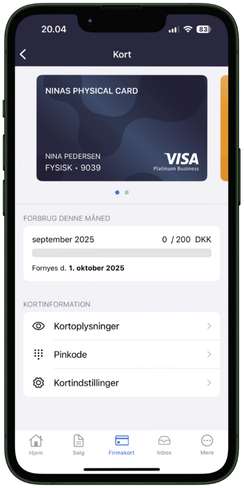
1. Åbn e-conomic mobilappen.
2. Gå til fanen "Firmakort".
3. Hvis du har flere Firmakort tilknyttet din bruger, skal du scrolle hen til kortet du vil se pinkoden for.
4. Tryk på "Kortoplysninger" eller "Pinkode".
I mobilappen kan du under menupunktet "Mere" åbne "Indstillinger", hvor du kan aktivere "Face ID". Dette giver dig mulighed for at se dine kortoplysninger ved at låse op med dit ansigt i stedet for at logge ind med MitID.
Hjemmesiden:
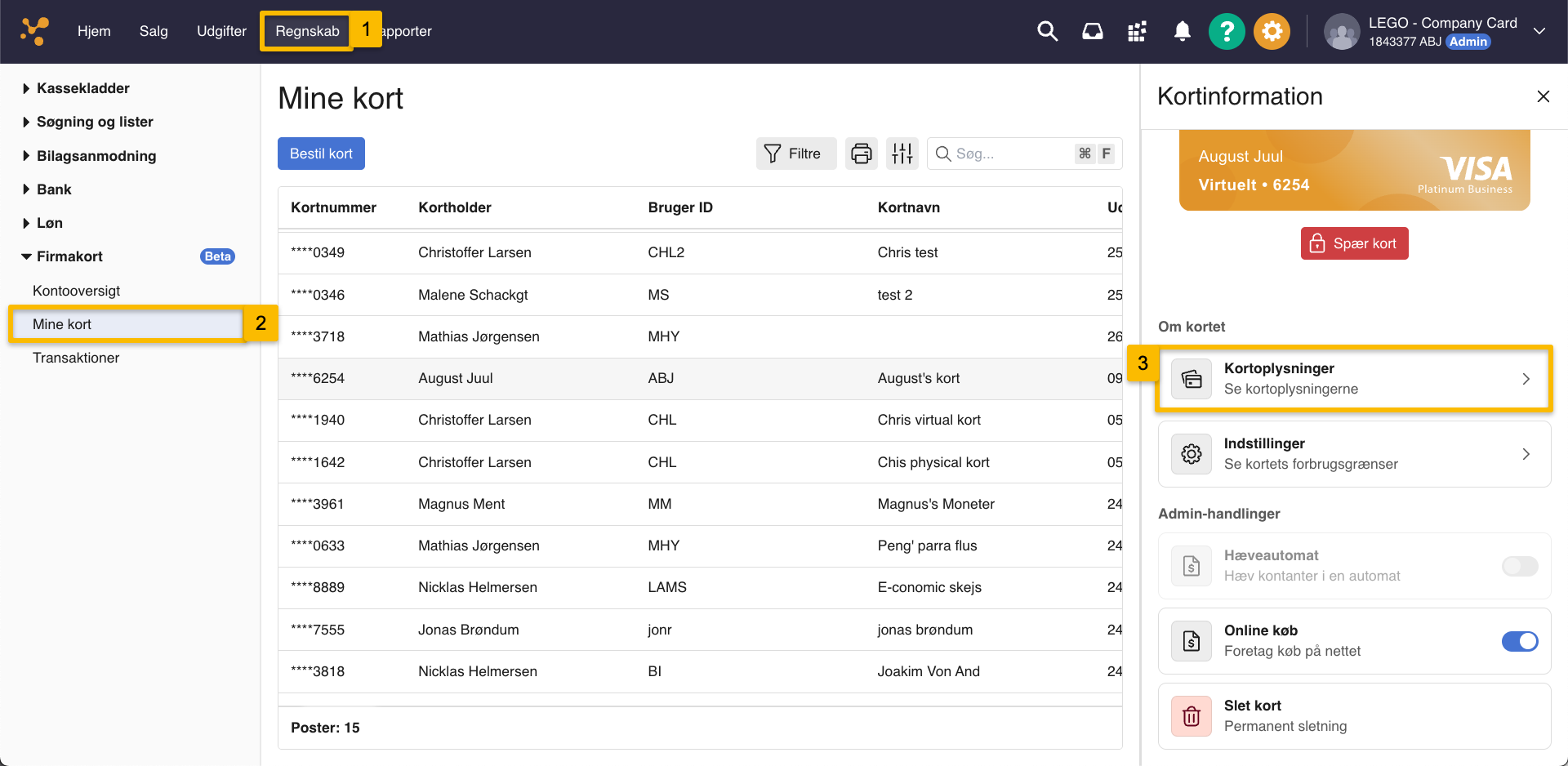
1. Gå til fanen "Regnskab"
2. I menuen til venstre under "Firmakort" skal du vælge "Mine kort".
3. Find kortet i oversigten hvortil du vil se PIN-koden og tryk på det.
4. Ude til højre åbner en menu for kortet, hvor du skal trykke på knappen "Se PIN-kode".
Af sikkerhedshensyn kan kun kortholderen se sin egen kode, og du skal logge ind med MitID.
Obs
Mister du kortet, bør du straks spærre det. Finder du det igen senere, kan du selv genåbne det. Er kortet permanent væk, skal du bede aftalens superbruger eller administrator slette dit kort og bestille et nyt til dig.
Tip
Hver bruger kan have ét fysisk og op til fem virtuelle kort. Det samlede antal kort på aftalen afhænger derfor af, hvor mange brugere der er tilknyttet.
Tilføj penge til Firmakort-kontoen
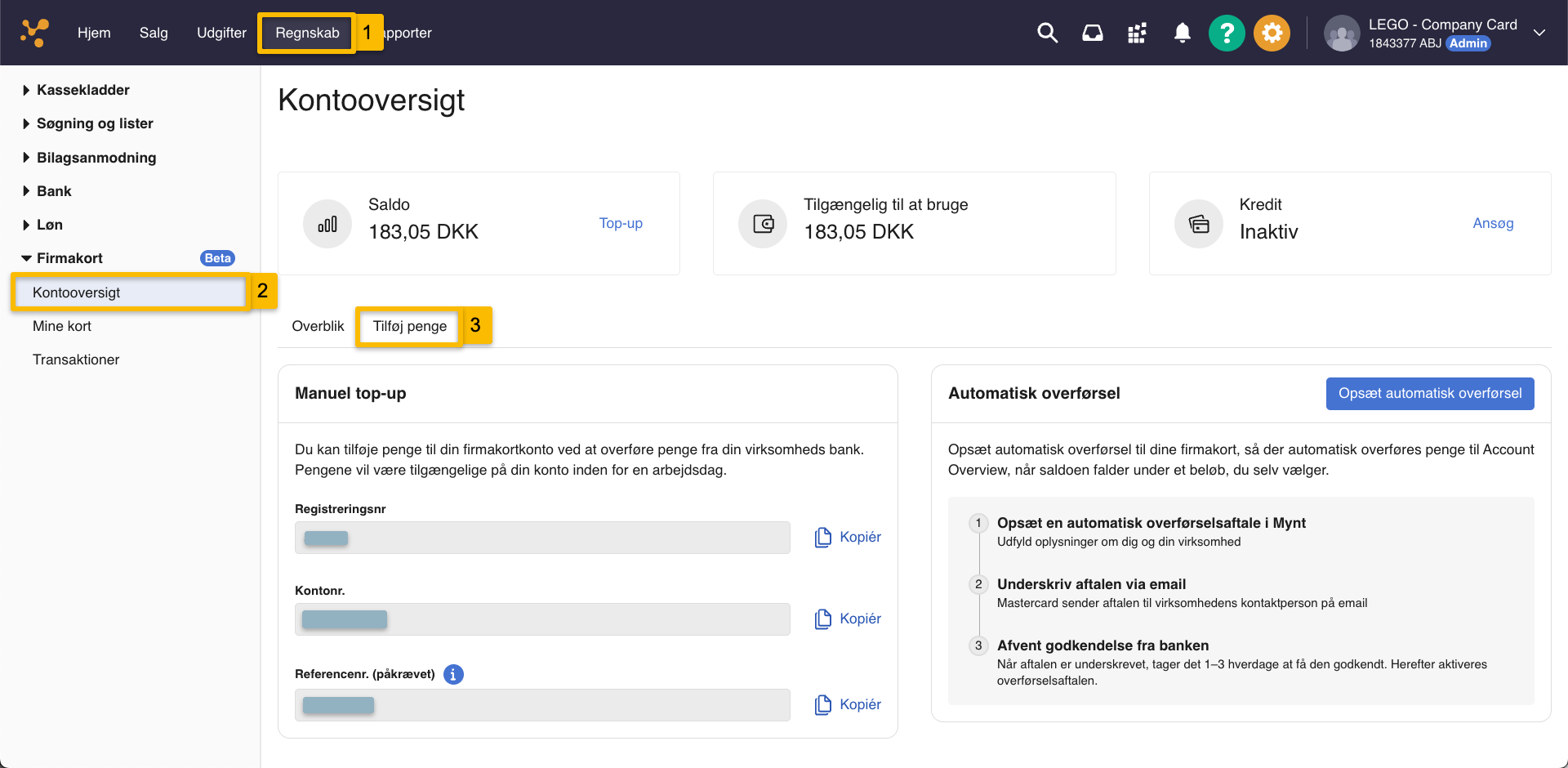
- Gå til fanen "Regnskab".
- I menuen til venstre skal du under "Firmakort" trykke på "Kontooversigt".
- På siden skal du under saldoen trykke på fanen "Tilføj penge".
- Under "Manuel top-up" og "International overførsel" kan du se bankinformationerne, som du skal bruge til at lave en kontooverførsel fra din netbank, afhængig af hvad du har behov for.
- Ud over bankinformationerne er der også et "Referencenr.", som du skal huske at angive, når du foretager overførslen.
Billedguide
Hvor lang tid tager det, før pengene er tilgængelige på firmakortet?
Manuel top-up
Pengene vil være tilgængelige på din konto inden for en arbejdsdag.
International overførsel
Ved internationale overførsler kan det tage op til 3-4 hverdage, før pengene vises på din Firmakortkonto.
Hvad er "Automatisk overførsel" og hvordan aktivere man det?
Du kan også opsætte "Automatisk overførsel" som er en praktisk funktion, der sikrer, at dine Firmakort altid har tilstrækkelig dækning. Når saldoen falder under et beløb, du selv definerer, så overføres der automatisk penge til kontoen. Dette sparer tid og sikrer, at dine kort altid er klar til brug uden manuelle overførsler. For at komme i gang med automatisk overførsel skal du opsætte en overførselsaftale i Mynt ved at udfylde de nødvendige oplysninger om dig og din virksomhed. Derefter skal du underskrive aftalen, som Mastercard sender til virksomhedens kontaktperson via email. Til sidst skal du afvente bankens godkendelse, hvilket typisk tager 1-3 hverdage, hvorefter den automatiske overførselsaftale aktiveres. Det tager minimum to hverdage for automatisk overførsel fra din bankkonto til din Firmakort-konto, medmindre automatisk optankning aktiveres om fredagen, i så fald vil pengene først ankomme tirsdag (3 hverdage).
Du kan aktivere "Automatisk overførsel" under "Tilføj penge" i kortoversigten.
Hvis du ikke har modtaget en e-mail fra Mastercard OS:
Kontrollér altid først, om e-mailen ved en fejl er havnet i din spam-mappe, da dette kan ske. Hvis e-mailen heller ikke er i spam, skal du gøre følgende for manuelt at aktivere flowet der sender e-mailen:
- Gå til Mastercard OS overførselsservice.
- Tryk på "Ansøg om aftale".
- Log ind med MitID.
- Tilføj dine kontaktoplysninger.
- Vælg, hvem der skal underskrive aftalen, og tilføj de nødvendige oplysninger:
- ● Hvis du selv underskriver, skal du vælge "Tilføj dig selv" (BO/Person med tegningsret for virksomheden).
- ● Hvis en anden skal underskrive, skal du vælge "Tilføj en anden".
6. Tilføj kontooplysninger for den bankkonto, du vil foretage overførsler fra (Virksomhedens erhvervskonto, ikke Mynt-kontoen).
- Sæt kryds ved "Ja" ud for "Er virksomheden indehaver af kontoen?"
- Vælg Mynt fra listen som dataleverandør — Mynts CVR: 44850370.
- Sæt kryds ved "Nej" ud for "Er virksomheden selv dataleverandør?"
- Bekræft alle oplysninger.
Bemærk: Hvis du inviterer en anden til at underskrive aftalen, vil de modtage en e-mail.
Obs
Du kan først tilføje penge til kontoen, når Mynt har godkendt KYC-formularen.
Opsæt indstillinger for regnskab
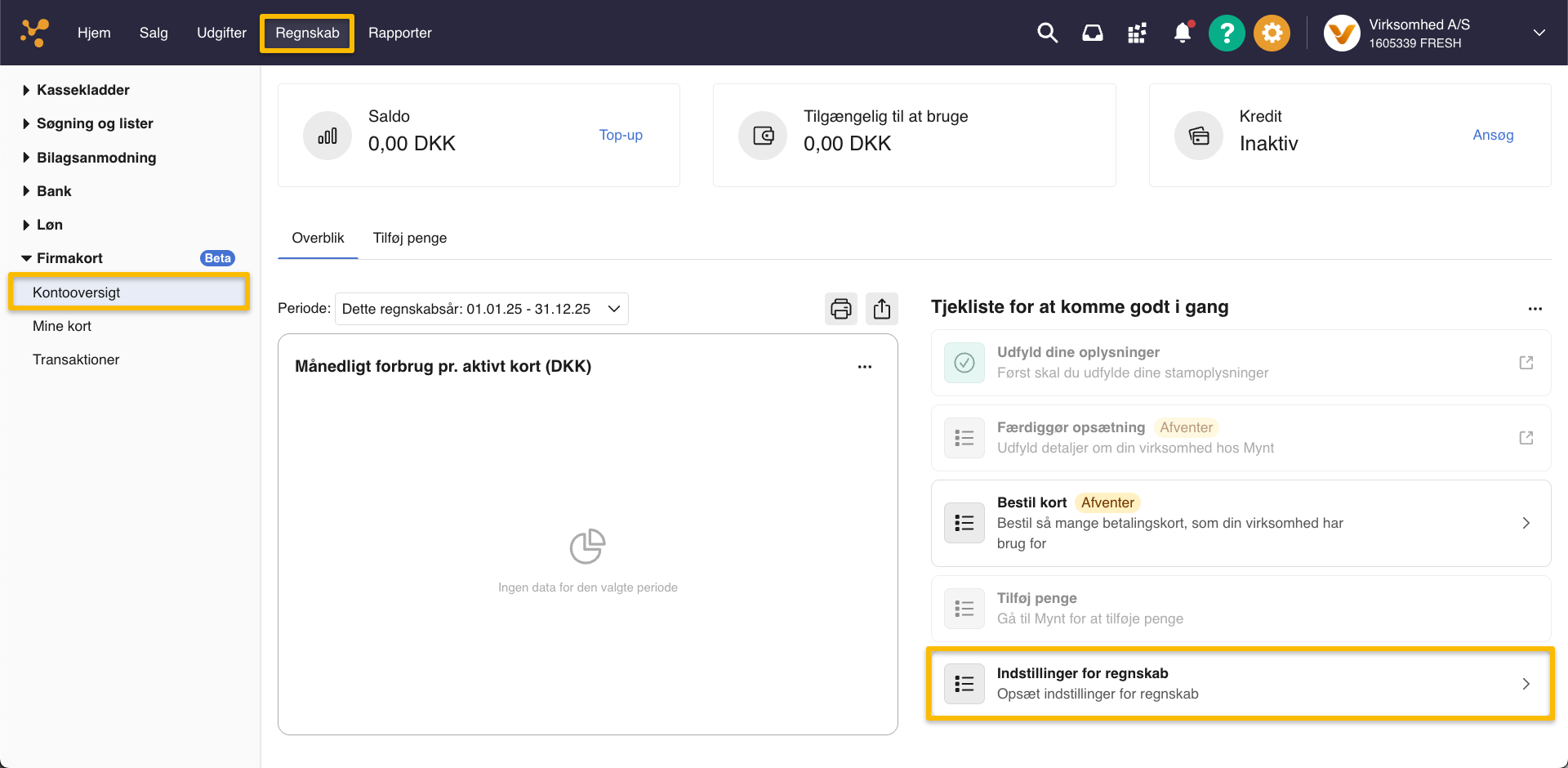
- Gå til fanen "Regnskab".
- I menuen til venstre under "Firmakort" skal du åbne "Kontooversigt".
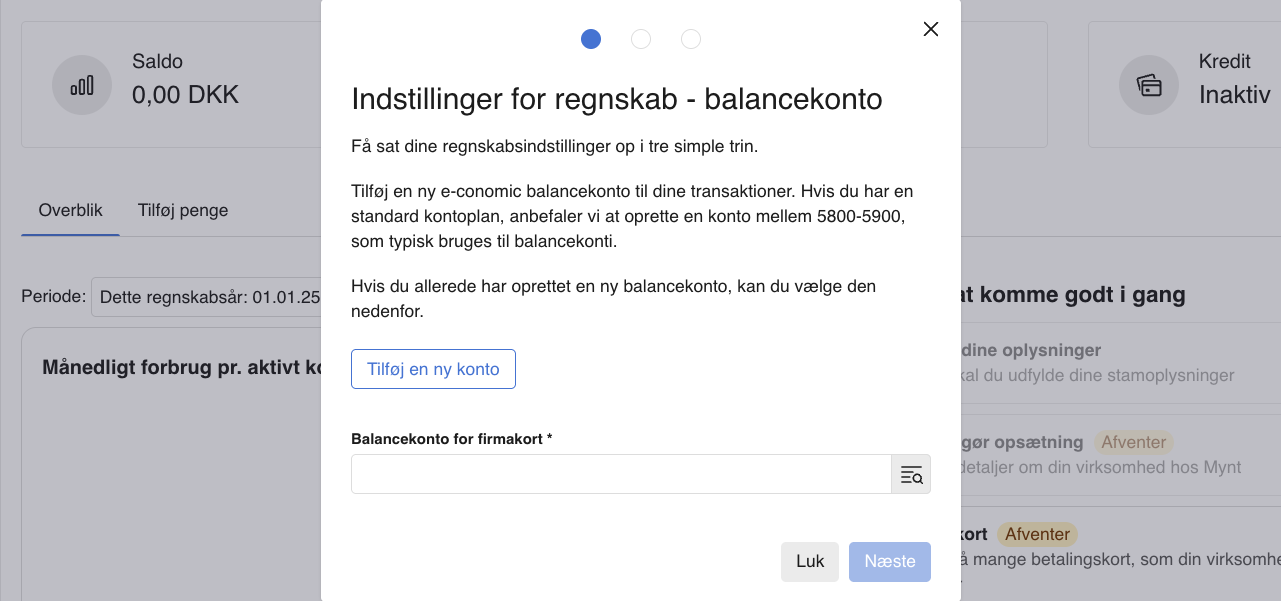
- Under kolonnen "Tjekliste for at komme godt i gang" skal du trykke på det 5. punkt "Indstillinger for regnskab".
- I vinduet som åbner skal du i feltet "Balancekonto for Firmakort" vælge en konto fra kontoplanen - vi anbefaler at du opretter en ny konto, så hvis ikke du allerede har en konto til formålet skal du trykke på knappen "Tilføj ny konto" og oprette en.
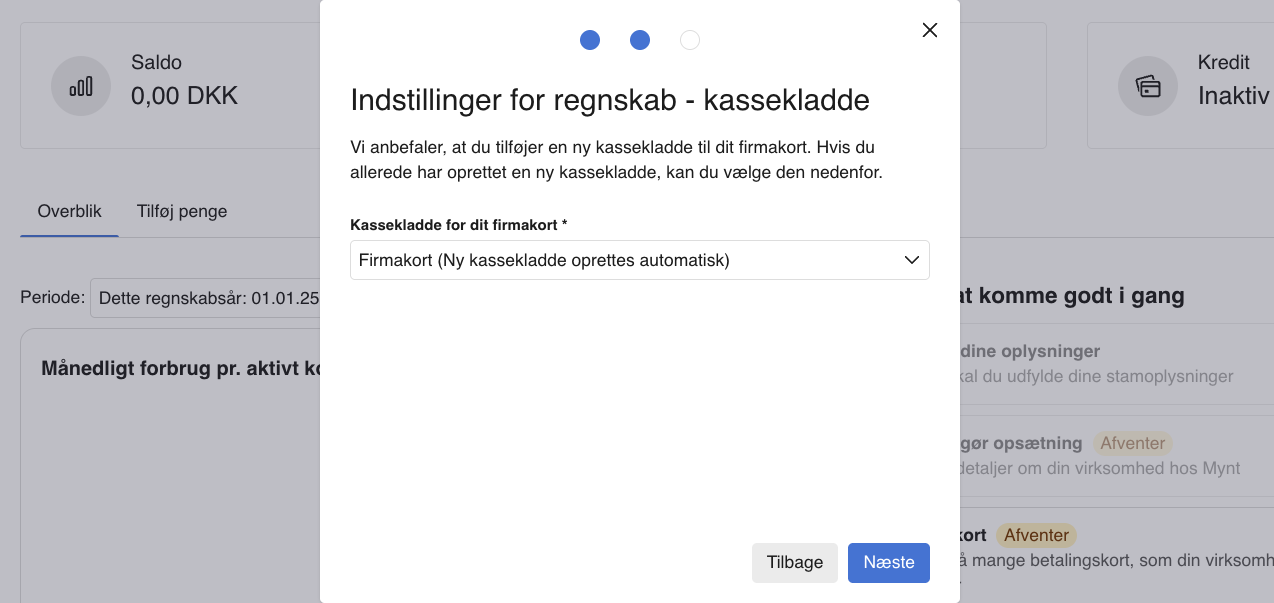
- Gå videre ved at trykke på "Næste".
- Vælg så en kassekladde til transaktioner. Vi anbefaler "Firmakort (Ny kassekladde oprettes automatisk)", som opretter en separat kassekladde udelukkende til Firmakortposteringer. Tryk derefter på "Næste".
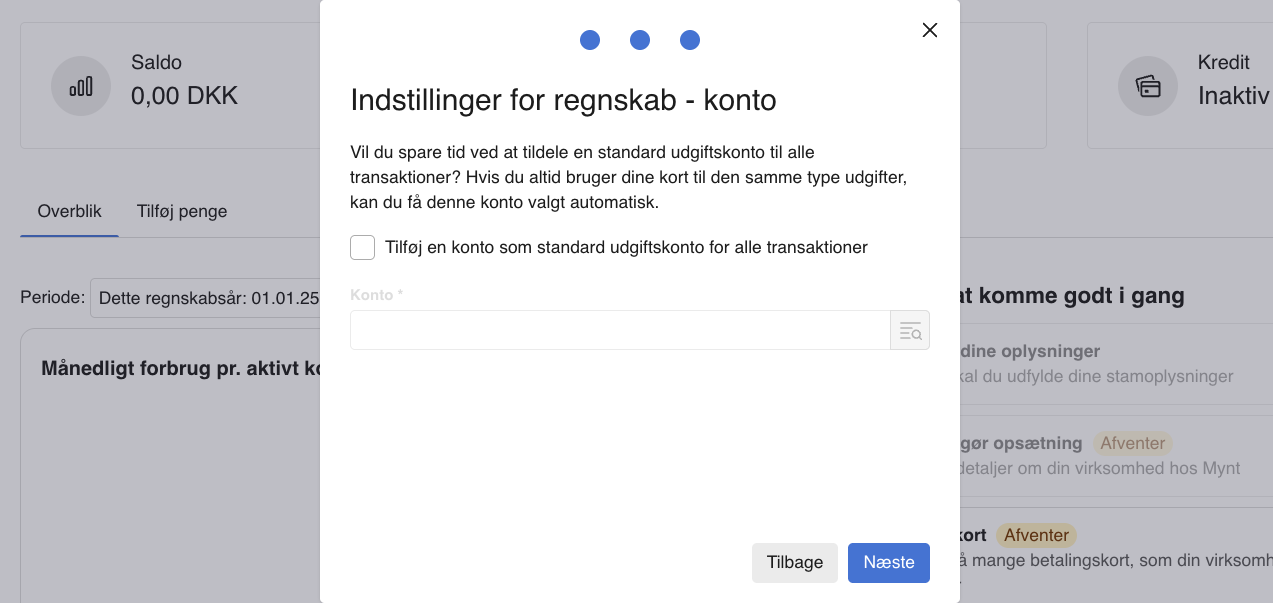
- Hvis Firmakort kun bruges til samme type udgifter, kan du spare tid ved at tildele en fast konto, som automatisk tildeles posteringer ved overførsel til kassekladden. Lad feltet være tomt, hvis dette ikke er tilfældet. Afslut ved at trykke “Næste”.
Billedguide
Hvordan sikre man bilagsnummerserien for "Firmakort (Ny kassekladde oprettes automatisk)" er unik?
Hvis du vælger at systemet skal oprette kassekladden "Firmakort (Ny kassekladde oprettes automatisk)", er det en god måde at holde posteringer lavet med Firmakort adskilt fra resten af regnskabet. Udover en separat kassekladde skal bilagsnummerserien, som bruges i kassekladden, også være unik. Dette sikrer, at bilagsnumre ikke bliver genbrugt i det samme regnskabsår.
Det er derfor vigtigt, at du skifter bilagsnummerserien for den nyoprettede kassekladde, før du begynder at oprette posteringer i den.
Obs
Disse indstillinger kan ændres senere ved at trykke på indstillingsikonet i øverste højre hjørne på Transaktioner-siden.
Var denne artikel nyttig?
Bliv e-conomic Insider
