





e-copedia hjælpecenter
Opsæt Lager af Rackbeat: Generelle indstillinger
Denne artikel er det andet trin i opsætningen af integrationen mellem e-conomic og Rackbeat. Hele vejledningen er opdelt i fire artikler, som kan ses i serien nedenfor.

Customer Training Specialist
Som Customer Training Specialist hos e-conomic arbejder jeg med at skabe tydelig, nærværende og brugervenlig hjælp og er dedikeret til at gøre det nemt og trygt for vores kunder at få succes med e-conomic. Med en baggrund inden for undervisning og betydelig erfaring med økonomisk software, arbejder jeg med at omsætte komplekse regnskabsemner og IT-løsninger til forståelig og anvendelig hjælp, der understøtter selvhjælp og giver kunderne den nødvendige viden i hverdagen. Det sikrer, at de får mest muligt ud af vores løsninger.
Min rolle indebærer en bred vifte af opgaver, herunder udvikling af hjælpeartikler, træningsmateriale og løbende justering af strategier, så materialet fremmer kundetilfredshed og succes. Hjælpen findes i flere formater, blandt andet skriftlige vejledninger, videoer og visuelle forklaringer, så den er let tilgængelig og tilpasset forskellige behov.
For nylig har jeg haft særligt fokus på at designe og integrere ny teknologi og interaktiv læring, som gør det lettere for kunderne at forstå og anvende både nye og eksisterende funktioner. Her tager jeg udgangspunkt i kundernes udfordringer og gør komplekse emner mere overskuelige.
Når jeg ikke udvikler nyt materiale til vores platforme, samarbejder jeg tæt med vores support- og produktteams for at sikre, at vores kunder modtager kontinuerlig support og vejledning i deres rejse med e-conomic.
Introduktion
Er du landet på vores opsætningsguide, men har endnu ikke et lagersystem?
Lad os hjælpe dig. Få et opkald fra e-conomic og at kom godt i gang med Rackbeat.
Denne artikel vejleder i, hvilke indstillinger du skal sætte op, når du integrerer med lagersystemet Rackbeat.
Efter du har gennemført den første del af opsætningen i e-conomic, skal du tage stilling til indstillinger i Rackbeat, inden hele opsætningen er gennemført. Når denne opsætning er gennemført, anbefales det, at du håndterer dit salg og dine køb direkte i Rackbeat. Du skal ikke behandle salg og køb i både e-conomic og Rackbeat, da dine handlinger i Rackbeat afspejles i e-conomic automatisk når du har opsat disse indstillinger.
Inden du kan gå videre med denne artikel, skal du sikre, at du har oprettet de konti i din kontoplan, som Rackbeat skal benytte fremover. Du kan se, hvordan du opretter de manglende konti i den forrige artikel, "Opsæt Lager af Rackbeat: konti til indkøb".
Derudover skal du tilføje Rackbeat til din aftale i e-conomic og gennemgå opsætningen af dit nye lagersystem i Rackbeat. Har du brug for at vælge lagerprincip, er det en god ide at tage stilling til dette så snart din aftale er klar i Rackbeat. Se mere i artiklen: Vælg lagerprincip i Lager af Rackbeat.
Når dette er på plads, er du klar til at opsætte de sidste indstillinger, så integrationen kører fejlfrit fremover.
Obs
Når denne opsætning er gennemført, anbefales det, at du håndterer dine salg og køb i Rackbeat. Du skal ikke behandle salg og køb i begge systemer.
Opsæt integrationen til Lager af Rackbeat
- Start med at logge ind i din Rackbeat aftale. Sørg for at du også er logget ind i den korrekte e-conomic aftale så synkroniseringen sker mellem de korrekte aftaler.
- Når du er logget ind i Rackbeat, er der nogle indstillinger, du skal sætte op, så din daglige brug af de to systemer er synkroniseret.
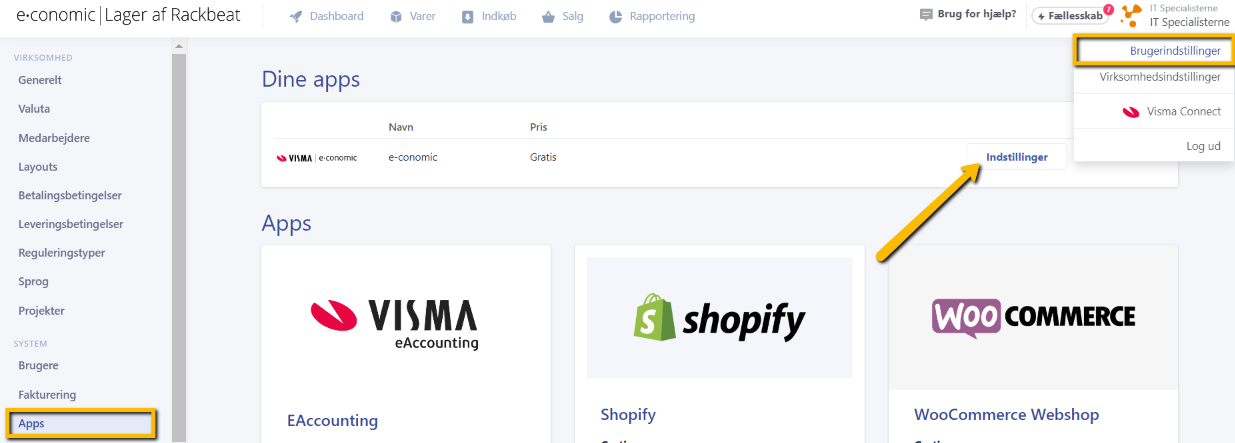
- Tryk på dit firmanavn i øverste højre hjørne.
- Tryk på "Brugerindstillinger" og derefter på "Apps" under "System" i venstre side.
- Vælg e-conomic ved at trykke på "Indstillinger" ude til højre for appen.
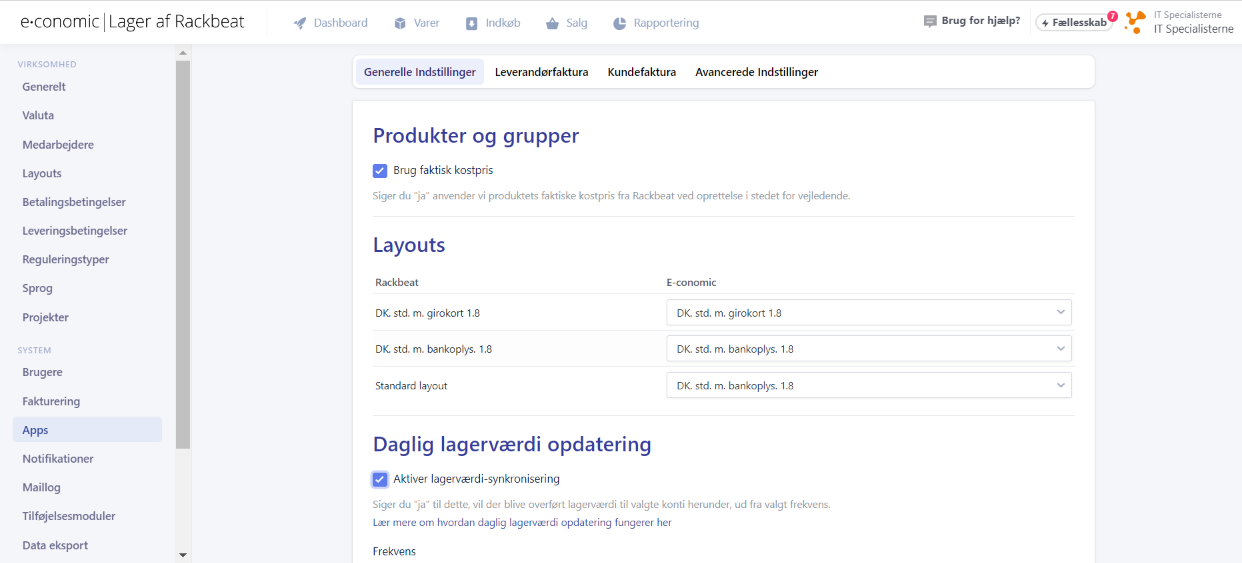
- Her kan du se de indstillinger, du skal opsætte efter dit eget behov. Du finder en forklaring til disse forneden.
- Når du har gennemført opsætningen skal du trykke på "Gem indstillinger".
Obs
Når du laver denne opsætning skal du gennemføre hele opsætningen i første omgang. Det er vigtigt at du hverken går ud eller opdaterer din side, da dine allerede opsatte indstillinger ikke gemmes.
Produkter og grupper
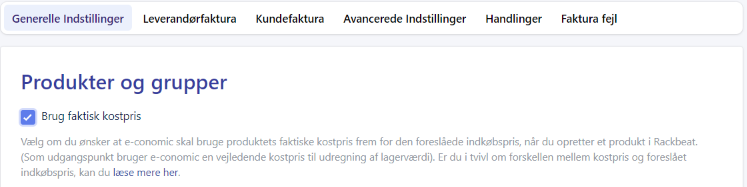
Først skal du sætte flueben i "Brug faktisk kostpris". Det er her du tager stilling til, om du vil benytte den faktiske kostpris fra Rackbeat frem for den vejledende. Det er vigtigt at sætte flueben her, da du ellers kan opleve variationer mellem kostprisen i Rackbeat og e-conomic.
Layouts
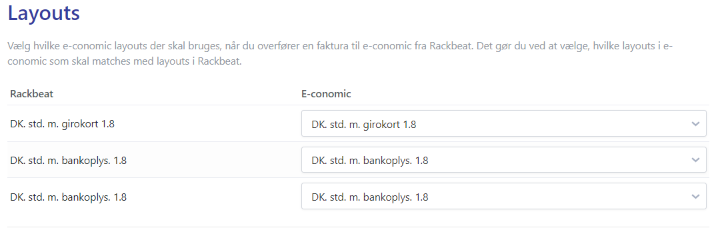
Under "Layouts" kan du se og vælge, hvilket layout dine dokumenter tilknyttes, når de sendes til e-conomic. Dette gælder når du vælger at dine fakturaer skal sendes over i e-conomic som en kladde.
I venstre side kan du se de layouts, du har i Rackbeat, og i højre side kan du se det tilsvarende layout i e-conomic. Dette indebærer f.eks. at når du har en faktura med et standard layout i Rackbeat, vil din faktura i e-conomic få det layout, du har udfyldt i højre side.
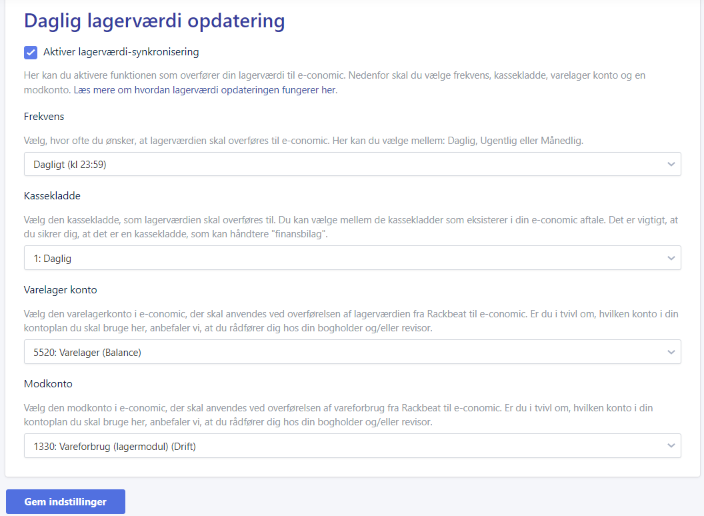
Daglig lagerværdi opdatering
Her skal du aktivere at din lagerværdi synkroniseres. Dette indebærer, at der overføres en postering til e-conomic for at justere lagerværdien, så den værdi, du har i e-conomic, er den samme som den, du har i Rackbeat. Systemet vil gennemgå de ændringer der er sket i Rackbeat, og overføre justeringer til e-conomic. Dette sker helt automatisk og så ofte, som du ønsker, ved at der oprettes en postering i den valgte kassekladde med den valgte varelagerkonto og modkonto.
Hvis du ikke bogfører den overførte lagerjustering dagligt, skal du være opmærksom på, at der fortsat overføres posteringer, som justerer differencen mellem værdien i Rackbeat og den bogførte værdi i e-conomic. Der ses altså ikke på de posteringer, der tidligere har været overført, men som stadig ligger i din kassekladde. Derfor er det vigtigt, at du kun bogfører den seneste overførte lagerjustering for at undgå større differencer.
Aktiver lagerværdi-synkronisering
Her aktiveres funktionen som overfører din lagerværdi til e-conomic.
Tillad negative værdier i lagerværdi-synkronisering
Du kan vælge at inkludere negative værdier i din lagerværdi-synkronisering. Dette indebærer at negative værdier bliver regnet med i den værdi der overføres fra Rackbeat til e-conomic.
Bogfør automatisk lagerværdi-synkronisering
Når du opsætter integrationen mellem e-conomic og Rackbeat, har du mulighed for at vælge, hvordan lagerværdien skal overføres. Du kan enten vælge at få den overført som en kladde eller som en bogført postering. Husk at du selv skal sørge for at bogføre posteringen, når den lander i din kassekladde i e-conomic, hvis du vælger at posteringerne skal overføres som kladder.
Frekvens
Du skal her vælge hvor ofte du ønsker at din lagerværdi skal overføres til e-conomic.
Kassekladde
Du skal her vælge den kassekladde, som lagerværdien skal overføres til. Du kan vælge mellem de kassekladder som eksisterer i din e-conomic aftale. Det er vigtigt, at du sikrer dig, at det er en kassekladde, som kan håndtere finansbilag.
Varelager konto
Her skal du vælge den varelager konto fra e-conomic som du bruger til at bogføre dit varelager. Det er den der bruges når justeringen overføres til e-conomic. Anvender du en standardopsætning fra e-conomic, skal du anvende konto 5520 - Varelager.
Modkonto
I modkonto skal du vælge den konto fra e-conomic som du bruger til dit vareforbrug. Det vil altså være modkontoen på den justering, som overføres til e-conomic. Benytter du en standard kontoplan fra e-conomic, skal du bruge 1330 - Vareforbrug (lagermodul).
Opstarts-synk
Her skal du sætte flueben hvis du ønsker at e-conomic synkroniseres med Rackbeat og data fra e-conomic dermed overføres til Rackbeat første gang du du laver opsætningen.

Når du har disse indstillinger på plads i Rackbeat, kan du gå videre til fanen "Leverandørfaktura" i Rackbeat for at opsætte de næste indstillinger. Du kan se, hvordan du gør det i næste artikel i denne serie: Opsæt Lager af Rackbeat: leverandørfaktura.
Var denne artikel nyttig?
Bliv e-conomic Insider
