





e-copedia hjælpecenter
Opsæt Lager af Rackbeat: Konti til indkøb
Denne artikel er det første trin i opsætningen af integrationen mellem e-conomic og Rackbeat. Hele vejledningen er opdelt i fem artikler, som kan ses i serien nedenfor.

Customer Training Specialist
Som Customer Training Specialist hos e-conomic arbejder jeg med at skabe tydelig, nærværende og brugervenlig hjælp og er dedikeret til at gøre det nemt og trygt for vores kunder at få succes med e-conomic. Med en baggrund inden for undervisning og betydelig erfaring med økonomisk software, arbejder jeg med at omsætte komplekse regnskabsemner og IT-løsninger til forståelig og anvendelig hjælp, der understøtter selvhjælp og giver kunderne den nødvendige viden i hverdagen. Det sikrer, at de får mest muligt ud af vores løsninger.
Min rolle indebærer en bred vifte af opgaver, herunder udvikling af hjælpeartikler, træningsmateriale og løbende justering af strategier, så materialet fremmer kundetilfredshed og succes. Hjælpen findes i flere formater, blandt andet skriftlige vejledninger, videoer og visuelle forklaringer, så den er let tilgængelig og tilpasset forskellige behov.
For nylig har jeg haft særligt fokus på at designe og integrere ny teknologi og interaktiv læring, som gør det lettere for kunderne at forstå og anvende både nye og eksisterende funktioner. Her tager jeg udgangspunkt i kundernes udfordringer og gør komplekse emner mere overskuelige.
Når jeg ikke udvikler nyt materiale til vores platforme, samarbejder jeg tæt med vores support- og produktteams for at sikre, at vores kunder modtager kontinuerlig support og vejledning i deres rejse med e-conomic.
Introduktion
Er du landet på vores opsætningsguide, men har endnu ikke et lagersystem?
Lad os hjælpe dig. Få et opkald fra e-conomic og at kom godt i gang med Rackbeat.
Når du skal opsætte integrationen mellem e-conomic og Rackbeat, er der nogle trin, du skal igennem. Du skal blandt andet opsætte, hvilke konti i din kontoplan dine indkøb skal bogføres på. Dette er vigtigt, så du kan være sikker på at indkøb bogføres med den korrekte moms. Derefter er det en god idé at gennemgå nogle flere indstillinger, så integrationen kører fejlfrit fremover.
Vi anbefaler at du starter med at gennemgå denne guide for at sikre, at du har de nødvendige konti i din kontoplan til opsætningen af dine indkøb i Rackbeat.
Nedenfor kan du se, hvilken fremgangsmåde der er relevant for dig, alt efter om du benytter e-conomics standardopsætning og dermed e-conomics kontoplan, eller om du benytter din egen kontoplan. I standardopsætningen har du på forhånd de konti, du skal bruge i Rackbeat, med undtagelse af en konto til indkøb uden moms. Derfor skal denne konto oprettes manuelt.
Hvis du har premium pakken i Lager af Rackbeat kan du selv vælge hvilket lagerprincip du vil anvende fremover. Denne indstilling kan ikke rettes efter opsætningen og det er derfor en god ide at fortsætte med dette så snart du har gennemført denne vejledning. Se mere i artiklen Vælg lagerprincip i Lager af Rackbeat.
Hvis du ikke skal ændre lagerprincip skal du gå videre til næste artikel i denne serie: "Opsæt Lager af Rackbeat: generelle indstillinger" for at se, hvilke indstillinger du skal tage stilling til i Rackbeat efter du har gennemført vejledningen i denne artikel.
- Denne opsætning kræver, at du bruger Rackbeat som dit lagersystem.
Opsætning af kontoplan til synkronisering (med e-conomics standardopsætning)
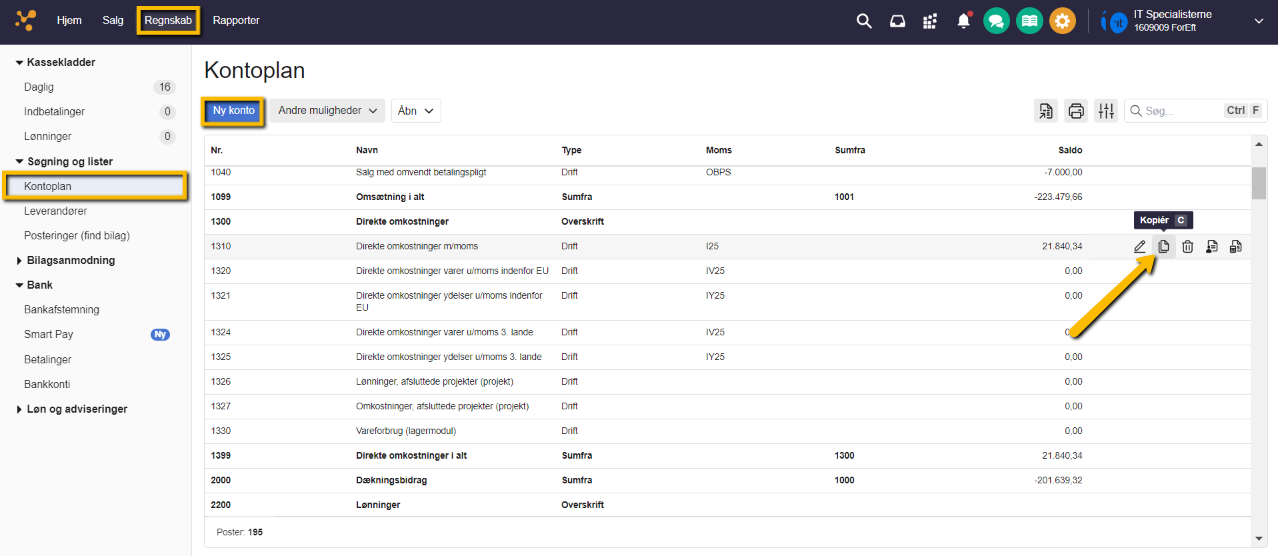
- For at oprette den manglende konto til Indland uden moms skal du gå til "Regnskab", vælge "Søgning og lister" og derefter trykke på "Kontoplan".
- Den hurtigste måde, at oprette den nye konto er ved at lave en kopi af en konto med samme opsætning. Hvis du i stedet ønsker at oprette den manuelt, skal du trykke på "Ny konto".
- Find konto 1310 og tryk på "Kopier" på det fjerde ikon til højre for kontoen.
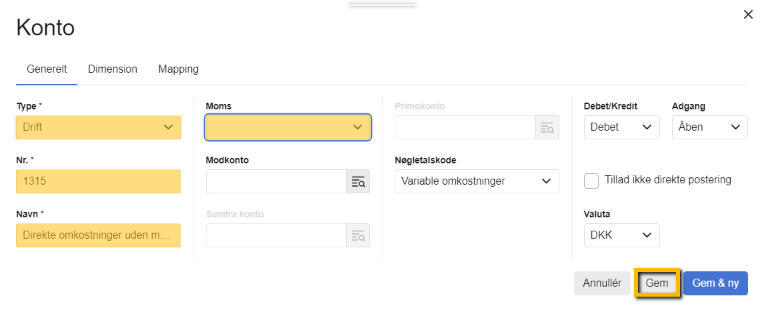
- I feltet "nr." kan du selv vælge, hvad det nye kontonummer skal være. Det er en god idé at holde dig inden for nummerintervallet for dine køb, fx 1315.
- I feltet "Navn" kan du selv vælge, hvad den nye konto skal hedde, fx "Direkte omkostninger uden moms (indland)".
- I feltet "Moms" skal du fjerne den nuværende momskode og sikre, at feltet er tomt.
- Resten af indstillingerne er magen til konto 1310, som du tog en kopi af, og du kan derfor trykke på "Gem".
- Din nye konto er nu oprettet.
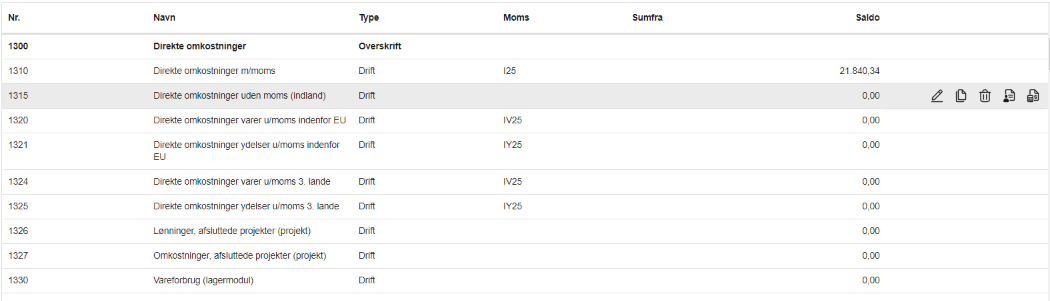
Når du har oprettet den manglende konto, skal du gennemgå din kontoplan og sikre, at du har følgende konti tilgængelige i din kontoplan:
1310 - Direkte omkostninger m/moms
1315 - Direkte omkostninger uden moms (indland)
1320 - Direkte omkostninger varer u/moms indenfor EU
1321 - Direkte omkostninger ydelser u/moms indenfor EU
1324 - Direkte omkostninger varer u/moms 3. Lande
1325 - Direkte omkostninger ydelser u/moms 3. Lande
Når du har tjekket dine konti, er du klar til at starte synkroniseringen ved at tilføje Rackbeat som app under Market. Når det er gjort du kan gå videre til næste artikel i denne serie: Opsæt Lager af Rackbeat: generelle indstillinger.
Hvis du benytter en kontoplan, som ikke indeholder disse konti, skal de oprettes manuelt. Hvis du allerede har eksisterende konti, som du ønsker at benytte, er dette en mulighed, men det anbefales, at du opretter dem på ny.
Opsætning af kontoplan til synkronisering (med egen kontoplan)
- Hvis du skal oprette de konti, der benyttes til synkroniseringen fra bunden, kan du i de nedenstående tabeller se, hvordan du opretter dine momskoder og dine konti.
- Hvis du ikke allerede har konti til dine momskoder i din kontoplan, skal du starte med at oprette dem, før du kan gå videre. Har du allerede disse konti, kan du gå videre til trin 5.
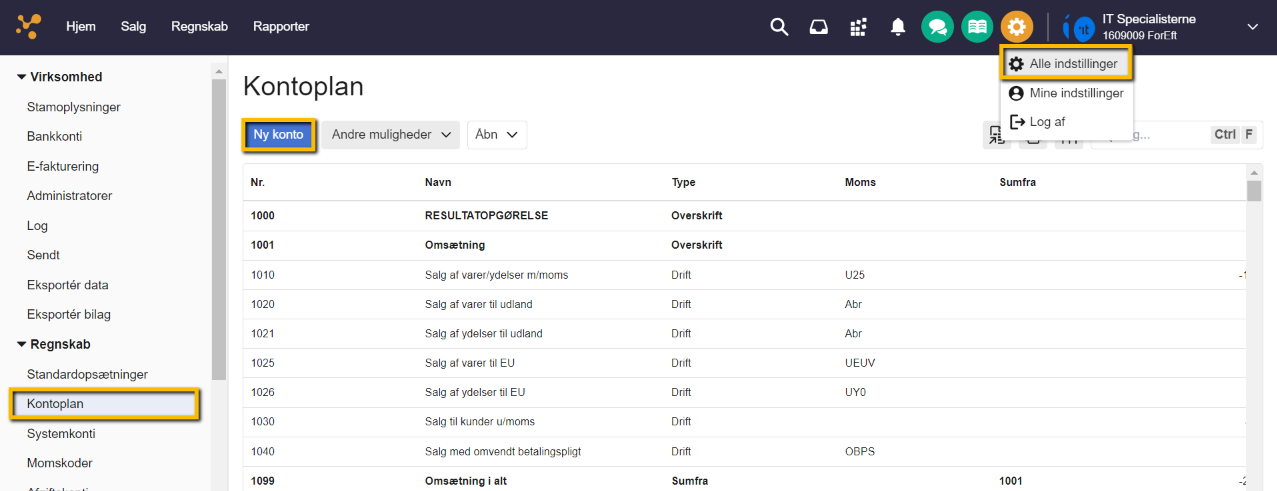
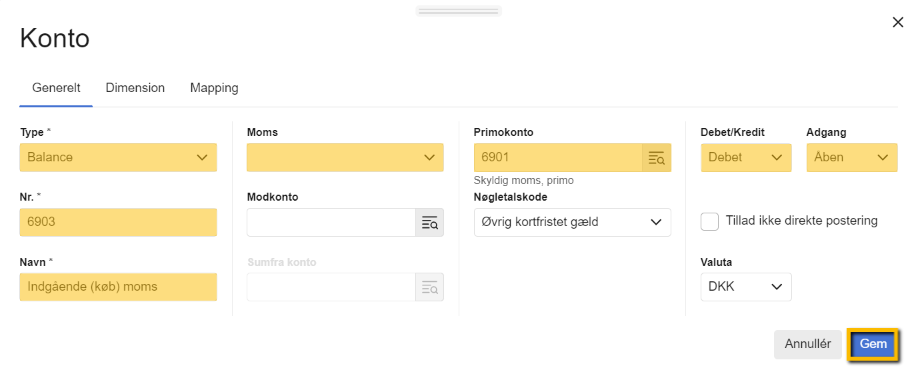
- For at oprette konti til dine momskoder skal du gå til "Alle indstillinger" og derefter til "Regnskab" i menuen til venstre. Her skal du trykke på "Kontoplan".
- Tryk på "Ny konto" og udfyld felterne ved hjælp af tabellen "Konti til momskoder" forneden. Tryk derefter på "Gem". Bemærk, at du for momskoden til EU og Udland både skal oprette en konto og en modkonto.
- Når du har konti til dine momskoder klar, kan du begynde med at oprette momskoderne.
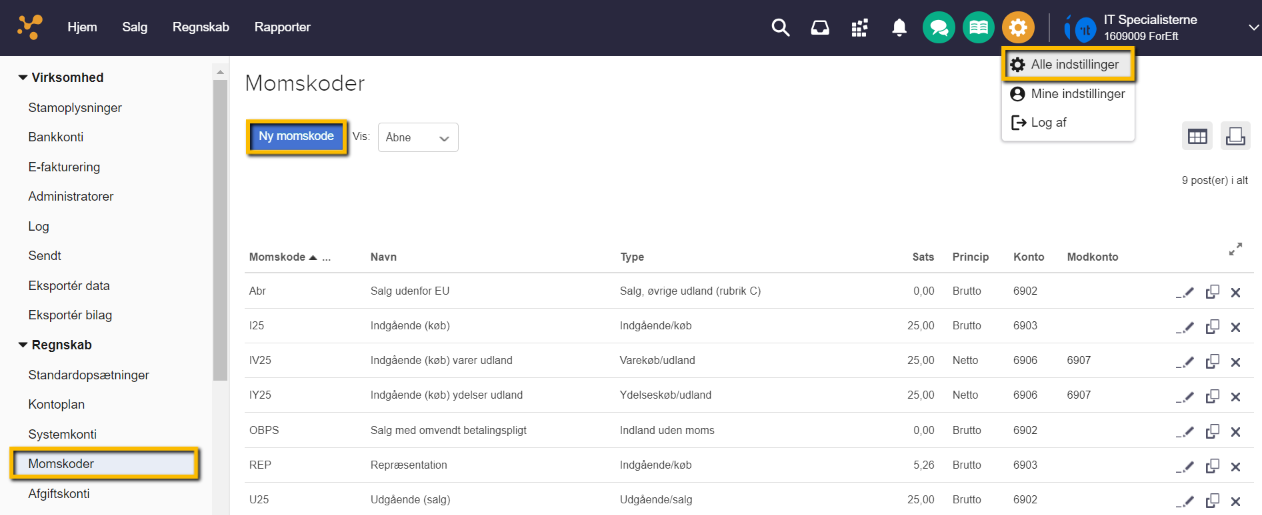
- For at oprette de manglende momskoder skal du blive under "Alle indstillinger" og derefter vælge "Momskoder" under fanen "Regnskab" til venstre.
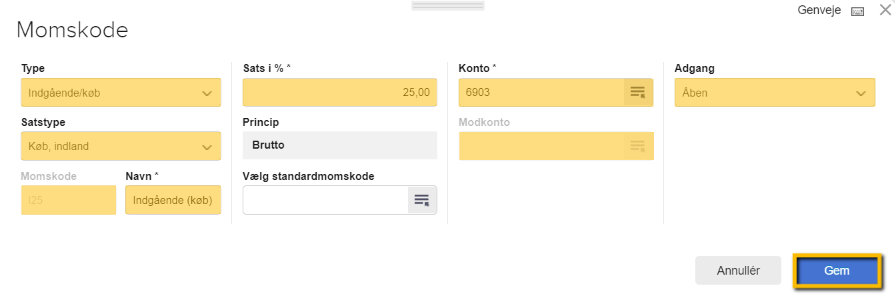
- Tryk på "Ny momskode" og udfyld felterne ved hjælp af tabellen "Momskoder" forneden. Tryk derefter på "Gem".
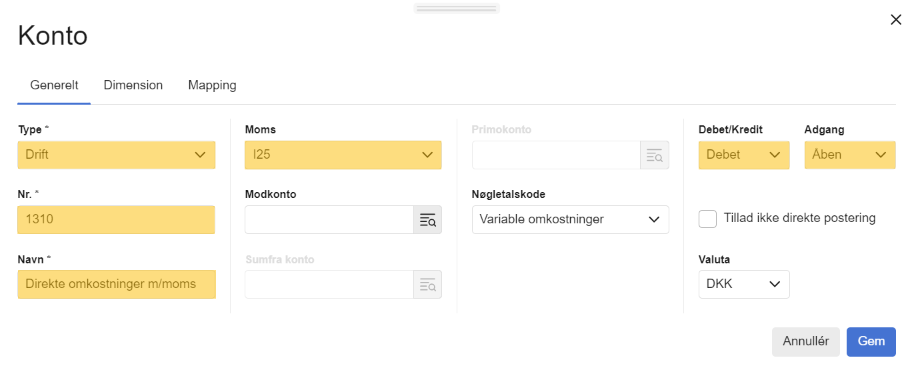
- Til sidst skal du oprette dine konti. For at oprette de manglende konti skal du blive under "Alle indstillinger" og gå til "Regnskab" i venstremenuen og trykke på "Kontoplan".
- Tryk på "Ny konto" og udfyld felterne ved hjælp af tabellen "Konti" forneden. Tryk derefter på "Gem".
- Du har nu lavet din opsætning, som skal bruges til synkronisering af Rackbeat.
| Konti til Indland | Konti til EU | Konti til Udland | |
|---|---|---|---|
| Type | Balance | Balance | Balance |
| Nr. | Valgfrit nummer | Valgfrit nummer | Valgfrit nummer |
| Navn | Valgfrit navn | Valgfrit navn | Valgfrit navn |
| Momskode | Ingen kode | Ingen kode | Ingen kode |
| Primokonto* | Konto: Skyldig moms, primo evt. 6901 | Konto: Skyldig moms, primo evt. 6901 Modkonto: Skyldig moms, primo evt. 6901 |
Konto: Skyldig moms, primo evt. 6901 Modkonto: Skyldig moms, primo evt. 6901 |
| Debet/Kredit | Debet | Debet | Debet |
| Adgang | Åben | Åben | Åben |
* Bemærk, at du for momskoden til EU og udlandet både skal oprette en konto og en modkonto. Dog kan den samme momskode benyttes til begge momszoner, og derfor kan du vælge enten at oprette én konto og én modkonto, som begge anvendes på momskoderne for EU og Udland, eller at oprette én samlet momskode for begge momszoner.
| Indland | EU | Udland | |
|---|---|---|---|
| Type | Indgående/køb | Køb (omvendt betalingspligt) | Køb (omvendt betalingspligt) |
| Satstype | Køb, indland | Varekøb/udland | Varekøb/udland |
| Momskode* | Valgfri kode (evt. I25) | Valgfri kode (evt. IV25) | Valgfri kode (evt. IV25) |
| Navn | Valgfrit navn | Valgfrit navn | Valgfrit navn |
| Sats i % | 25% | 25% | 25% |
| Princip | Brutto | Netto | Netto |
| Konto (eller tilsvarende konto fra din kontoplan) | 6903 - indgående (køb) moms) | 6906 - erhvervelsesmoms (køb i udland) | 6906 - erhvervelsesmoms (køb i udland) |
| Modkonto (eller tilsvarende konto fra din kontoplan) | Ingen konto | 6907 - erhvervelsesmoms (modkonto) | 6907 - erhvervelsesmoms (modkonto) |
| Adgang | Åben | Åben | Åben |
* Bemærk, at momskoderne for EU og udlandet har samme opsætning, og du kan derfor vælge at oprette én samlet momskode for begge momszoner. Dog skal du stadig oprette forskellige driftskonti for EU og udlandet (se nedenfor).
| Indland | EU | Udland | Indland uden moms | |
|---|---|---|---|---|
| Type | Drift | Drift | Drift | Drift |
| Nr. | Valgfrit nummer | Valgfrit nummer | Valgfrit nummer | Valgfrit nummer |
| Navn | Valgfrit navn | Valgfrit navn | Valgfrit navn | Valgfrit navn |
| Momskode | I25 (eller tilsvarende) | IV25 (eller tilsvarende) | IV25 (eller tilsvarende) | Ingen kode |
| Debet/Kredit | Debet | Debet | Debet | Debet |
| Adgang | Åben | Åben | Åben | Åben |
Du skal sikre at du har oprettet følgende (eller tilsvarende) konti:
1310 - Direkte omkostninger m/moms
1315 - Direkte omkostninger u/moms (indland)
1320 - Direkte omkostninger varer u/moms indenfor EU
1321 - Direkte omkostninger ydelser u/moms indenfor EU
1324 - Direkte omkostninger varer u/moms 3. Lande
1325 - Direkte omkostninger ydelser u/moms 3. Lande
Når du har din kontoopsætning på plads i e-conomic, kan du tilføje Rackbeat til din aftale via Market og opsætte integrationen. Derefter skal du opsætte indstillinger i Rackbeat, så du kan sikre, at integrationen fungerer som du ønsker fremover. Hvis du har premium pakken i Rackbeat og skal vælge lagerprincip, kan du se, hvordan du gør i artiklen Vælg lagerprincip i Lager af Rackbeat. Ellers kan du fortsætte med opsætningen ved at følge vejledningen i artiklen Opsæt Lager af Rackbeat: generelle indstillinger.
Var denne artikel nyttig?
Bliv e-conomic Insider
