





e-copedia hjælpecenter
Opsætning af Dimensioner
Denne artikel forklarer, hvordan du opsætter dimensioner i alle indstillinger, så du senere kan bruge dem i din bogføring.

E-copedia Master
Som Customer Training Specialist hos e-conomic arbejder jeg med udvikling, vedligeholdelse og kvalitetssikring af læringsindhold, der understøtter kundernes forståelse og anvendelse af vores program. Jeg bidrager til at skabe sammenhængende og brugervenlige læringsoplevelser på tværs af kanaler som e-copedia, chatbotten og onlinekurser, med fokus på relevans, tilgængelighed og høj faglig kvalitet.
Jeg udvikler og opdaterer vejledninger og læringsindhold i tæt samarbejde med relevante teams og omsætter læringsbehov til konkrete løsninger. Med afsæt i brugerfeedback og anvendelsesindsigter sikrer jeg, at indholdet er opdateret, let tilgængeligt og understøtter en effektiv læringsoplevelse for vores kunder.
Introduktion
Dimensioner handler om at skabe en mere detaljeret og præcis rapportering i dit regnskab. Ved at tilføje dimensioner, som f.eks. forskellige afdelinger, produkter eller lokationer, kan du nemt kategorisere og spore dine indtægter og udgifter. Med Dimensioner kan du tilpasse dit regnskab til netop din virksomheds behov og få et nuanceret overblik over din økonomi.
Først skal du oprette en dimension, som fungerer som den overordnede kategori. Det kan eksempelvis være "Afdelinger". Herefter tilføjer du de konkrete dimensionsværdier som er dimensionens bestanddele, eksempelvis Salg, Marketing og Support.
Hvis du før har brugt Afdelinger, vil dine eksisterende afdelinger blive oprettet under en dimension kaldet "Afdelinger". Du kan selvfølgelig redigere eller ændre denne dimension, hvis du har brug for det.
- Du kan oprette én dimension med Plus- og Smart-pakken. Vil du bruge flere dimensioner, skal du have Komplet-pakken, hvor du kan lave op til tre dimensioner.
Opsætning af Dimensioner
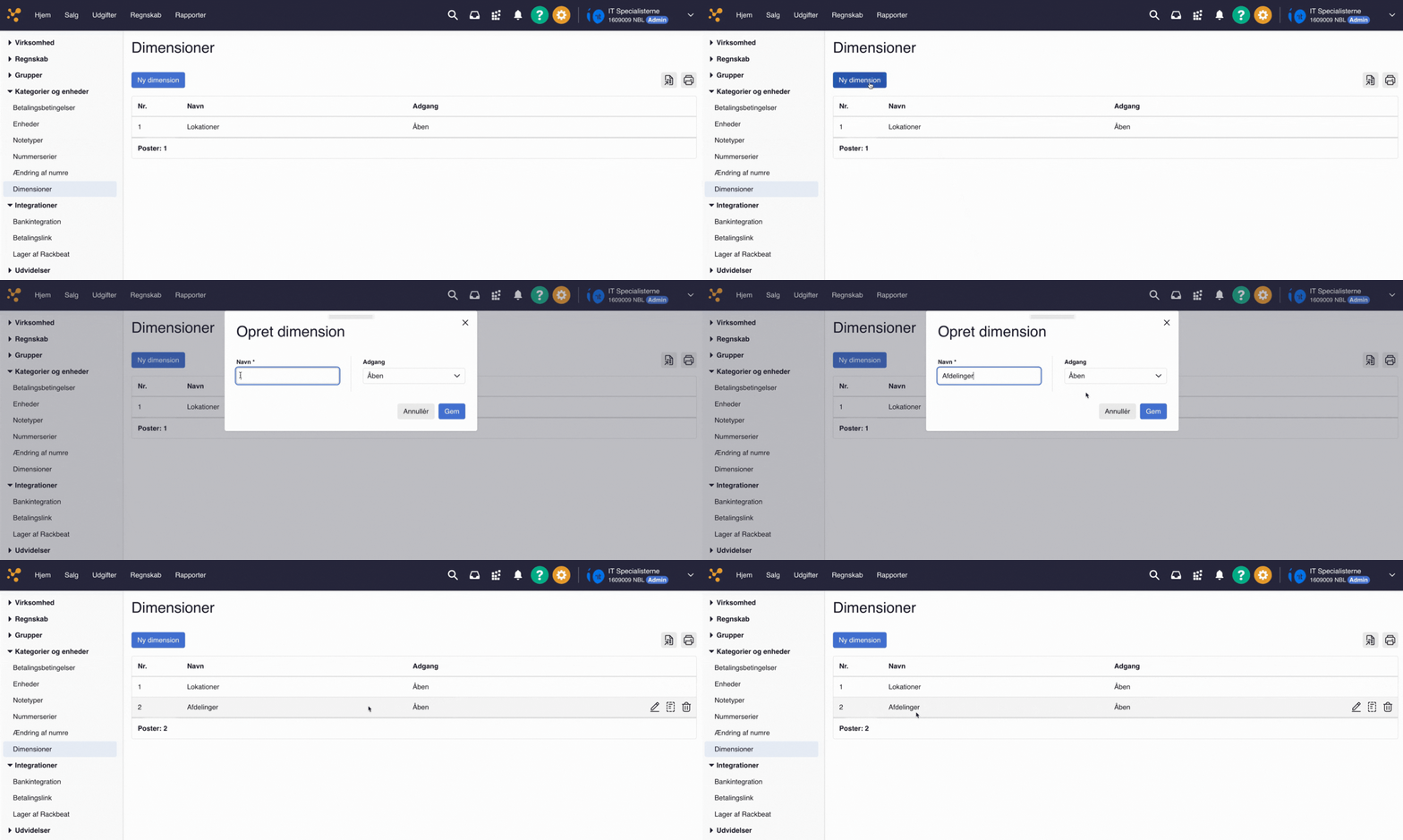
- Tryk på det orange tandhjul, og vælg "Alle indstillinger".
- Gå under "Kategorier og enheder" i menuen til venstre, og tryk på "Dimensioner".
- Tryk på den blå knap "Ny dimension".
- I vinduet der åbner skal du udfylde dimensionens navn, og derefter trykke på knappen "Gem".
En fordelingsnøgle er et effektivt værktøj, der giver dig mulighed for nemt og hurtigt at distribuere din virksomheds udgifter og indtægter over forskellige dimensioner, når du bogfører.
For mere information vedr. opsætningen af en fordelingsnøgle, så læs vores artikel "Opret fordelingsnøgle" i e-copedia.
Dimensioner og dimensionsværdier er to relaterede koncepter, der bruges i regnskab og dataanalyse. En dimension er en kategori, der bruges til at klassificere data. For eksempel kan en virksomhed have en dimension kaldet 'Afdelinger', der repræsenterer de forskellige afdelinger i virksomheden.
På den anden side er en dimensionsværdi en specifik værdi inden for en dimension. Hvis vi tager eksemplet med 'Afdelinger', kan dimensionsværdierne være 'Salg', 'Marketing', 'HR' osv., som alle er specifikke afdelinger i virksomheden.
Med Plus- og Smart-pakken kan du oprette en dimension. Med pakken Avanceret kan du oprette op til tre dimensioner. Der er ingen begrænsning for, hvor mange dimensionsværdier du kan oprette under hver af dine dimensioner.
Obs
Du kan oprette op til 3 dimensioner, som uafhængigt af hinanden kan tilføjes til den samme postering.
Opsætning af Dimensionsværdier
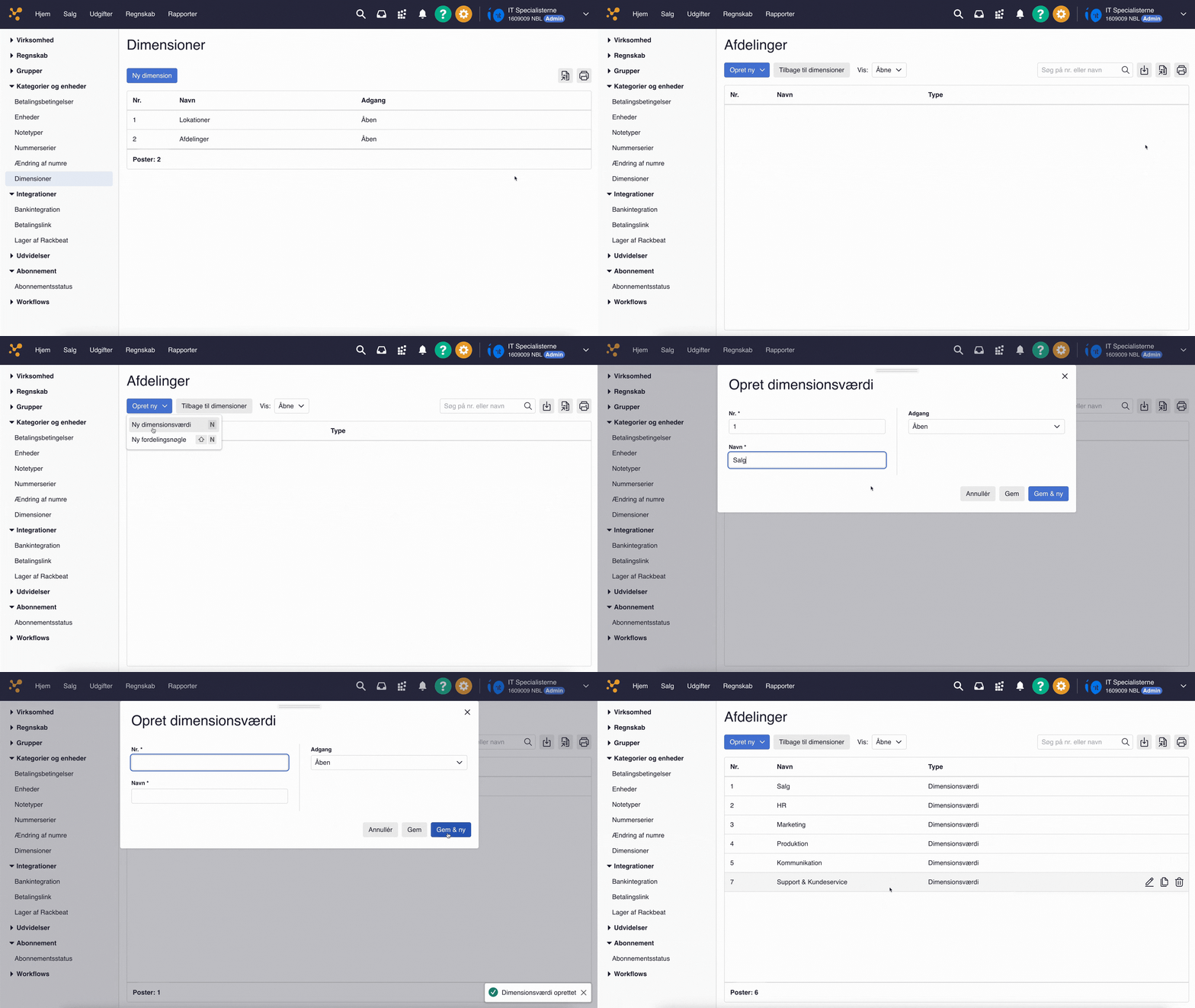
- I fanen med dine dimensioner skal du ude til højre for den bestemte dimension trykke på ikonet "dimensionsværdier".
- Tryk på den blå knap "Opret ny", og vælg "Ny dimensionsværdi".
- I vinduet der åbner skal du nu udfylde felterne og trykke på knappen "Gem".
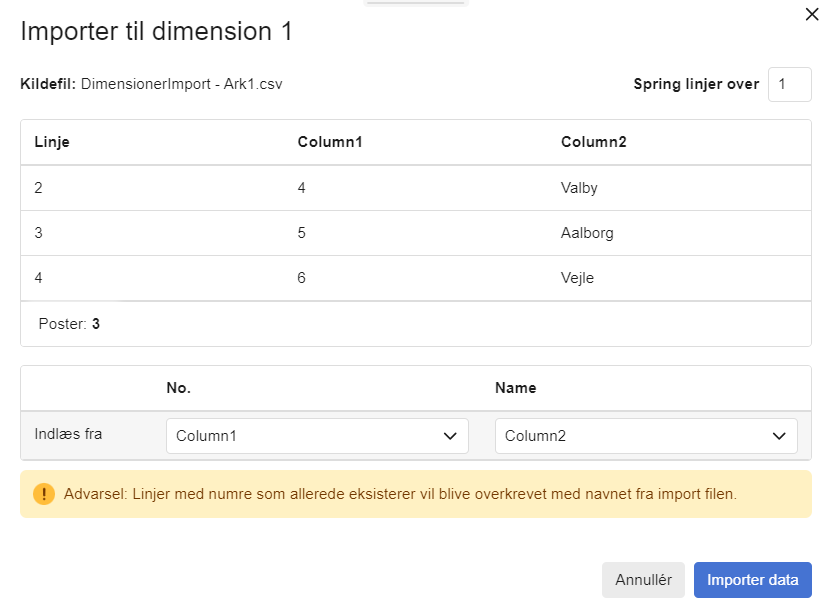
For at importere en fil med dimensionsværdier skal du oprette to kolonner i et regnearksprogram. Den ene kolonne skal indeholde numre til dimensionsværdierne, og den anden skal indeholde dimensionsværdiernes navne. Når du har filen klar, skal du eksportere den i CSV-format.
Følg derefter disse trin i e-conomic:
1. Tryk på det orange tandhjul og åbn "Alle indstillinger".
2. Tryk på "Dimensioner" under "Kategorier og enheder" i menuen til venstre.
3. Find eller opret dimensionen, hvor du vil importere filen med dimensionsværdier, og klik på "Dimensionsværdier" ude til højre.
4. Tryk på "Importér" ikonet øverst i højre side af i dimensionsvinduet.
5. Tryk på den blå "Importer fil" knap i det vindue, der åbner, og vælg derefter CSV-filen fra din computer.
6. Vælg kolonnen med dimensionsværdi-numre under feltet "Nr." og kolonnen med dimensionsværdi-navne under feltet "Navn" i bunden af vinduet med din kildefil.
Tip
Der er ingen begrænsning for, hvor mange dimensionsværdier du kan oprette under hver af dine dimensioner.
Opsæt konti med faste dimensionsværdier
- Gå til fanen "Regnskab" eller åben "Alle Indstillinger"
- Regnskab: I menuen til venstre under "Søgning og lister" skal du trykke på feltet "Kontoplan".
- Alle indstillinger: I menuen til venstre skal du under "Regnskab" trykke på feltet "Kontoplan".
- Opret eller find den konto hvorpå der skal indsættes en fast dimensionsværdi, og tryk på blyants-ikonet "Rediger" ude til højre.
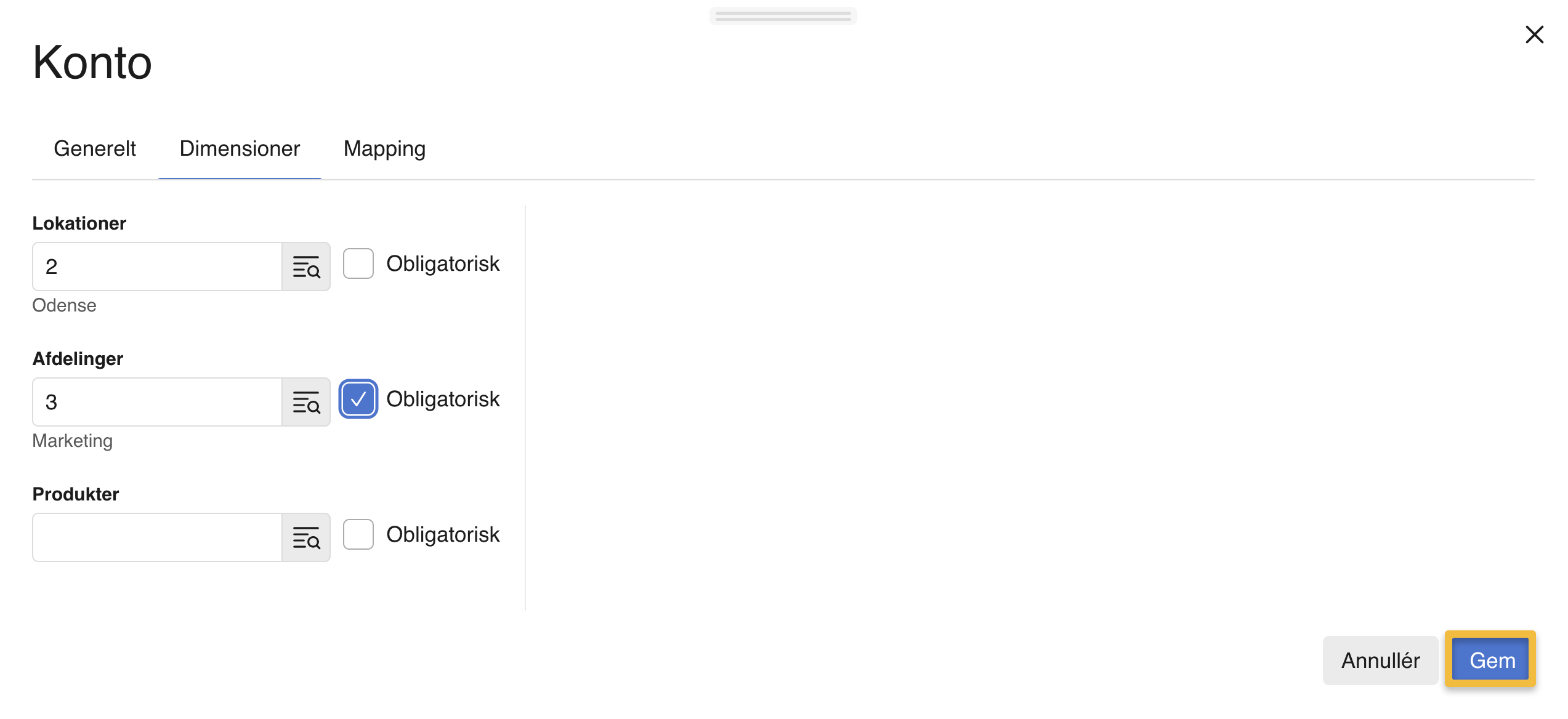
- I vinduet der åbner, skal du øverst åbne fanen "Dimensioner", hvor du kan lave to opsætninger.
- Hvis du vil have en fast dimensionsværdi tilknyttet kontoen skal du tilføje den under en eller flere dimensioner.
- Hvis du vil have at kontoen ikke kan bogføres på uden en tilknyttet dimension og dimensionsværdi, skal du markere feltet "Obligatorisk".
- Afslut ved at trykke på "Gem".
Var denne artikel nyttig?
Bliv e-conomic Insider
