





e-copedia hjælpecenter
Overskriv elementer fra en skabelon med elementerne fra en anden skabelon
Ligner layoutet for f.eks. dine tilbud og fakturaer hinanden, kan du kopiere indholdet (elementerne) fra tilbudsskabelonen til fakturaskabelonen.

Senior Customer Training Specialist
Som Senior Customer Training Specialist i e-conomic arbejder jeg med at gøre læring let at forstå og bruge i praksis. Jeg udvikler og optimerer indhold på tværs af vores læringskanaler – fra e-copedia og kurser til digitale formater og AI løsninger – altid med fokus på, at vores brugere hurtigt kan omsætte viden til handling.
Jeg brænder for at oversætte komplekse funktioner til klare, meningsfulde løsninger og skabe den dér “aha”-følelse, når noget pludselig giver mening. Det handler for mig om mere end træning – det handler om at give mennesker selvtillid i deres arbejde.
Introduktion
Du kan også kopiere indholdet fra en brevskabelon til en anden brevskabelon.
Da elementerne i de mange skabeloner er forskellige, er det er god ide at være helt sikker på, at man også ønsker at kopiere layoutet, da det eksisterende layout for den skabelon, som du kopierer til, vil blive slettet ved kopieringen.
De dynamiske felter er nemlig ikke nødvendigvis helt de samme i de forskellige skabeloner!
Sådan overskriver du elementer fra en anden skabelon
- Tryk på fanen "Salg".
- Vælg "Opsætning" > "Design og layout" i menuen til venstre.
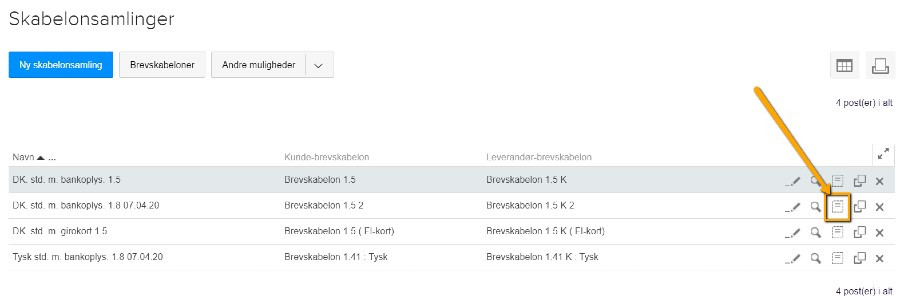
- Vælg den skabelonsamling du ønsker at redigere og tryk på "Skabeloner".
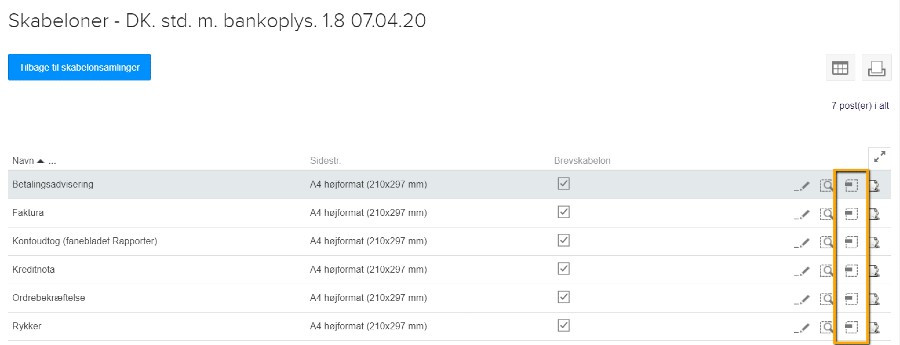
- På linjen den skabelon du ønsker at ændre, skal du trykke på ikonet "Overskriv med elementer fra anden skabelon". Det kan eksempelvis være din faktura.
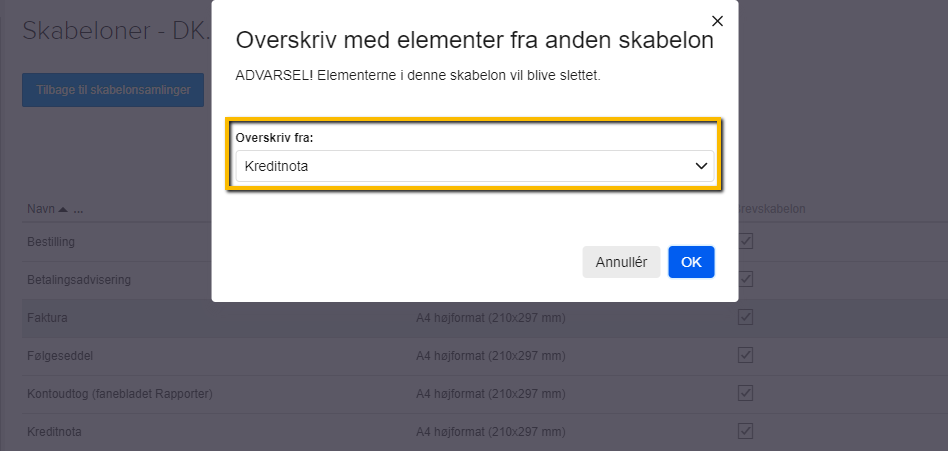
- Vælg den skabelon du ønsker den skal overskrives med. Det kan eksempelvis være dit layout for kreditnota.
- Godkend handlingen. Dit fakturalayout vil nu være overskrevet med layoutet fra din kreditnota.
Sådan overskriver du elementer fra en anden brevskabelon
- Tryk på fanen "Salg".
- Vælg "Opsætning" > "Design og layout" i menuen til venstre.
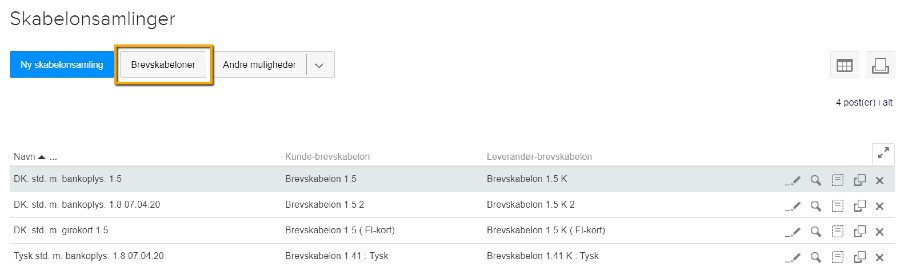
- Tryk på "Brevskabeloner".
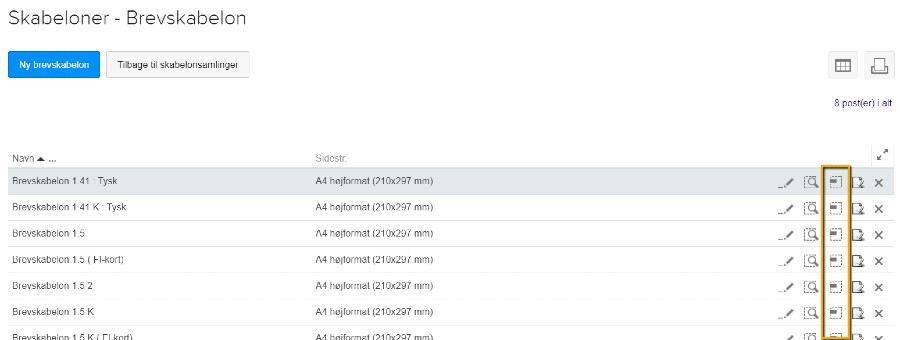
- Find den brevskabelon du ønsker at ændre. Vælg "Overskriv med elementer fra anden skabelon".
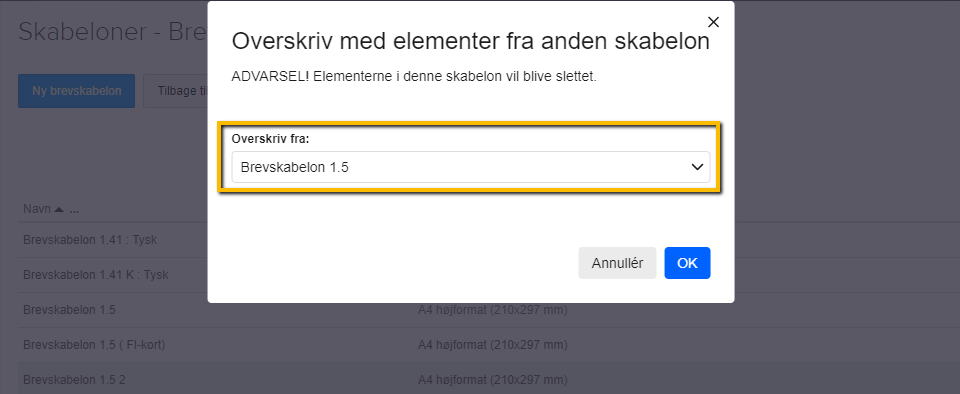
- Vælg den skabelon du ønsker at overskrive med. Godkend ændringen. Brevskabelonens layout vil nu være overskrevet med det nye layout.
Se beskrivelse af felterne her: Knapper og felter i Salg
Var denne artikel nyttig?
Bliv e-conomic Insider
