





e-copedia hjælpecenter
Skift skrifttype
Du kan skifte skrifttypen for ét element eller for alle elementerne, i en skabelon, på én gang.

Senior Customer Training Specialist
Som Senior Customer Training Specialist i e-conomic arbejder jeg med at gøre læring let at forstå og bruge i praksis. Jeg udvikler og optimerer indhold på tværs af vores læringskanaler – fra e-copedia og kurser til digitale formater og AI løsninger – altid med fokus på, at vores brugere hurtigt kan omsætte viden til handling.
Jeg brænder for at oversætte komplekse funktioner til klare, meningsfulde løsninger og skabe den dér “aha”-følelse, når noget pludselig giver mening. Det handler for mig om mere end træning – det handler om at give mennesker selvtillid i deres arbejde.
Introduktion
Sådan skifter du skrifttype for alle elementerne i dit layout
- Tryk på fanebladet "Salg" → "Opsætning" → "Design og layout".
- Tryk på ikonet "Skabeloner" i højre side for den skabelonsamling, du vil redigere.
- Tryk på ikonet "Layout" på linjen ud for skabelonen, du vil ændre.
- Tryk på "Mere" → "Skift skrifttype".
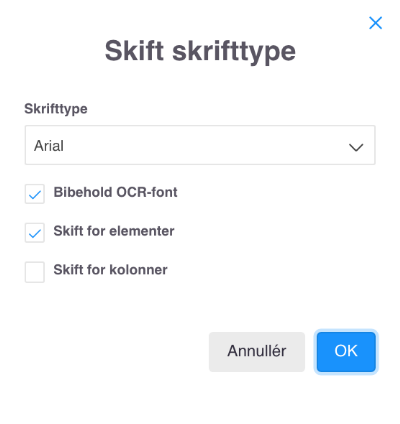
- Du får nu vist et pop-op vindue, hvor du skal tage stilling til, hvilken skrifttype du ønsker og hvilke af element-"typerne", du vil ændre.
- Vælg din skrifttype og tryk "OK".
Sådan skifter du skrifttype for ét element i dit layout
- Tryk på fanebladet "Salg" → "Opsætning" → "Design og layout".
- Tryk på ikonet "Skabeloner" ud for den skabelonsamling, du vil redigere.
- Tryk på ikonet "Layout" på linjen ud for skabelonen, du vil ændre.
- Tryk på blyanten "Rediger" ud for det element, du vil ændre.
- Skift skrifttype, størrelse og til fed, kursiv eller understregning.
- Tryk "OK" for at gemme.
Se beskrivelse af felterne her: Knapper og felter i Salg
Var denne artikel nyttig?
Bliv e-conomic Insider
