





e-copedia hjælpecenter
Tilbagefør postering
Denne artikel forklare hvordan du tilbageføre en postering i e-conomic.

E-copedia Master
Som Customer Training Specialist hos e-conomic arbejder jeg med udvikling, vedligeholdelse og kvalitetssikring af læringsindhold, der understøtter kundernes forståelse og anvendelse af vores program. Jeg bidrager til at skabe sammenhængende og brugervenlige læringsoplevelser på tværs af kanaler som e-copedia, chatbotten og onlinekurser, med fokus på relevans, tilgængelighed og høj faglig kvalitet.
Jeg udvikler og opdaterer vejledninger og læringsindhold i tæt samarbejde med relevante teams og omsætter læringsbehov til konkrete løsninger. Med afsæt i brugerfeedback og anvendelsesindsigter sikrer jeg, at indholdet er opdateret, let tilgængeligt og understøtter en effektiv læringsoplevelse for vores kunder.
Introduktion
Hvis du ved en fejl har bogført en hel kassekladde, skal du først finde det bogførte kassekladdenummer. Derefter kan du tilbageføre hele kassekladden med alle dens dertilhørende posteringer.
Obs
I e-conomic er det ikke en mulighed at redigere i bogførte posteringer.
Tip
Hvis du skal tilbageføre en faktura, som du har bogført under fanebladet "Salg", skal du gøre det vha. en kreditnota.
Hvornår du kan bruge "Tilbagefør"
Har du fået bogført noget forkert? Fik du måske trykket på "Bogfør postering" lidt for hurtigt?
Med funktionen "Tilbagefør" får du mulighed for at gentage den fejlbehæftede postering, blot med omvendt fortegn. Dette er den regnskabsmæssige måde at nulstille en bogført postering på.
Efter at have trykket på "Tilbagefør" får du mulighed for selv at vælge bogføringsdato, bilag og evt. ny bogføringstekst på de nye posteringer der bliver oprettet i din kassekladde.
Vi anbefaler at du ikke redigere i de nyoprettede posteringer, men i stedet bogføre dem stå som de er, hvorefter du kan oprette den originale postering som den korrekt skulle have stået. På den måde undgår du at skabe unødige fejl i regnskabet.
Når du opretter en postering, kan der bogføres på op til fire forskellige konti, hvis du bruger to eller flere af felterne "Konto", "Modkonto", "Moms" eller "Moms, modkonto".
Et eksempel på dette kan være, hvis du bogfører en enkelt postering på 500 kr. i kassekladden, hvor der ikke er tillagt moms. Dette betyder, at du har skrevet en konto i feltet "Konto", som 500 kr. skal debiteres ind på, og en konto i feltet "Modkonto", som 500 kr. skal krediteres væk fra.
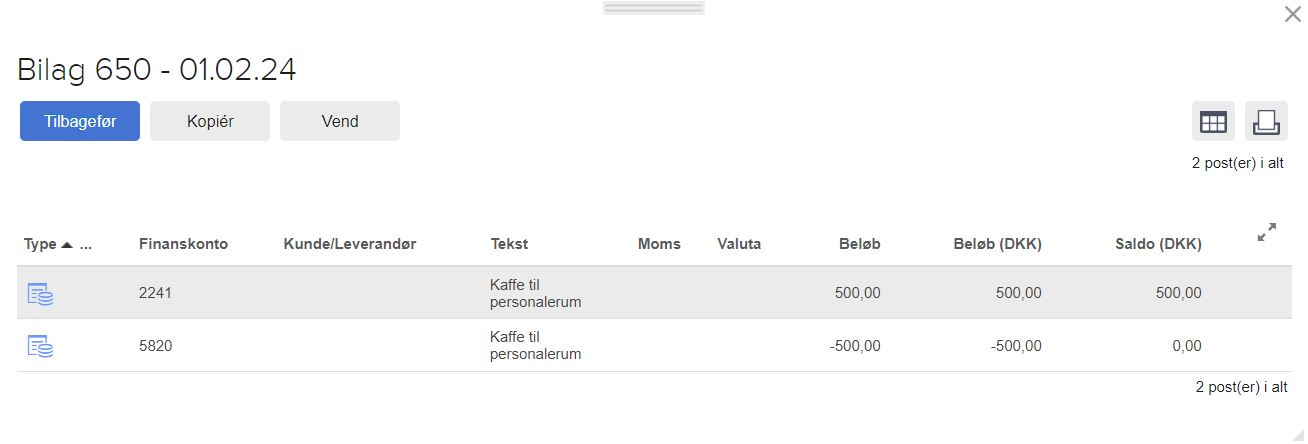
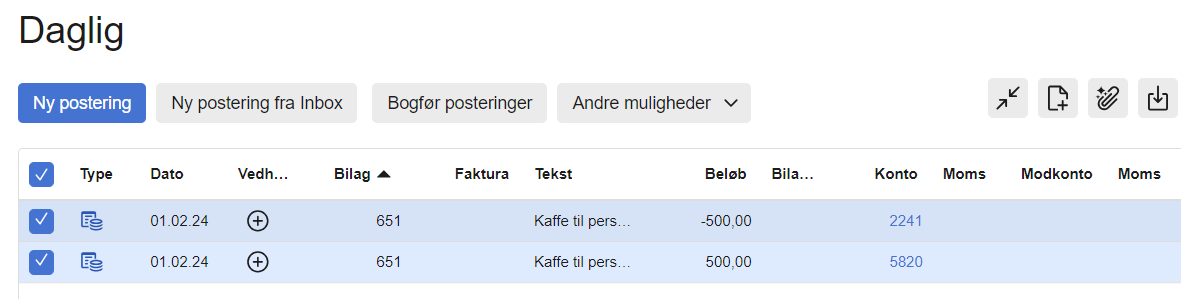
Hvis du finder posteringen igen og trykker på "Tilbagefør", vil den blive oprettet som en flerbenet postering i din kassekladde. Dette betyder, at der bliver oprettet to posteringer i kassekladden, hvor den ene post kreditere 500 kr. tilbage fra kontoen i feltet "Konto", og den anden postering debitere 500 kr. tilbage til kontoen i feltet "Modkonto".
Obs
Husk at din tilbageførsel først gælder når du har bogført de nye posteringer der oprettes i den valgte kassekladde. Det indebærer også at du roligt kan slette de posteringer som tilbageførslen opretter i din kassekladde hvis du skulle fortryde den.
Sådan tilbageføre du en postering
- Tryk på fanen "Regnskab".
- Tryk på "Søgning og lister" i menuen til venstre og vælg "Posteringer (find bilag)".
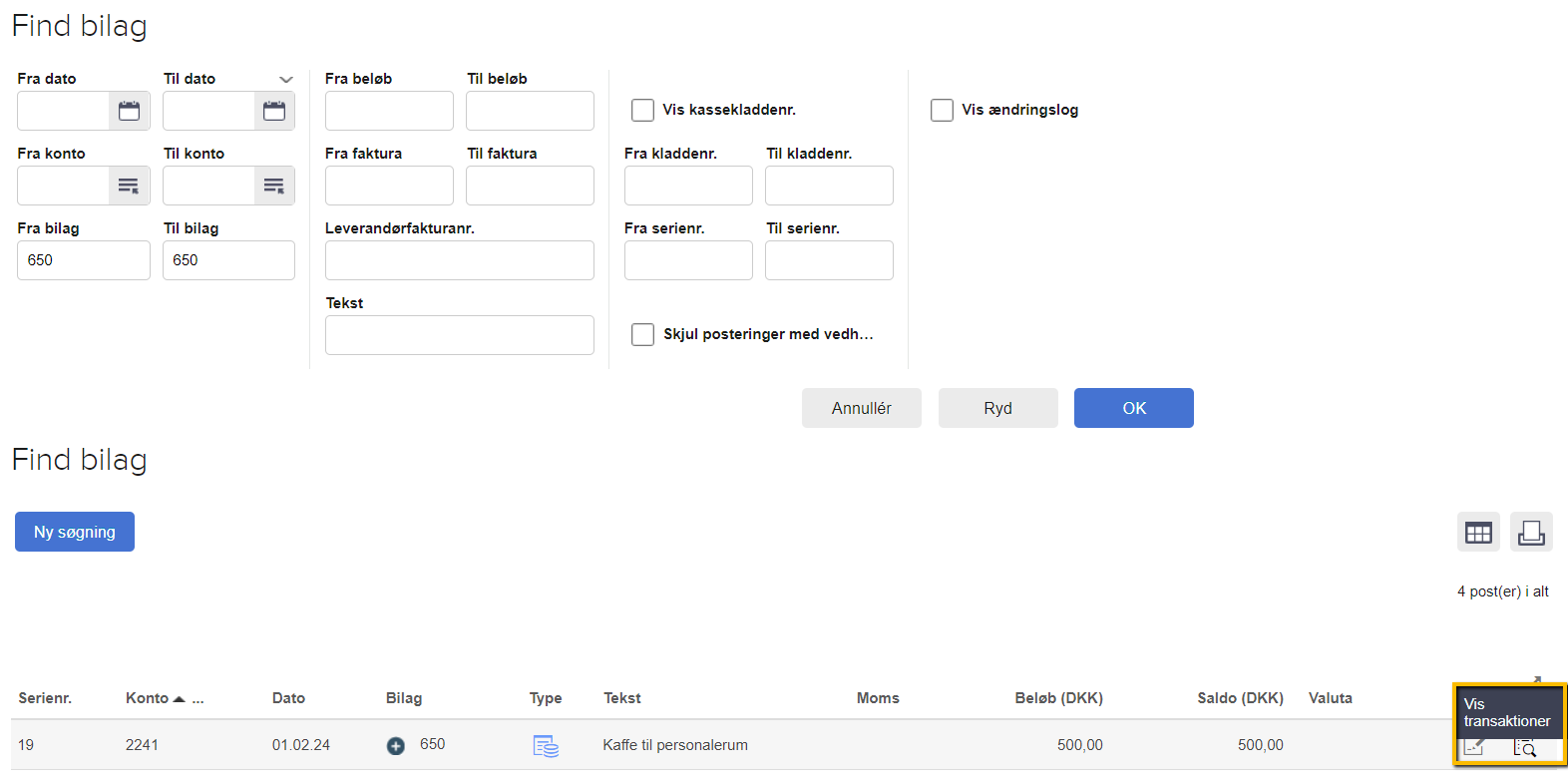
- Søg din postering frem via søgefelterne og tryk på knappen "OK".
- Tryk på ikonet "Vis transaktioner" til højre for din postering.
- Tryk på den blå knap "Tilbagefør".
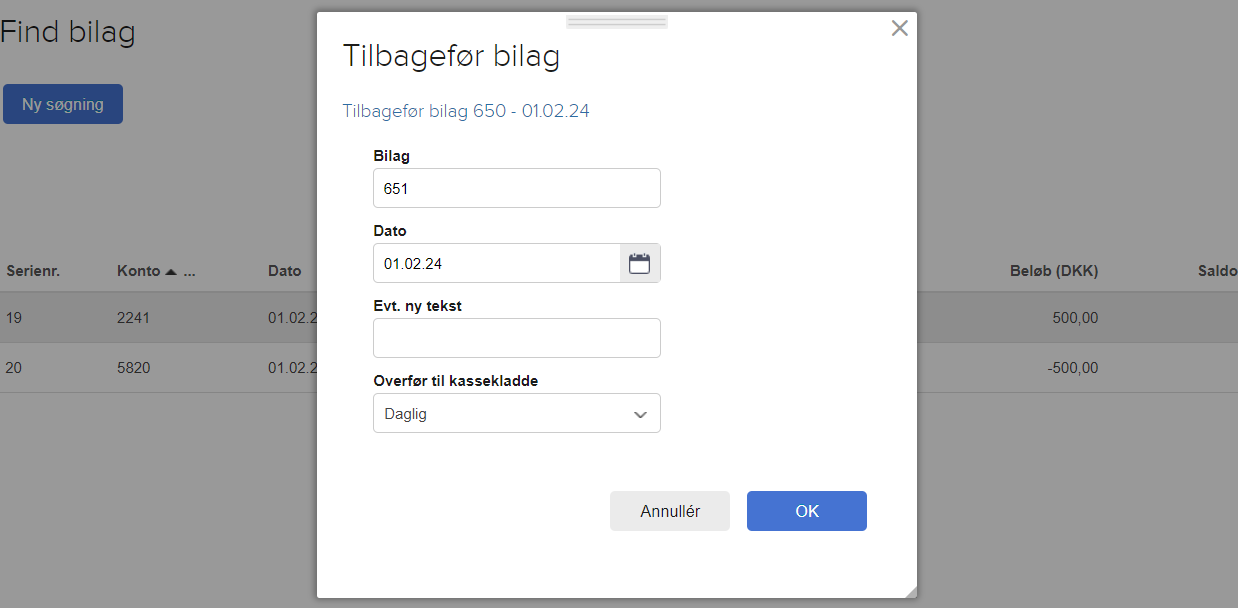
- Når du har foretaget dit valg, vil der vises en dialogboks, hvor du skal tage stilling til, i hvilken kassekladde du vil have oprettet dine posteringer.
- Udfyld felterne med evt. nye informationer eller lad dem stå som de er, hvorefter posteringen kan findes i den valgte kassekladde
Obs
Du skal være opmærksom på, at det kun er posteringer, som du oprindeligt har bogført under fanebladet "Regnskab", du kan tilbageføre, såfremt dine poster ligger i et åbent regnskabsår.
Var denne artikel nyttig?
Bliv e-conomic Insider
