





e-copedia hjælpecenter
Tilføj flere bankoplysninger til det samme layout
I denne guide lærer du, hvordan du kan inkludere flere sæt bankoplysninger i den samme fakturaskabelon ved hjælp af design og layout.

E-copedia Master
Som Customer Training Specialist hos e-conomic arbejder jeg med udvikling, vedligeholdelse og kvalitetssikring af læringsindhold, der understøtter kundernes forståelse og anvendelse af vores program. Jeg bidrager til at skabe sammenhængende og brugervenlige læringsoplevelser på tværs af kanaler som e-copedia, chatbotten og onlinekurser, med fokus på relevans, tilgængelighed og høj faglig kvalitet.
Jeg udvikler og opdaterer vejledninger og læringsindhold i tæt samarbejde med relevante teams og omsætter læringsbehov til konkrete løsninger. Med afsæt i brugerfeedback og anvendelsesindsigter sikrer jeg, at indholdet er opdateret, let tilgængeligt og understøtter en effektiv læringsoplevelse for vores kunder.
Introduktion
Fleksibiliteten til at skifte mellem fakturalayout med forskellige bankoplysninger er en værdifuld funktion hvis du har forskelige bankkonti. Den giver dig mulighed for at tilpasse betalingsmulighederne efter dine egne eller kunders behov og præferencer.
Tip
Du kan altid se et eksempel på dit layout på "Vis med demotal".
Sådan tilføjer du ekstra bankoplysninger
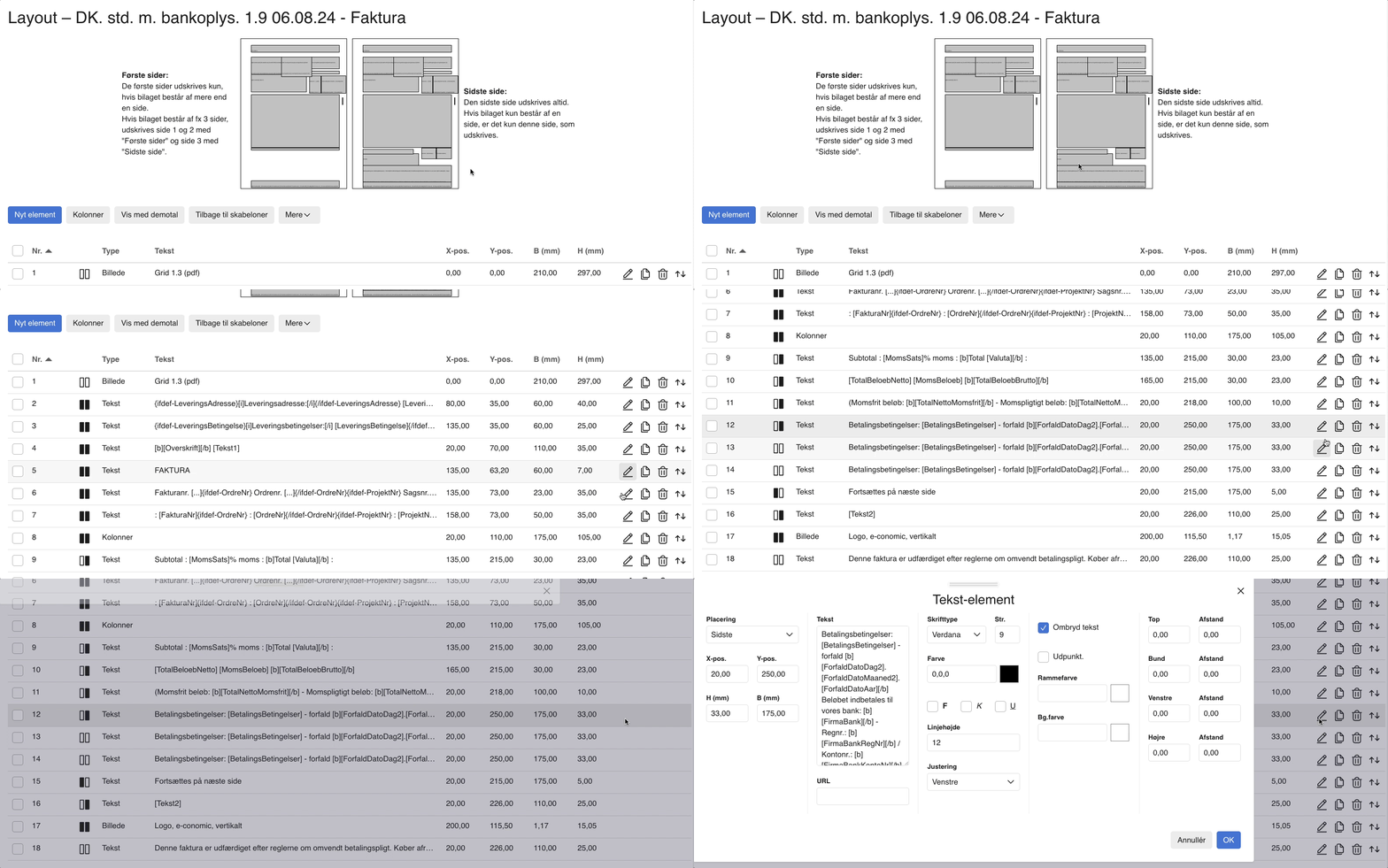
- Start med at åbne din fakturaskabelon.
- Når det er åbnet skal du enten trykke på feltet i fakturaskitsen som indeholder betalingsoplysningerne, eller gå ned i listen med elementer og tryk her på blyantsikonet "Rediger" til højre for element nr. 12 (forudsat du bruger e-conomics standard faktura skabelon).
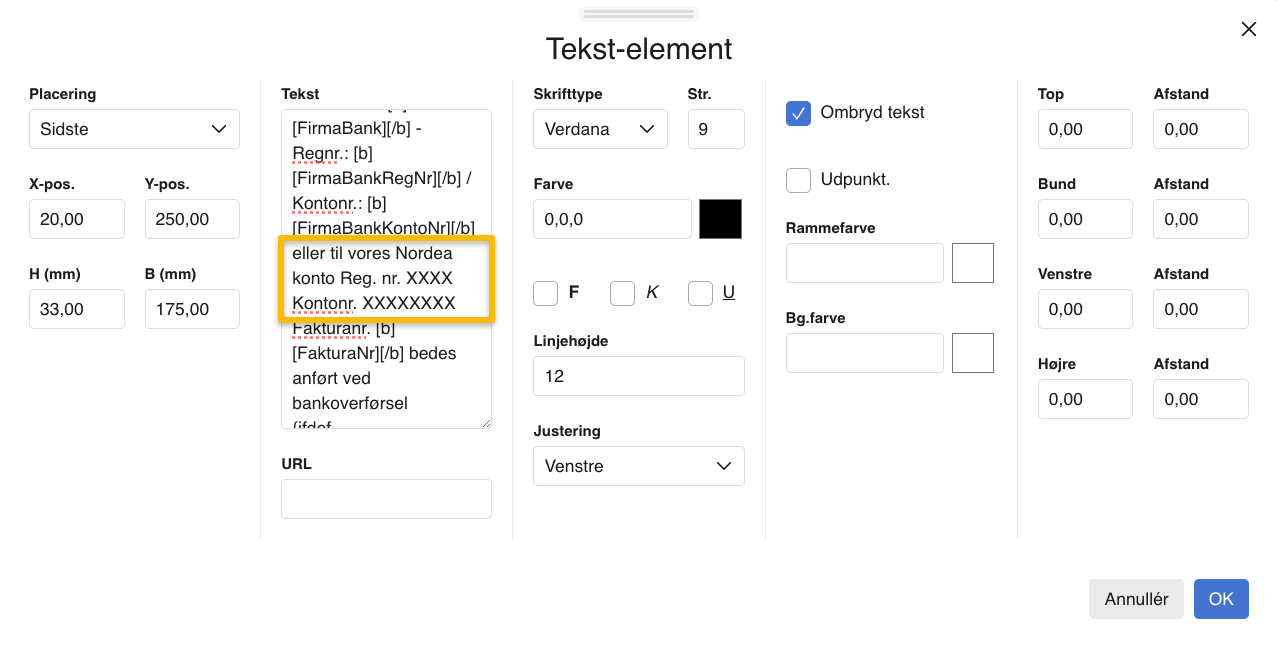
- Find hvor i tekstfeltet de dynamiske felter står, som indeholder dine bankoplysninger. (Bruger du e-conomics standard fakturaskabelon, vil dette være følgende tekst: [b] [FirmaBank] [/b] - Regnr.: [b] [FirmaBankRegNr] [/b] / Kontonr.: [b] [FirmaBankKontoNr] [/b]
- Indtast de ekstra bankoplysninger i forlængelse af tekststykket, som vist på billede nr. 2 forneden.
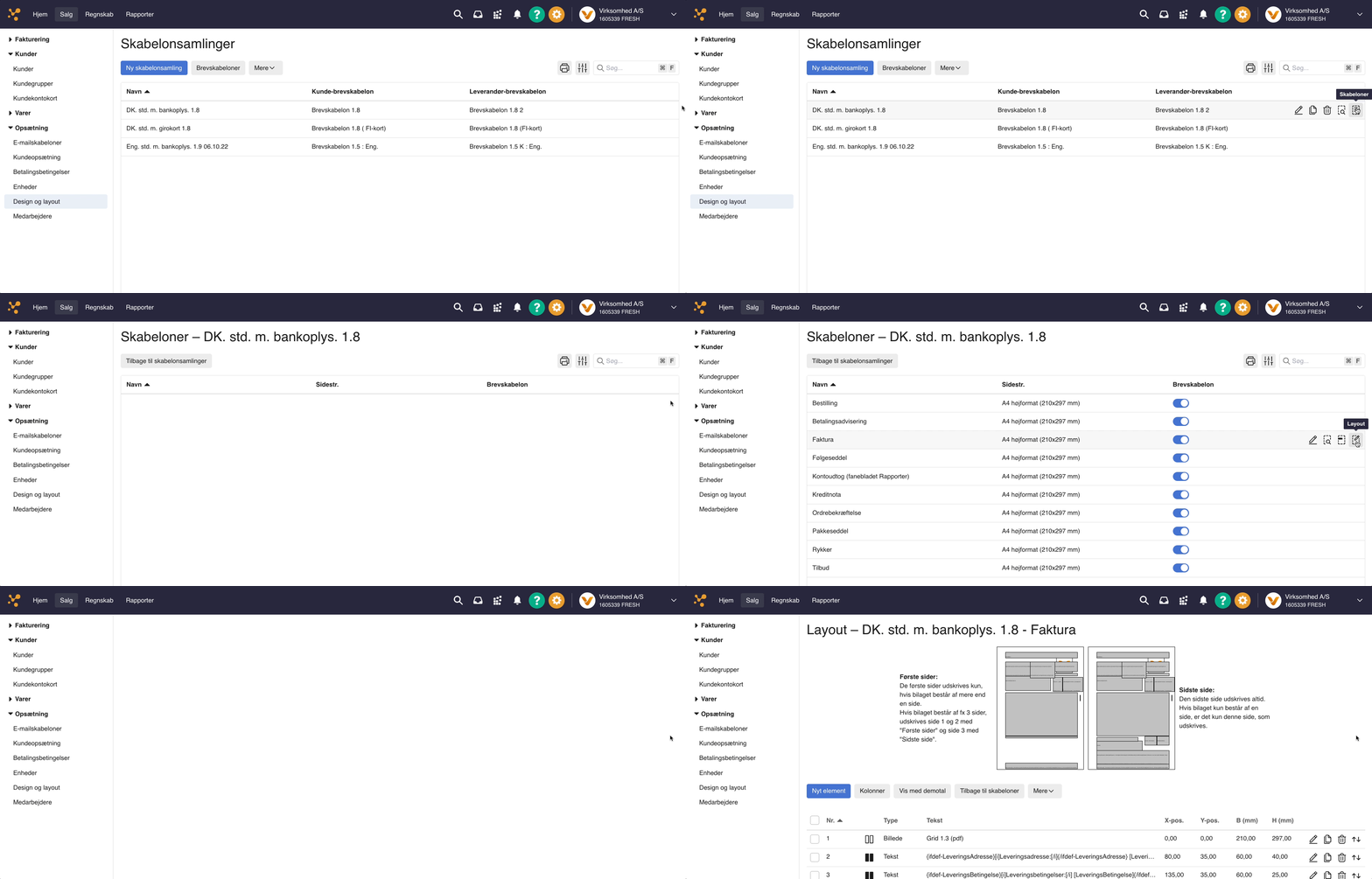
1. Tryk på "Salg" og vælg derefter "Opsætning" i menuen til venstre og tryk på "Design og Layout".
2. Find den skabelonsamling, du vil ændre, og klik på "Skabeloner" ude til højre.
3. Find så din fakturaskabelon og tryk på "Layout".
Var denne artikel nyttig?
Bliv e-conomic Insider
