





e-copedia hjælpecenter
Opret flere faktura layouts med forskelige bankoplysninger
Denne guide vil vise dig, hvordan du bruger funktionerne i Design og layout til at indsætte bankoplysninger på dine layout skabeloner.

E-copedia Master
Som Customer Training Specialist hos e-conomic arbejder jeg med udvikling, vedligeholdelse og kvalitetssikring af læringsindhold, der understøtter kundernes forståelse og anvendelse af vores program. Jeg bidrager til at skabe sammenhængende og brugervenlige læringsoplevelser på tværs af kanaler som e-copedia, chatbotten og onlinekurser, med fokus på relevans, tilgængelighed og høj faglig kvalitet.
Jeg udvikler og opdaterer vejledninger og læringsindhold i tæt samarbejde med relevante teams og omsætter læringsbehov til konkrete løsninger. Med afsæt i brugerfeedback og anvendelsesindsigter sikrer jeg, at indholdet er opdateret, let tilgængeligt og understøtter en effektiv læringsoplevelse for vores kunder.
Introduktion
Som udgangspunkt findes der allerede to standardskabelonsamlinger i din aftale. Til hver af disse skabelonsamlinger hører der en brevskabelon. Brevskabelonen henter automatisk dine bankoplysninger fra stamoplysningerne ved hjælp af nogle flettefelter (dynamiske felter), dvs. dit firmanavn, din firmaadresse, din bankforbindelse osv. vil stå her. Benytter du flere banker end den, der står i dine stamoplysninger, kan du kopiere en ny skabelonsamling med en tilhørende brevskabelon og ændre dine bankoplysninger her
Tip
Du kan altid se et eksempel på dit layout på "Vis med demotal".
Sådan opretter du en ny skabelonsamling
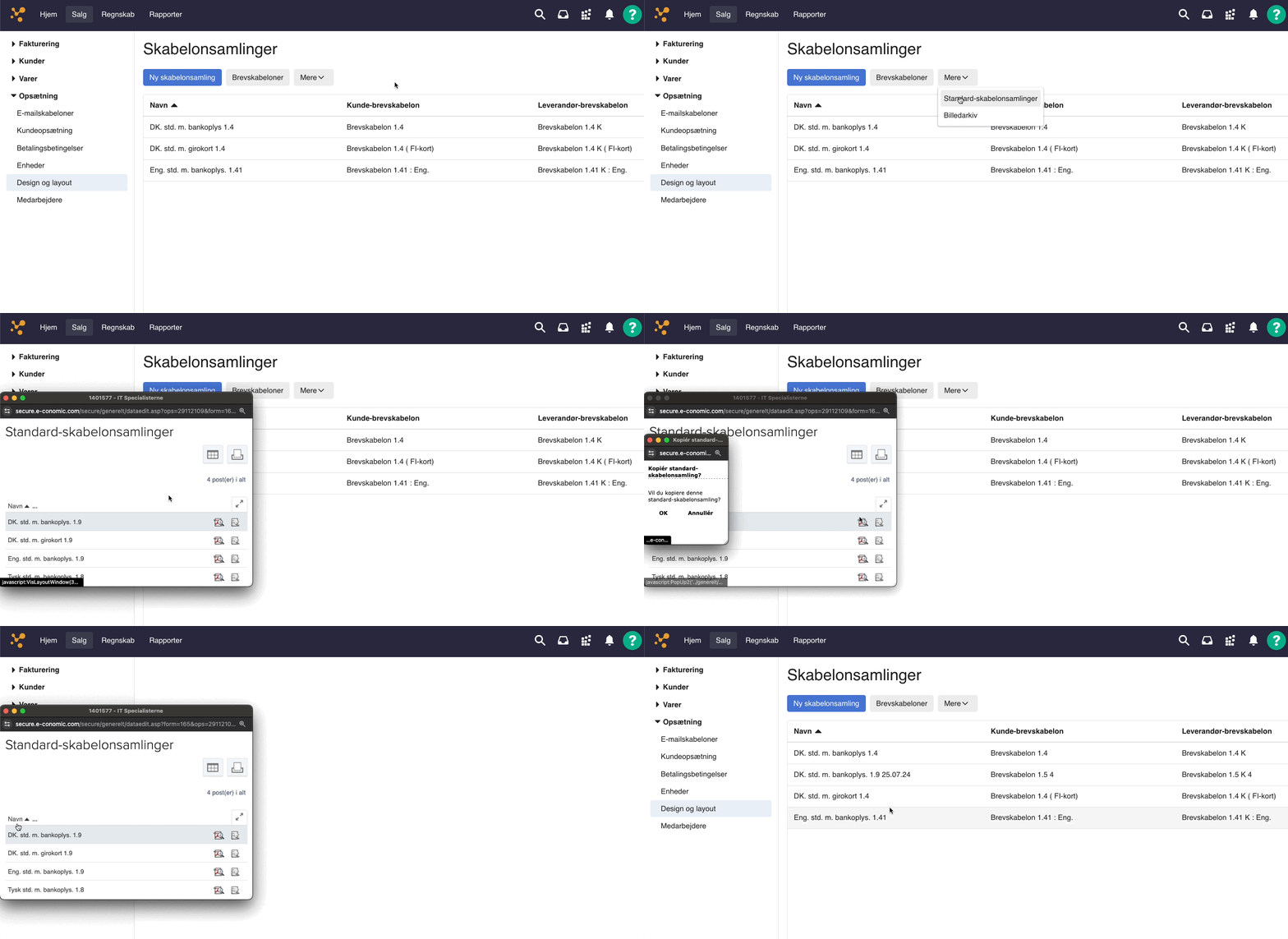
- Tryk på fanebladet "Salg", og under menuen "Opsætning" vælger du "Design og layout"
- Tryk på knappen "Mere".
- Tryk på "Standard-skabelonsamlinger" i rullemenuen.
- I pop op vinduet vælger du den skabelonsamling, du vil benytte, ved at trykke på ikonet "Kopier" yderst til højre.
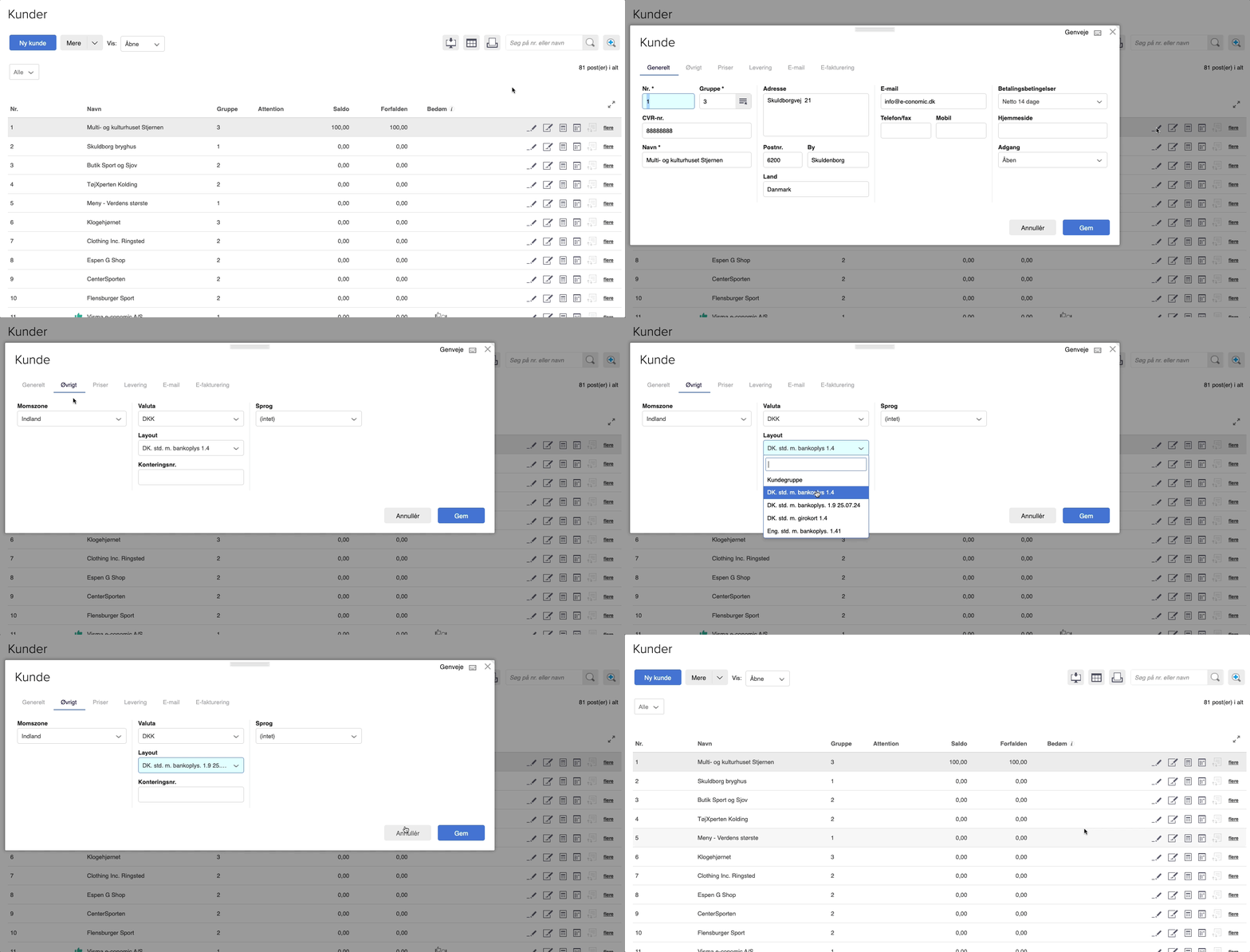
1. Tryk på fanebladet "Salg" for at få vist dine kunder.
2. Tryk på blyantikonet på linjen ud for den/de kunder, der skal have fakturaen med det nye navn.
3. Tryk på "Øvrigt".
4. Vælg den nye skabelonsamling i feltet "layout" på den pågældende kunde.
Obs
OBS:
Hvis der er flere af dine kunder, der skal have rettet deres layout, findes der en e-copedia artikel, der viser, hvordan du opdaterer dine kunder.
Obs
Hvad så nu?
Når du opretter en ny skabelonsamling ved at kopiere den eksisterende, får du både layoutskabeloner og en brevskabelon specifikt til den nye samling. Husk at tilpasse de dynamiske felter i disse nye skabeloner. Her skal du ikke bruge bankoplysningerne fra dine stamdata, men i stedet indsætte oplysningerne for din anden bank.
Sådan retter du i den tilhørende brevskabelon
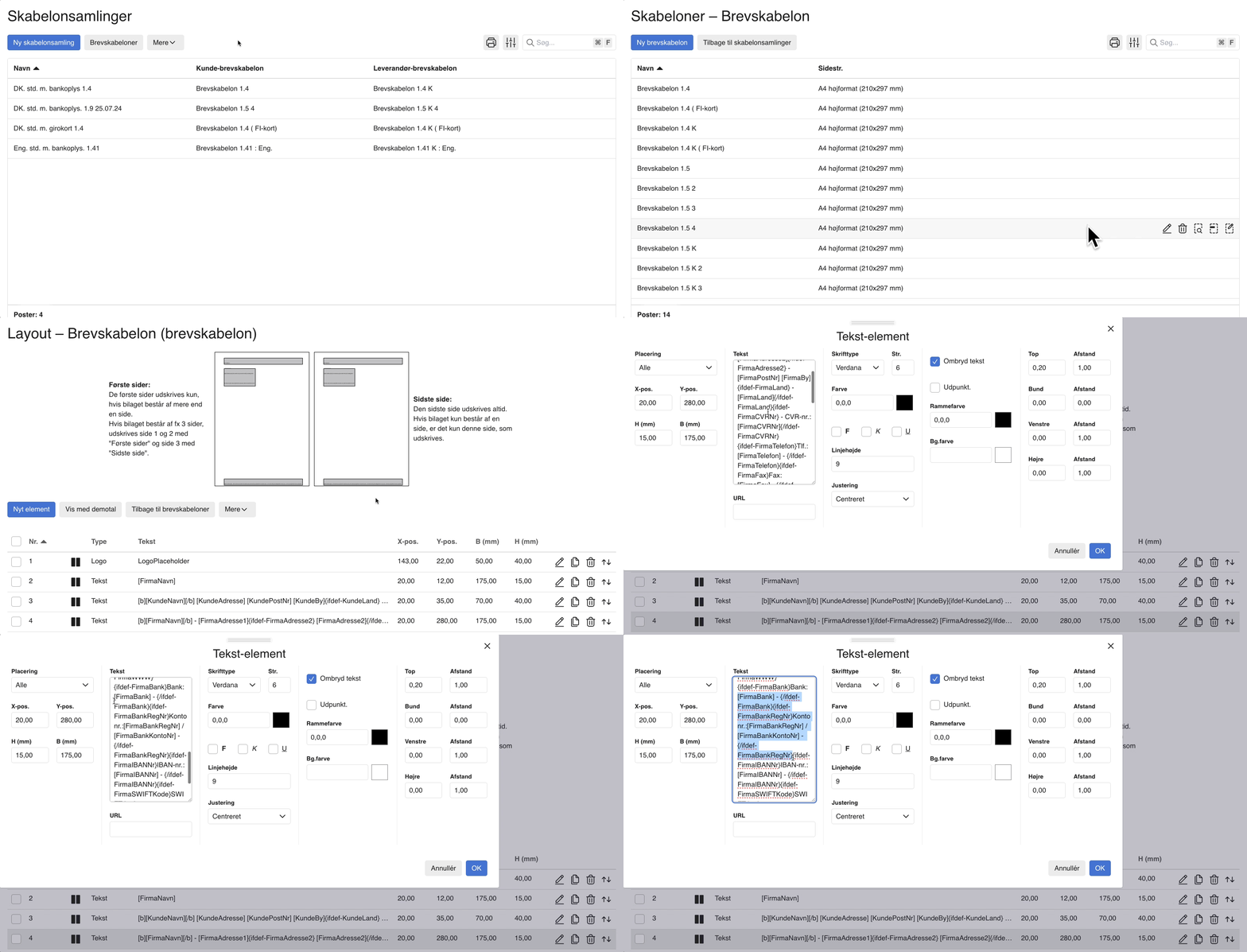
- Tryk på knappen "Brevskabeloner", og på oversigten med brevskabeloner skal du finde den som er aktiv på din nye skabelonsamling.
- Tryk på ikonet "Layout" ude til højre.
- Tryk på blyanten ud for elementet der svarer til der på fakturaen, hvor dine bankoplysninger står, eller tryk på det grå felt på faktura-skitsen, hvor bankoplysningerne står.
- Slet teksten: {ifdef-FirmaBank}Bank: [FirmaBank] - {/ifdef-FirmaBank}{ifdef-FirmaBankRegNr}Kontonr.:[FirmaBankRegNr] / [FirmaBankKontoNr] - {/ifdef-FirmaBankRegNr}
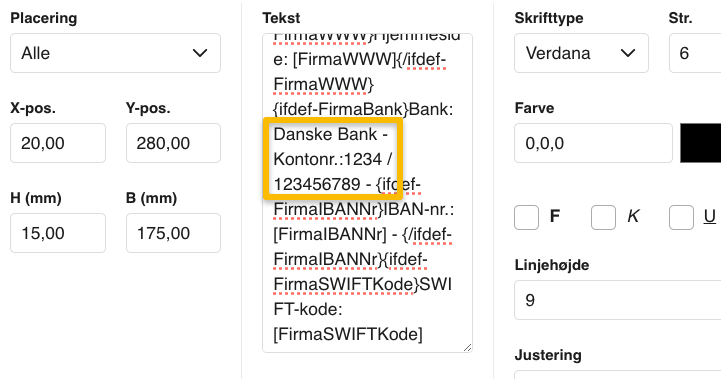
- Indtast de andre bankoplysninger, som du ønsker de skal præsenteres på layoutet.
Når du har fjernet koderne fra tekstfeltet, skal du selv indtaste dine øvrige bankoplysninger. I billedet herunder kan du se et eksempel på, hvordan det kunne se ud. Bankens navn står først, efterfulgt af konto- og registreringsnummer.
Sådan retter du i den tilhørende fakturaskabelon
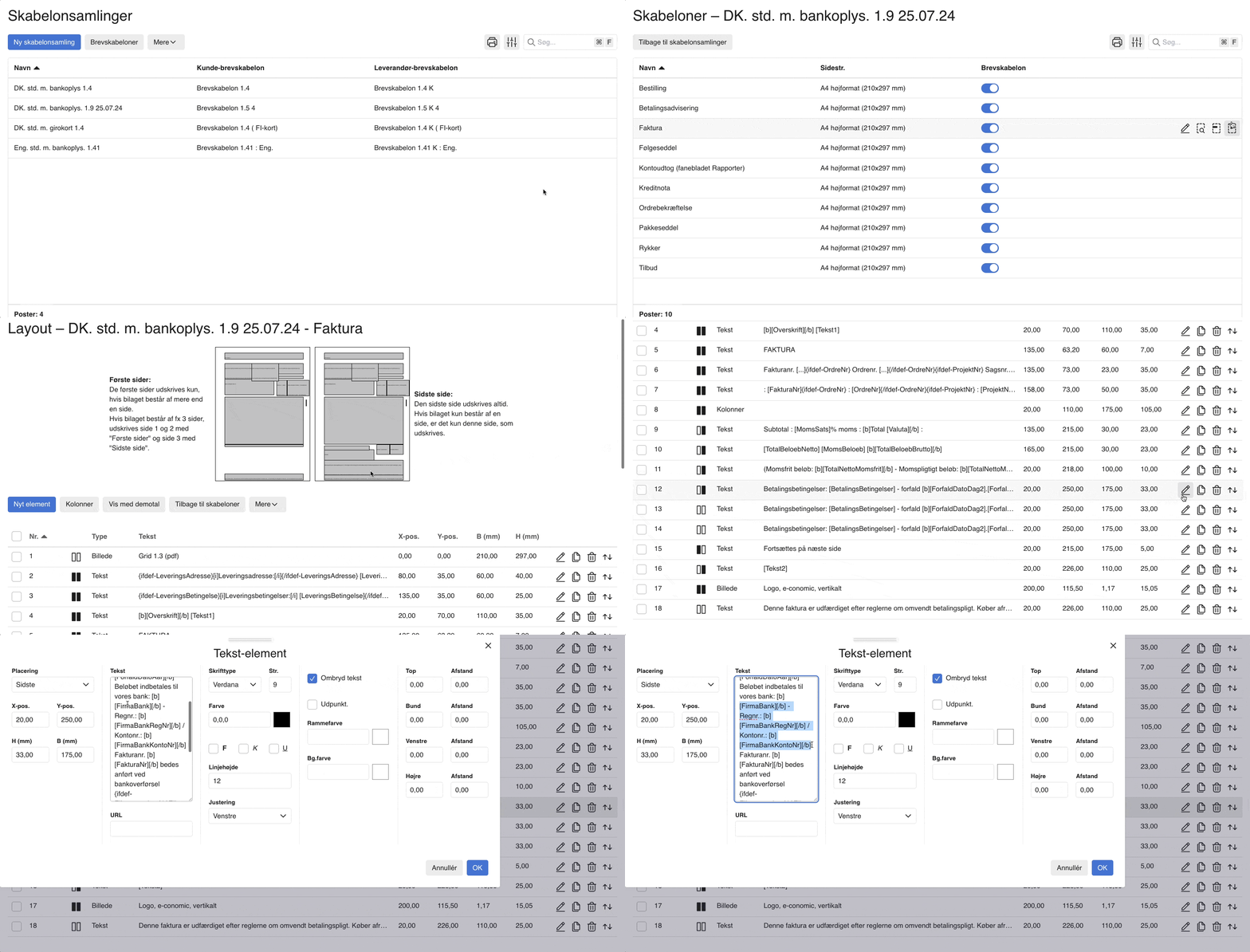
- Derefter skal du ind og rette i skabelonen også, så tryk på ”Design og layout” ude til venstre.
- Tryk på ikonet ”Skabeloner” ud for den nye skabelon samling, du lavede helt i starten.
- Tryk på ikonet ”Layout” ud for ”Faktura”.
- Tryk på blyanten ud for elementet der svarer til der på fakturaen, hvor dine bankoplysninger står (I e-conomics standard skabeloner er dette element 12). Eller tryk på det grå felt på faktura-skitsen, hvor bankoplysningerne står.
- Slet teksten: [b][FirmaBank][/b] - Regnr.: [b][FirmaBankRegNr][/b] / Kontonr.: [b][FirmaBankKontoNr][/b]
- Indtast de andre bankoplysninger, som du ønsker de skal præsenteres på layoutet.
Var denne artikel nyttig?
Bliv e-conomic Insider
