





e-copedia hjælpecenter
Tilføj kolonner (eks. beskrivelse, bruttopriser) på dit layout
Du kan til- og fravælge kolonner i dit layout. Du kan også ændre skrifttype, baggrundsfarve og du kan justere, hvordan du vil have kolonnerne og kolonneoverskrifterne til at præsentere sig.

Senior Customer Training Specialist
Som Senior Customer Training Specialist i e-conomic arbejder jeg med at gøre læring let at forstå og bruge i praksis. Jeg udvikler og optimerer indhold på tværs af vores læringskanaler – fra e-copedia og kurser til digitale formater og AI løsninger – altid med fokus på, at vores brugere hurtigt kan omsætte viden til handling.
Jeg brænder for at oversætte komplekse funktioner til klare, meningsfulde løsninger og skabe den dér “aha”-følelse, når noget pludselig giver mening. Det handler for mig om mere end træning – det handler om at give mennesker selvtillid i deres arbejde.
Introduktion
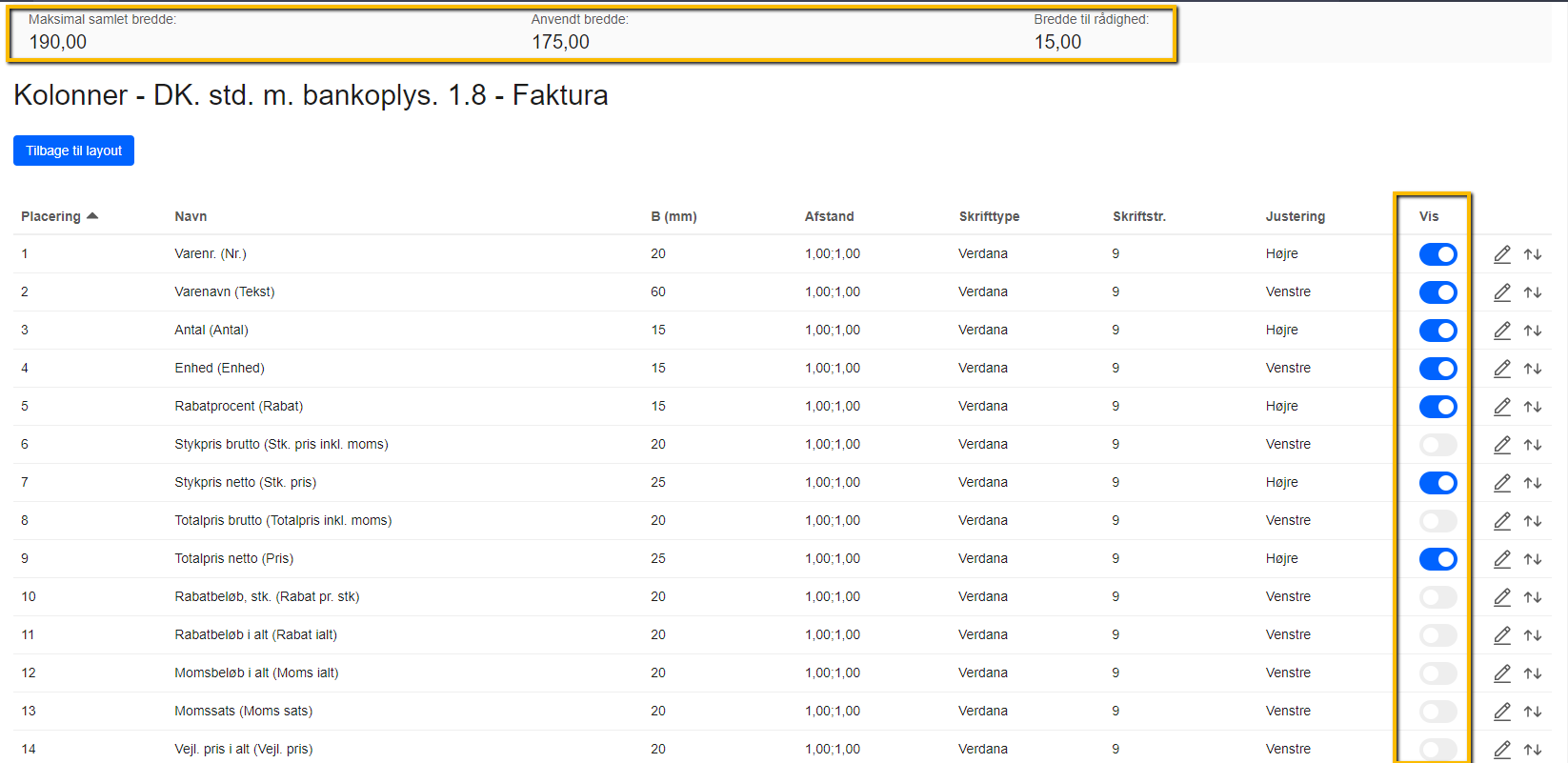
Når du enten tilføjer, fjerner eller laver ændringer til størrelsen af kolonnerne på faktura layoutet, er det vigtigt du altid er opmærksom på feltet "Anvendt bredde", som kan ses øverst på siden hvor du redigere kolonnerne.
Du skal være opmærksom på, hvis du tilføjer en kolonne, at den "Maksimal, samlede bredde" (kolonnebredde) ikke kan overskride 190,00 mm. Hvis du kommer over dette max. må du evt. fjerne nogle mm i kolonnen, du har tilføjet eller i en af de andre kolonner, du benytter.
Men hvis du benytter e-conomics standard layout vil den optimale anvendte bredde være 175,00 mm, da alt over vil resultere i fakturaen har et negativt æstetisk udtryk.
Tip
I e-conomic bliver kolonne størrelse målt i minimeter (mm.)
Sådan til- og fravælger du en kolonne
- Tryk på fanebladet "Salg".
- I menuen til venstre trykker du på "Opsætning" og vælger "Design og layout".
- Find den skabelonsamling, du bruger, og klik på ikonet "Skabeloner" til højre.
- Tryk på linjeikonet "Layout" til højre på linjen ud for skabelonen, du vil ændre, f.eks "Faktura".
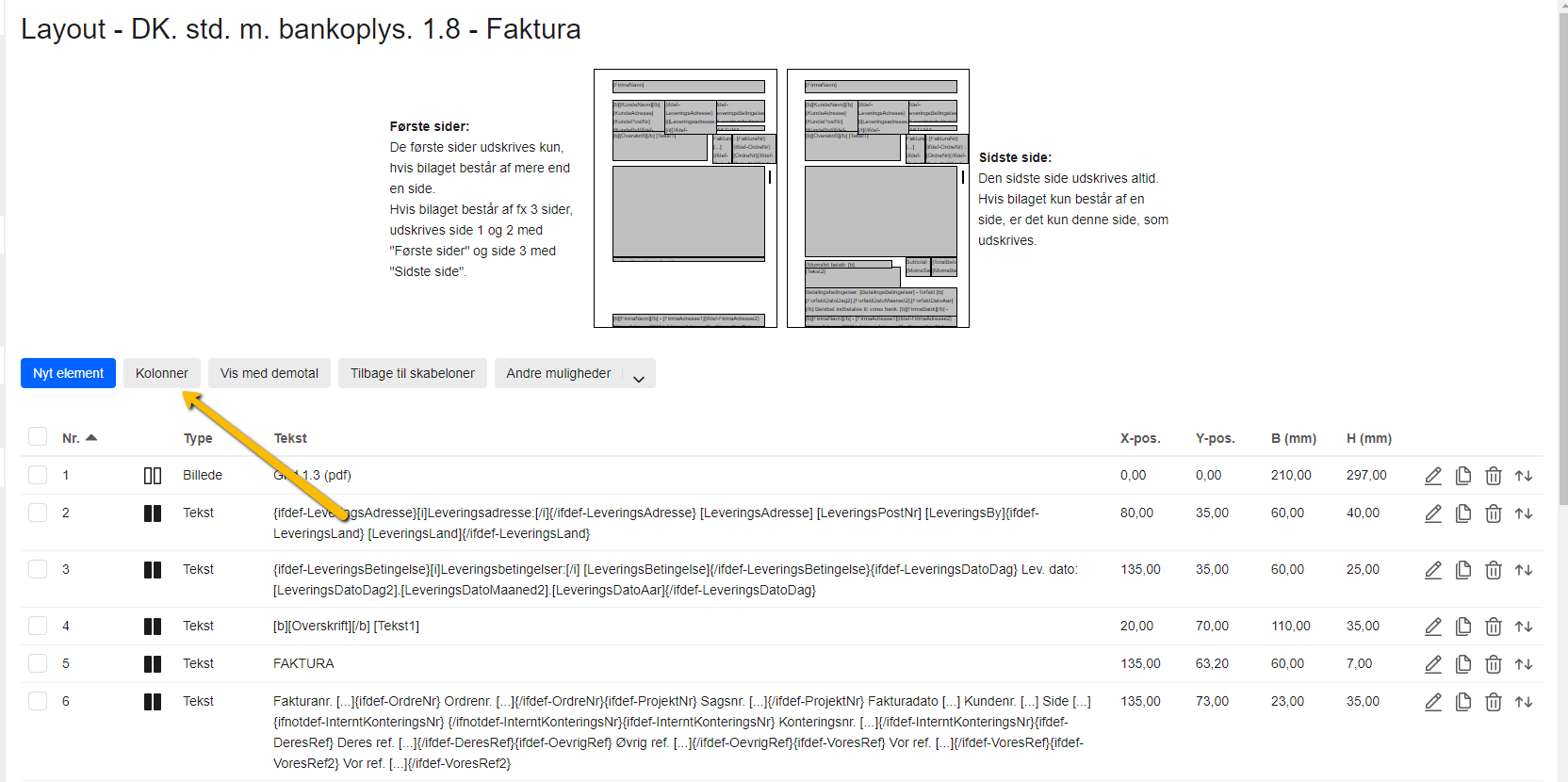
- Tryk på knappen "Kolonner".
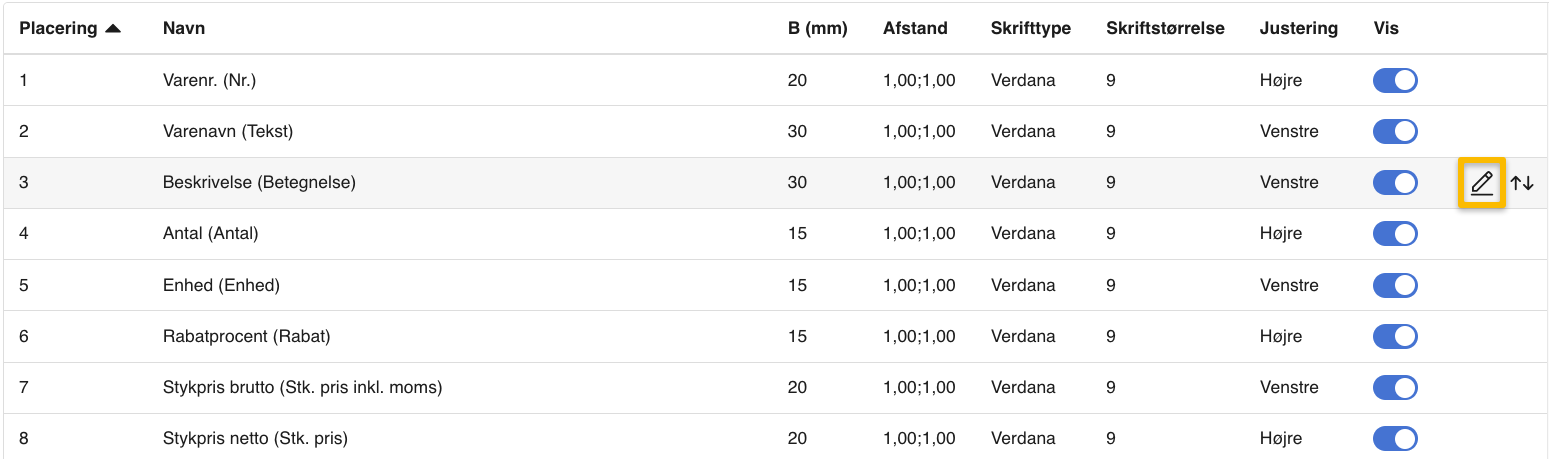
- Her kan du se kolonnerne, du har mulighed for at til-/fravælge. Du til-/fravælger kolonner ved at swipe på den lille knap til højre.
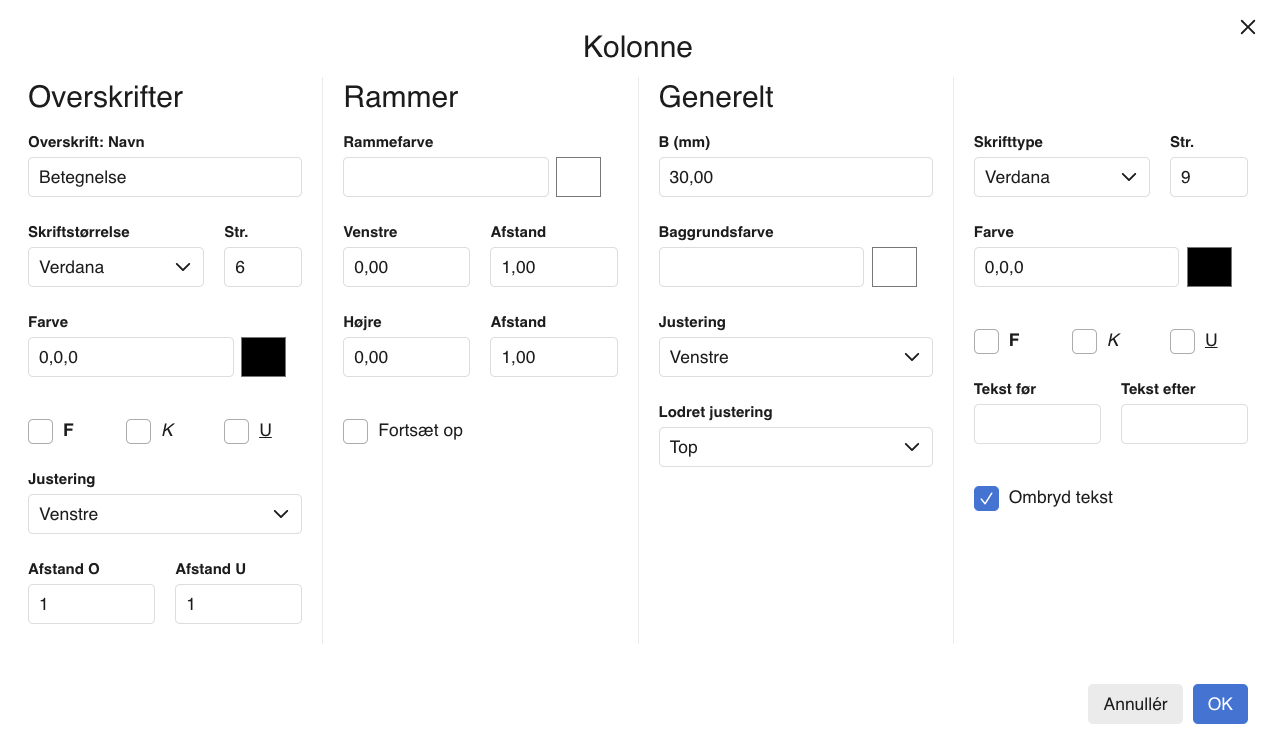
For at ændre en specifik kolonne skal du trykke på blyant-ikonet "Rediger" til højre for den. Dette åbner et vindue, hvor du kan justere detaljer under "Overskrifter", "Rammer" og "Generelt".
Husk at trykke på den blå "OK"-knap, når du har lavet ændringerne, så de bliver gemt.
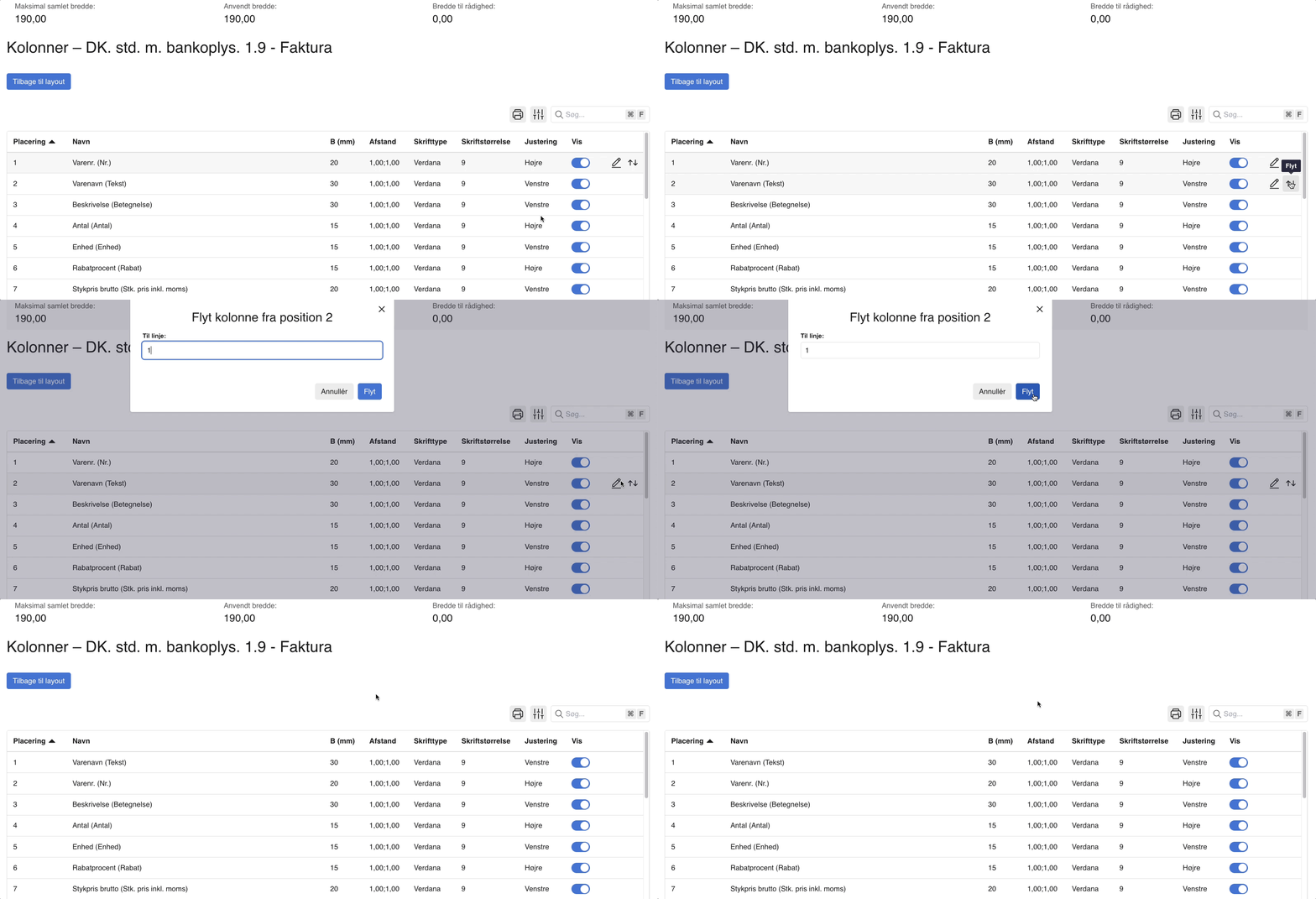
Kolonner præsenteres på dit fakturalayout baseret på deres placering på kolonnesiden. Den kolonne, der vises længst til venstre på fakturaen, er den aktive kolonne med en placering tættest på 0.
For at ændre en kolonnes placering skal du trykke på pile-ikonet "Flyt" til højre for kolonnen og derefter indtaste kolonnens nye placering. Når du har angivet den ønskede linje, skal du trykke på den blå knap "Flyt".
Se beskrivelse af felterne her: Knapper og felter i Salg
Var denne artikel nyttig?
Bliv e-conomic Insider
