





e-copedia hjælpecenter
Tilføj MobilePay som betalingsmulighed på din faktura
Gør det nemt for dine kunder at betale ved at indsætte dit MobilePay-nummer på dit fakturalayout enten som tekst eller QR-kode.

Senior Customer Training Specialist
Som Senior Customer Training Specialist i e-conomic arbejder jeg med at gøre læring let at forstå og bruge i praksis. Jeg udvikler og optimerer indhold på tværs af vores læringskanaler – fra e-copedia og kurser til digitale formater og AI løsninger – altid med fokus på, at vores brugere hurtigt kan omsætte viden til handling.
Jeg brænder for at oversætte komplekse funktioner til klare, meningsfulde løsninger og skabe den dér “aha”-følelse, når noget pludselig giver mening. Det handler for mig om mere end træning – det handler om at give mennesker selvtillid i deres arbejde.
Introduktion
Du kan lave din egen QR-kode på MobilePays hjemmeside og endda angive en besked som fx. "Fakturanr." så dine kunder blot skal scanne koden, udfylde beløb og fakturanr. og swipe.
Sådan kommer du ind og retter i dit layout
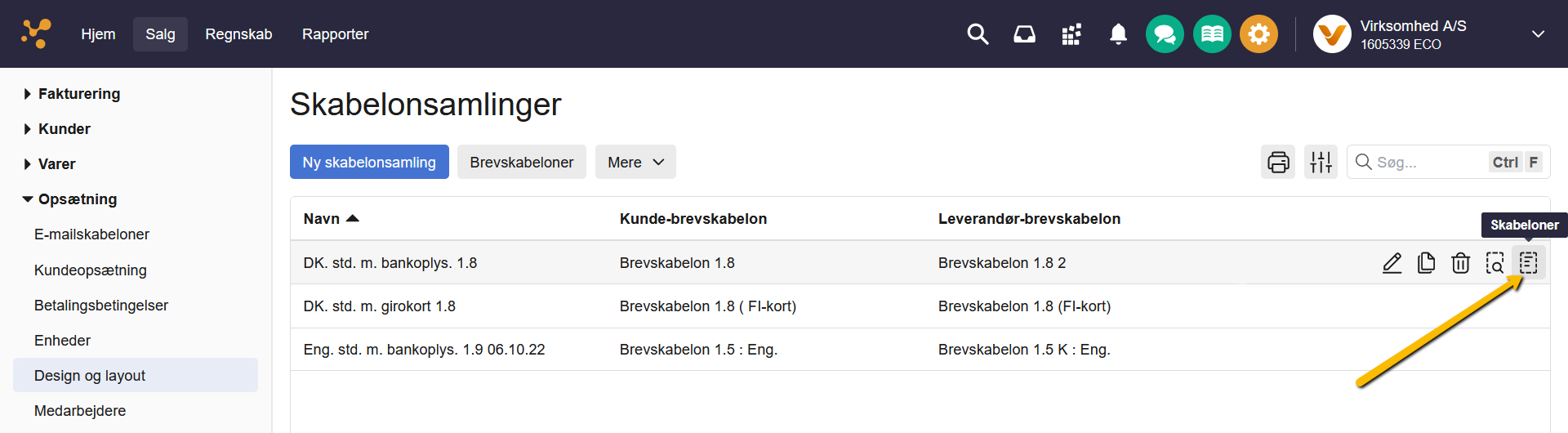
- Tryk på fanen "Salg".
- Tryk på "Opsætning" og "Design og layout" i menuen til venstre.
- Tryk på ikonet "Skabeloner" ud for den skabelonsamling, hvorpå du vil have indsat betalingsmuligheden MobilePay. Benytter du vores standardopsætning, vil det være "DK. std. m. bankoplys. 1.5" eller "DK. std. m. bankoplys. 1.8"
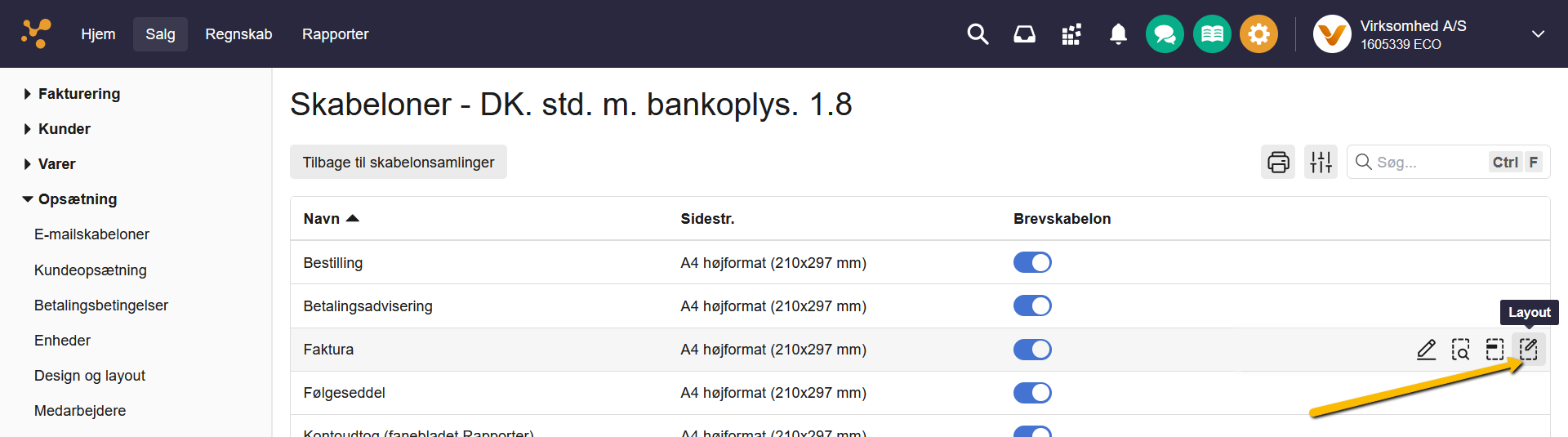
- Tryk ind på ikonet "Layout" ud for linjen "Faktura".
Sådan får du dit MobilePay-nummer på dit layout
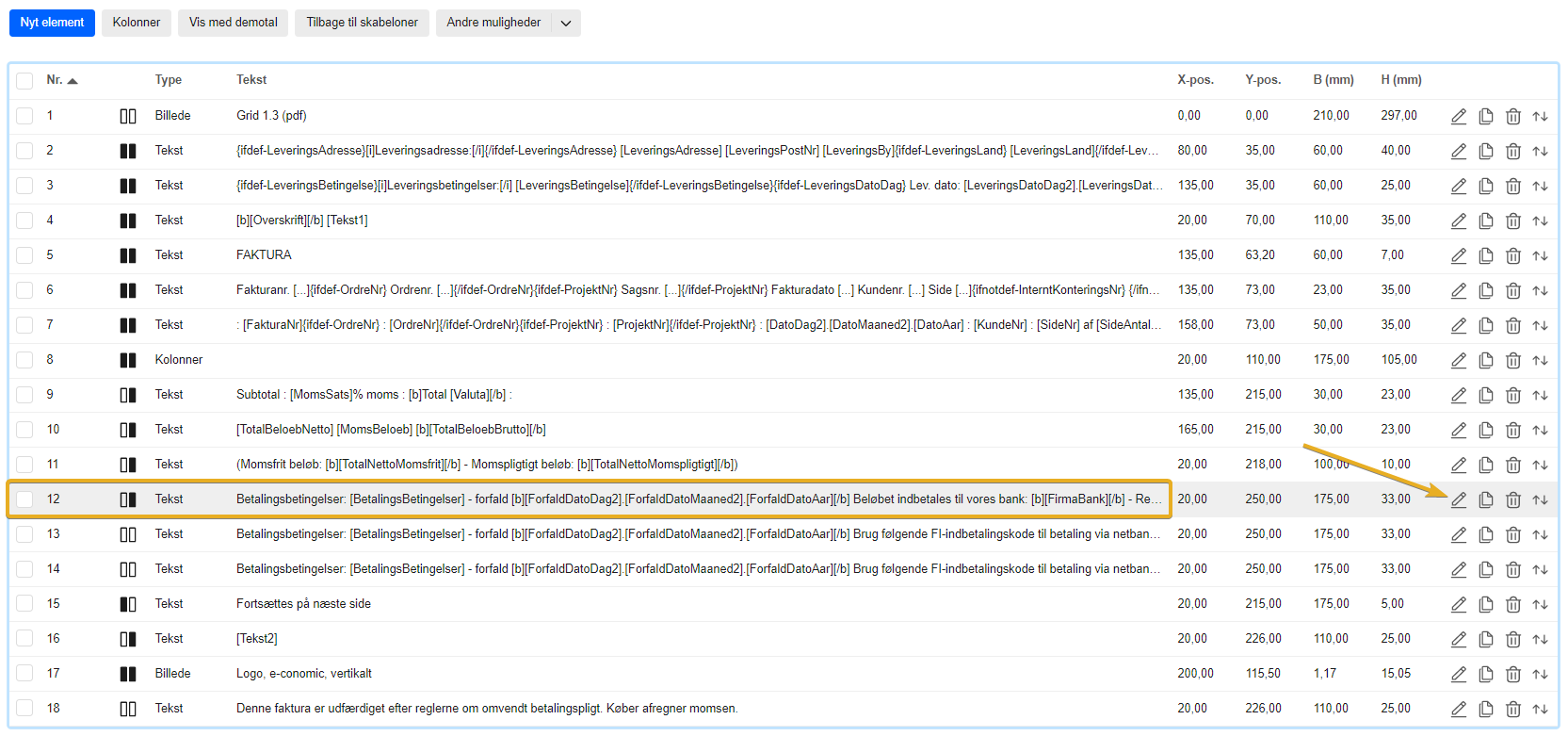
- Find den linje, hvor dine betalingsbetingelser fremgår. I vores standard skabelonsamling er dette element 12. Tryk på blyanten til højre på linjen, for at redigere det.
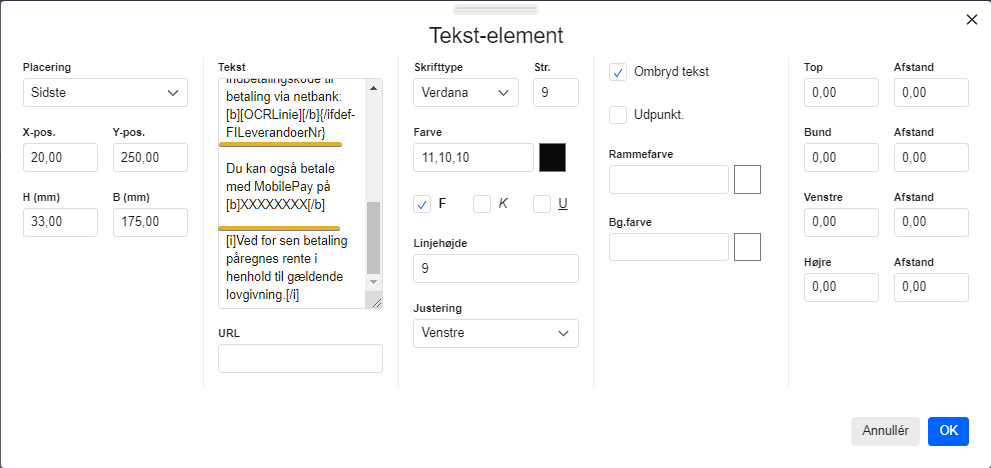
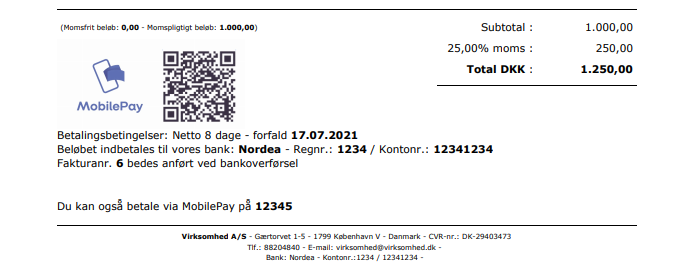
- I feltet Tekst skriver du, at dine kunder har mulighed for at betale med MobilePay. Du kan på billedet nedenfor se et forslag til hvor du kan indsætte teksten. Kopier evt. teksten fra feltet OBS, længere nede på siden.
- Tryk på OK for at gemme.
- Du vil derefter kunne se teksten på din næste faktura under betalingsbetingelserne.
Obs
[b] markerer fed tekst begyndelse. [/b] markerer fed tekst afslutning. Du kan evt. kopiere denne tekst og indsætte dit MobilePay nummer, hvor x'erne fremgår: Du kan også betale med MobilePay på [b]xxxxxxxx[/b]
Tip
Du kan altid se et eksempel på dit layout på "Vis med demotal".
Sådan får du din MobilePay QR-kode ind i dit Billedarkiv
- Tryk på "Salg", "Opsætning" og vælg herunder "Design og layout".
- Tryk på "Mere".
- Tryk på "Billedarkiv".
- Tryk på "Nyt billede".
- Giv billedet et navn og tryk på "Vælg fil" for at uploade fra din computer. Afslut med OK.
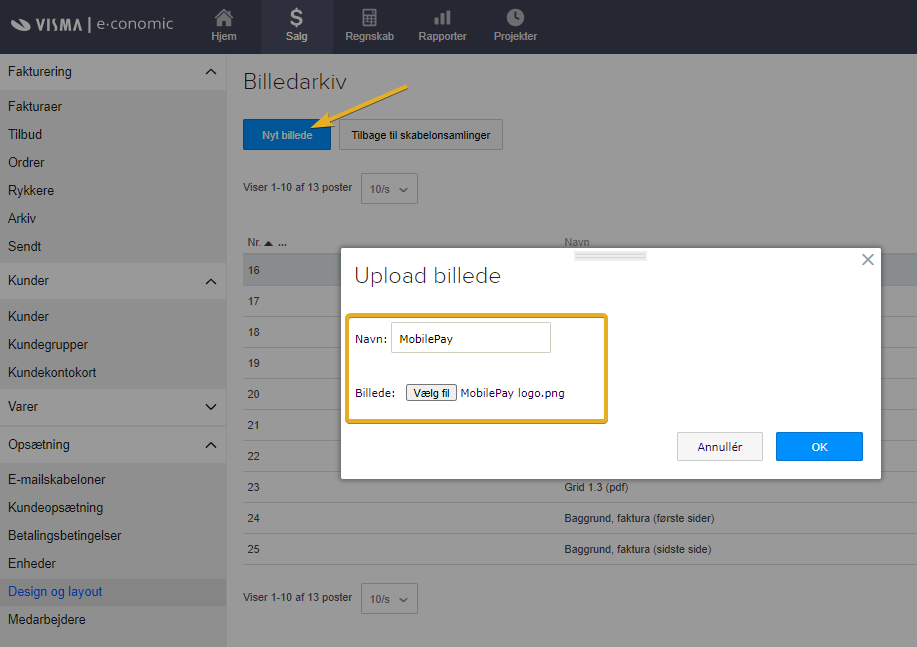
Nu mangler du bare at indsætte billedet af din QR-kode på din faktura!
Indsæt din MobilePay QR-kode på din faktura
- Tryk på ikonet "Skabeloner" til højre på den skabelonsamling, du har indsat information om MobilePay på.
- Tryk på "Layout" til højre på fakturalinjen.
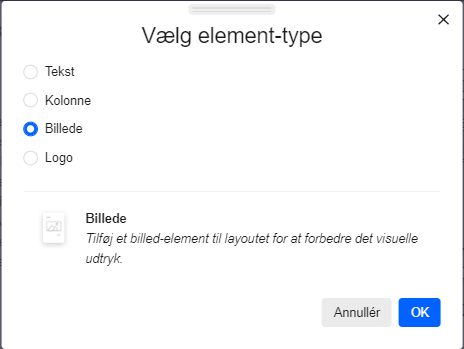
- Tryk på "Nyt element" og vælg elementtype "Billede".
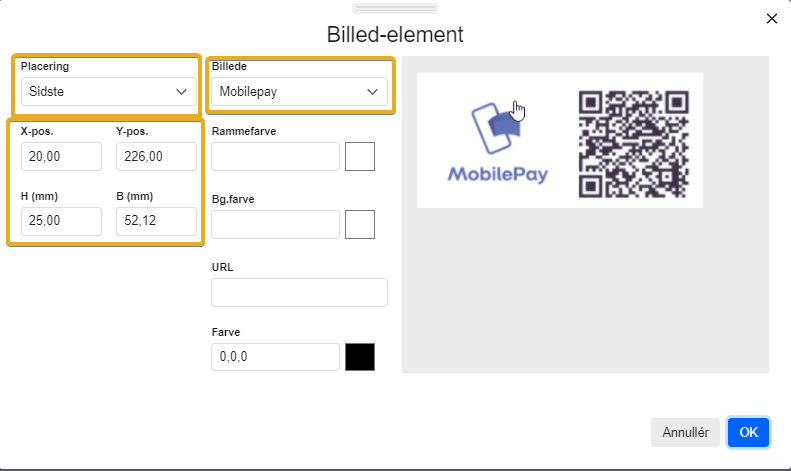
- I feltet "Placeringen" vælges "Sidste".
- I feltet "Billede" finder du din QR-kode.
- Udfyld X-pos og Y-pos for QR-kodens placering på layoutet. Den foreslåede X- og Y-position vil placere billedet lige over betalingsbetingelserne i erstatning for Tekst2.
- Udfyld H(mm) og B(mm) for QR-kodens størrelse.
- Tryk på "Tilbage til skabelonsamlinger". Afslut med OK.
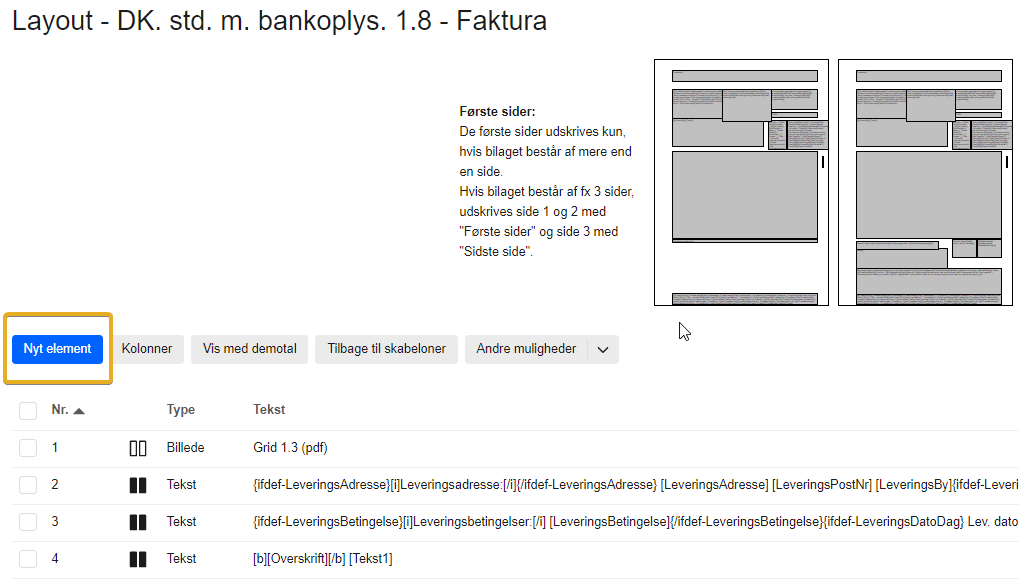
Obs
Bruger du ovenstående placeringsforslag, er du nødt til at fjerne Tekst 2 elementet. Tryk på Rediger for Tekst2 elementet og skift "Placering" til at være "Ingen".
Tip
Du kan selv bestemme, hvor din QR-kode skal placeres, men skal der være plads til den. Derfor kan du være nødt til at rykke, eller helt fjerne et andet element, så felterne ikke overlapper. Du kan redigere størrelse og placering på dine elementer, ved at trykke på blyanten til højre for hvert element. Ovenstående billeder er blot eksempler på placering.
Se beskrivelse af felterne her: Knapper og felter i Salg
Var denne artikel nyttig?
Bliv e-conomic Insider
