





e-copedia hjælpecenter
Påkrævet totrinsbekræftelse ved login i e-conomic
Denne guide hjælper dig med at opsætte totrinsbekræftelse (2FA) på din e-conomic-aftale.

E-copedia Master
Som Customer Training Specialist hos e-conomic arbejder jeg med udvikling, vedligeholdelse og kvalitetssikring af læringsindhold, der understøtter kundernes forståelse og anvendelse af vores program. Jeg bidrager til at skabe sammenhængende og brugervenlige læringsoplevelser på tværs af kanaler som e-copedia, chatbotten og onlinekurser, med fokus på relevans, tilgængelighed og høj faglig kvalitet.
Jeg udvikler og opdaterer vejledninger og læringsindhold i tæt samarbejde med relevante teams og omsætter læringsbehov til konkrete løsninger. Med afsæt i brugerfeedback og anvendelsesindsigter sikrer jeg, at indholdet er opdateret, let tilgængeligt og understøtter en effektiv læringsoplevelse for vores kunder.
Introduktion
Obs
Vil du sætte 2FA op med det samme?
Tryk her for at starte 2FA opsætningen
Du skal være logget ind i e-conomic og endnu ikke have aktiveret 2FA for at bruge linket.
Totrinsbekræftelse (2FA) er en vigtig sikkerhedsforanstaltning i vores digitale tidsalder. Det fungerer som et ekstra lag beskyttelse for dine data ved at kræve to forskellige former for identifikation:
• Din adgangskode.
• En unik kode sendt til din smartphone via en autentificerings-app.
Dette enkle, men effektive værktøj beskytter dig mod cybertrusler, og sikrer at dine data ikke ender i de forkerte hænder. Ved at aktivere 2FA sætter du en effektiv barriere mod uautoriseret adgang og beskytter både din virksomhed og dine kunder.
Læs mere om fordelene ved 2FA i vores e-copedia guide.
.
- Bemærk, at aktivering af totrinsbekræftelse kræver, at du har en smartphone eller tablet.
Bemærk!
Denne guide giver dig en detaljeret gennemgang af, hvordan du aktiverer totrinskræftelse ved hjælp af en authenticator app på din mobile enhed. For at sikre den højest mulige sikkerhed for din konto, er det vigtigt at vælge den rette authenticator app. Selvom det ikke er et krav at benytte Vismas egen authenticator app, er det afgørende at du vælger en verificeret authenticator app. Dette skyldes, at ikke alle apps, der kan læse QR-koder, er optimeret til at håndtere totrinskræftelse. For at hjælpe dig med at vælge en app, har vi sammensat en oversigt over de authenticator apps, som vi har testet og kan anbefale:
Sådan opsætter du 2FA gennem Visma Authenticator-appen
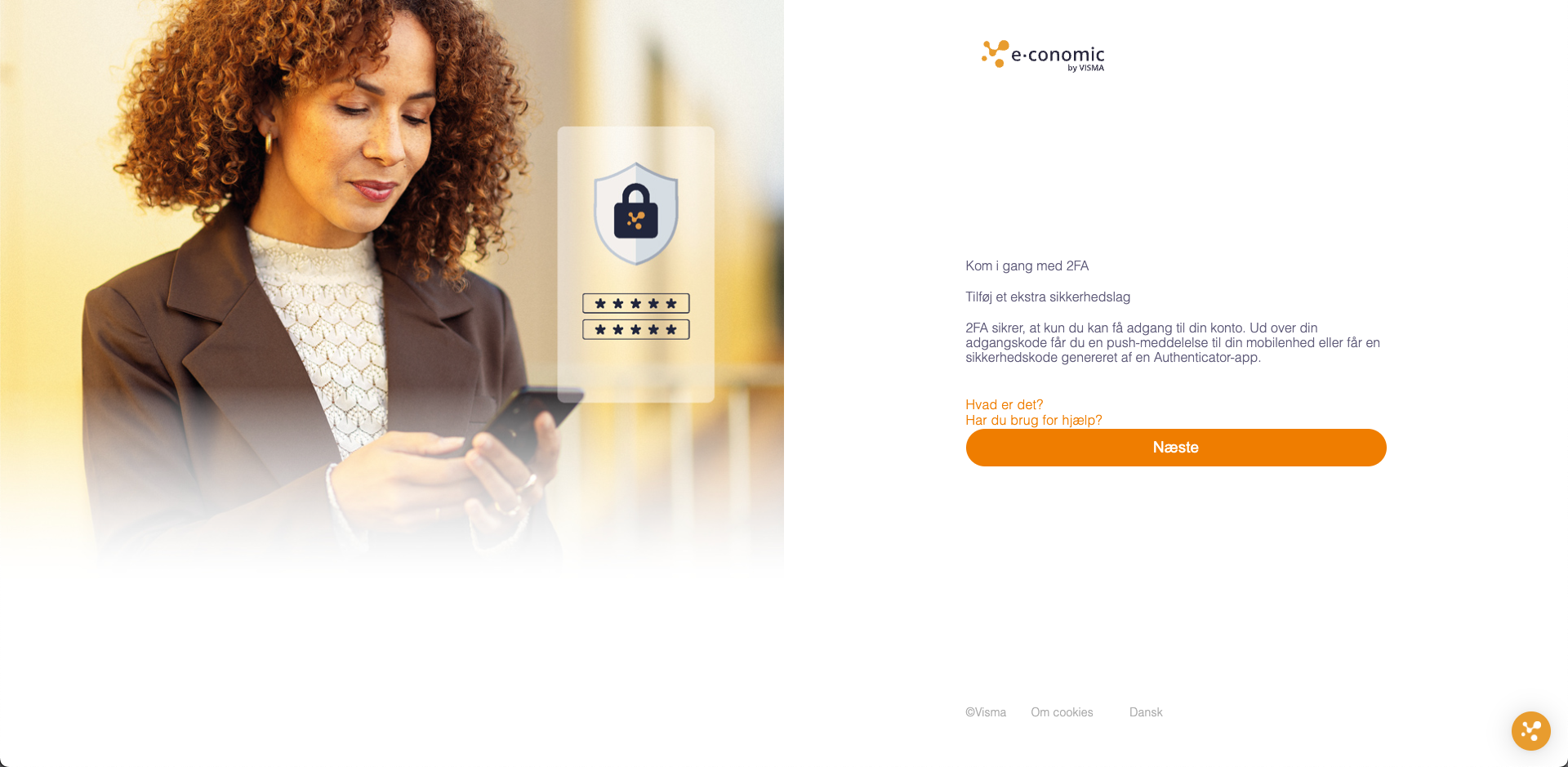
Herunder gennemgår vi, hvordan du aktiverer 2FA i e-conomic via Visma Authenticator-appen. Hvis du ikke kan logge ind på e-conomic på grund af totrinsbekræftelse, skyldes det, at funktionen nu er obligatorisk, og du derfor skal opsætte 2FA næste gang du logger ind i e-conomic. Når du logger ind, bliver du mødt af en skærm med teksten "Kom godt i gang med 2FA", og nu skal du gøre følgende:
- Tryk på den orange knap "Næste".
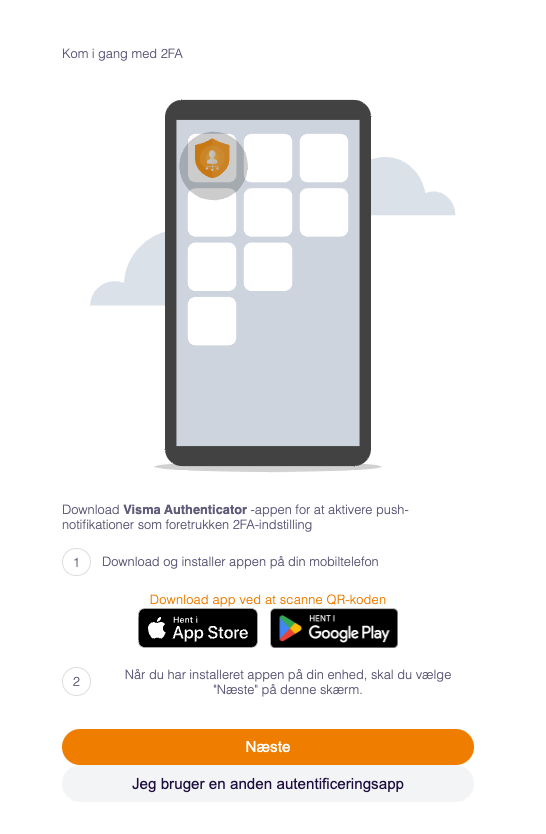
- Download Visma Authenticator appen til din telefon fra enten App Store eller Google Play.
- Når du har installeret appen på din enhed, skal du trykke på den orange knap "Næste".
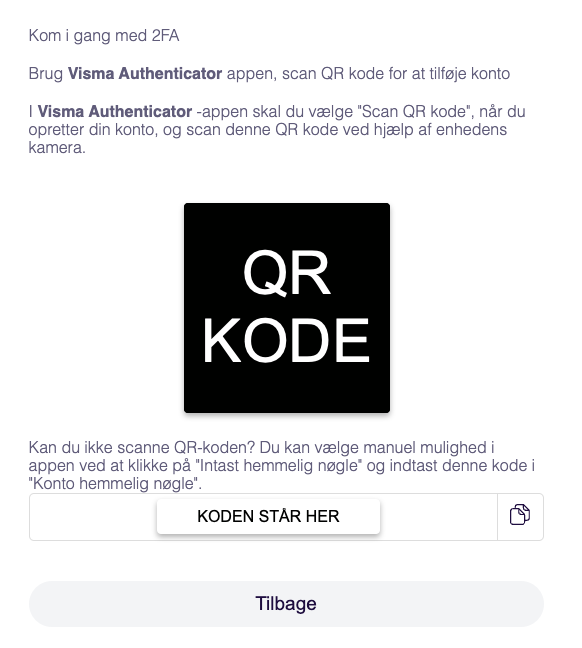
- I Visma Authenticator appen skal du scanne QR-koden vist på skærmen.
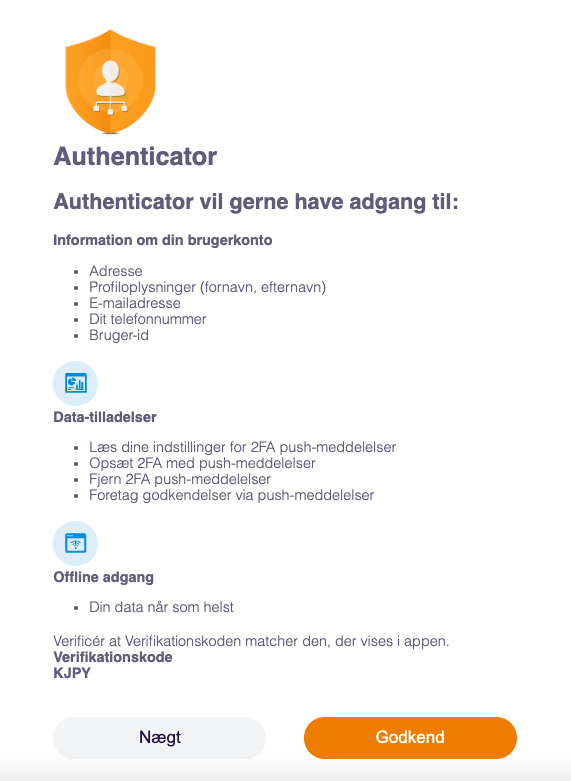
- Tryk på den orange knap "Godkend" for at afslutte opsætningen.
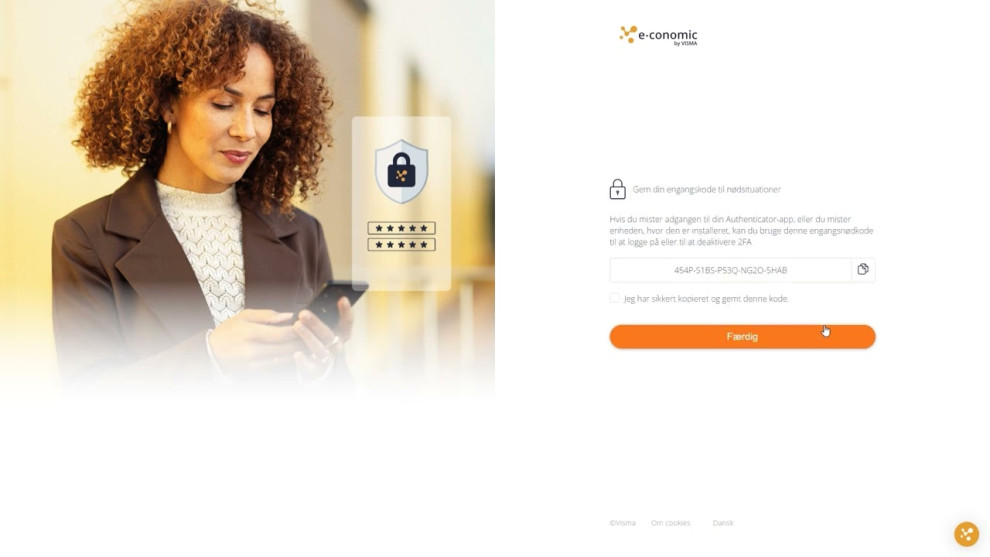
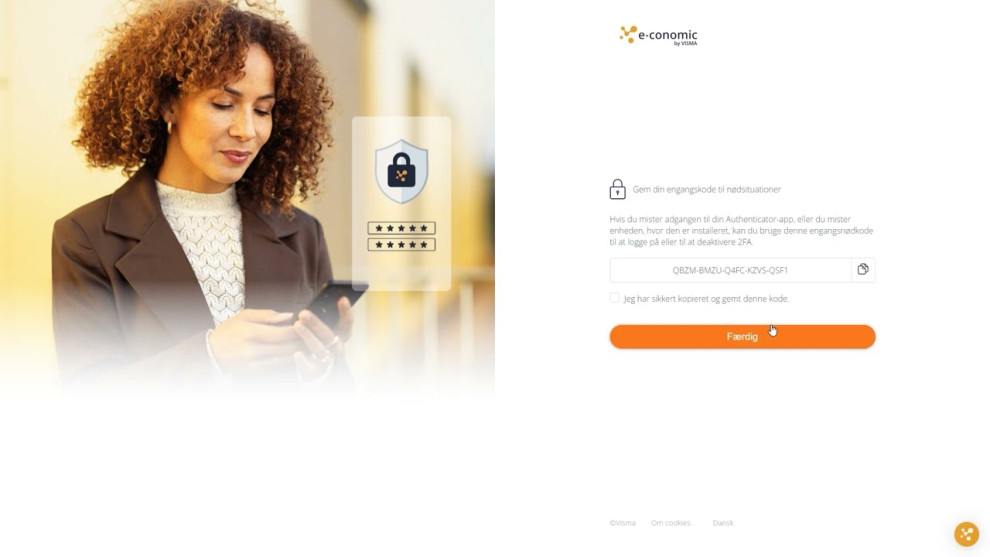
Når du er færdig med opsætningen, vil du se en nødkode på skærmen, som er vigtig at gemme i tilfælde af, at du på et tidspunkt ikke kan logge ind via totrinsbekræftelse. Efter du har gemt koden skal du sætte et flueben i "Jeg har sikkert kopieret og gemt denne kode" og afslutningsvis trykke på den orange knap "Færdig".
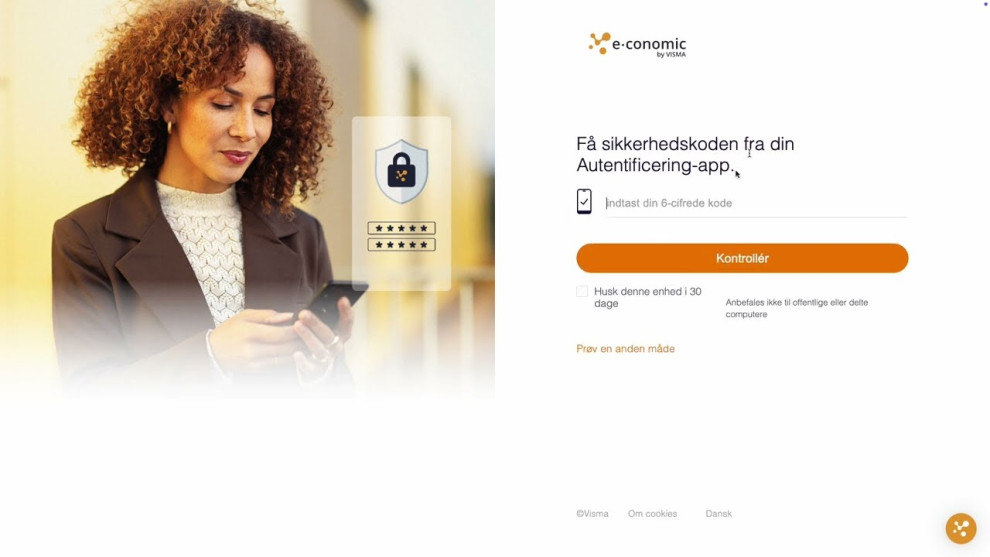
TIP: Du behøver ikke bruge appen hver gang, du logger ind. Du kan vælge "Husk denne enhed i 30 dage". På den måde beholder systemet din godkendelse i 30 dage, og du bliver kun bedt om at bruge totrinsbekræftelse igen herefter.
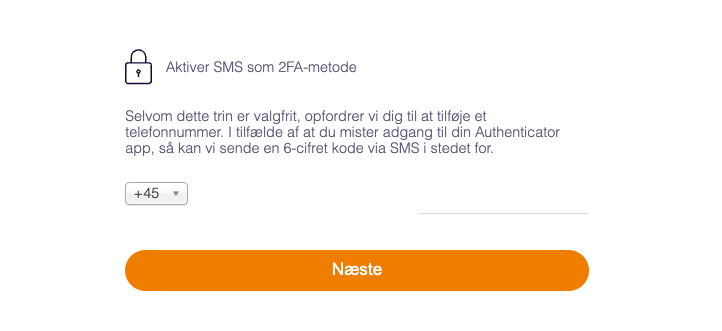
SMS er ikke sikker nok til at være din primære 2FA-metode, men du kan tilføje den som backup. Efter opsætning af 2FA bliver du spurgt, om du vil modtage login-koder via SMS, i tilfælde af, at du mister adgang til din 2FA-metode. Efter opsætning af 2FA bliver du spurgt, om du vil modtage login-koder via SMS som ekstra sikkerhed. Indtast dit telefonnummer, tryk "Næste", og indtast den kode, du modtager via SMS, for at bekræfte opsætningen.
SMS vil herefter fungere som en backup-metode, hvis du mister adgang til din primære 2FA-løsning.
Sådan opsætter du 2FA gennem en anden autentificerings-app
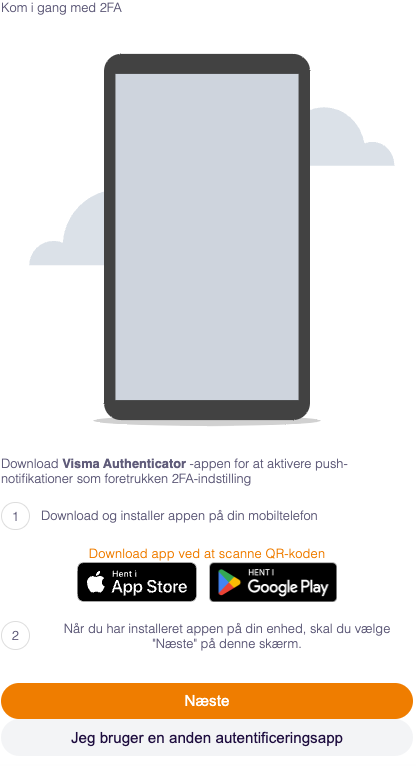
- Følg vejledningen beskrevet i første del af guiden, indtil du ser billedet til højre på skærmen.
- Tryk på den grå knap "Jeg bruger en anden autentificerings app".
- Åbn din foretrukne totrinsbekræftelses-app på telefonen, og opsæt 2FA ved at scanne QR-koden eller indtaste koden, du ser på siden. Der findes mange forskellige autentificerings-apps, og hvis du ikke bruger Visma Authenticator, kan det være svært for os at give præcis support til opsætningen af 2FA på din telefon. Hvis du oplever problemer, anbefaler vi at søge efter vejledninger på Google.
- Når du har opsat 2FA, skal du indtaste den 6-cifrede engangskode, og trykke på den orange knap "Næste". Dette bliver også gennemgået i første del af guiden.
Der findes mange forskellige autentificerings-apps, og det kan variere, hvordan opsætningen ser ud i din valgte app. Hvis du oplever problemer, anbefaler vi at søge efter vejledninger på Google, som kan være specifikke for din app. For yderligere vejledning om opsætning via andre apps, kan du finde nyttige ressourcer på e-conomics e-copedia guide.
Hvis du ønsker at gøre login med 2FA mere effektivt, kan du installere og opsætte det som hedder en "Browserudvidelse". Dette værktøj viser engangskoderne direkte på hjemmesiden, når du logger ind. På engelsk kaldes det en "Browser extension".
Du kan se videoen her om, hvordan du opsætter dette værktøj:
Hvis du ikke har mulighed for at bruge din smartphone eller godkendelsesapps til at opsætte to-faktor-godkendelse ("2FA"), anbefaler vi, at du skifter til en webbrowserudvidelse, der tilbyder 2FA-funktioner, såsom Authenticator. Disse webbrowserudvidelser tilbydes af tredjepartsleverandører. Visma e-conomic fraskriver sig ethvert ansvar i forbindelse med din brug af tredjepartstjenester. Vær venligst opmærksom på, at når du benytter en tredjepartsleverandør, vil deres vilkår, betingelser og privatlivspolitik være gældende.
Hvis du ønsker at bruge Google Authenticator til at logge ind med 2FA , kan du her se en video om, hvordan du aktiverer det til dit login på e-conomic:
Hvis du ønsker at bruge Microsoft Authenticator til at logge ind med 2FA , kan du her se en video om, hvordan du aktiverer det til dit login på e-conomic:
Obs
Ved næste login skal du bruge din autentificeringsapp, eksempelvis Visma Authenticator til at bekræfte din identitet.
Det er ikke et krav at bruge vores app, Visma Authenticator, som autentificeringsapp. Du skal dog sikre dig, at din valgte app er beregnet til autentificering af din identitet og ikke blot er en almindelig QR-scanner.
Var denne artikel nyttig?
Bliv e-conomic Insider
