





e-copedia hjælpecenter
Aktivér Totrinsbekræftelse (2FA)
Beskyt dit regnskab på 5 minutter med totrinsbekræftelse (2FA). Dette er en effektiv sikkerhedsforanstaltning, der forhindrer uautoriseret adgang, selv hvis din adgangskode bliver kompromitteret. Læs mere om hvorfor 2FA er afgørende for din sikkerhed

Senior Customer Training Specialist
Som Senior Customer Training Specialist i e-conomic arbejder jeg med at gøre læring let at forstå og bruge i praksis. Jeg udvikler og optimerer indhold på tværs af vores læringskanaler – fra e-copedia og kurser til digitale formater og AI løsninger – altid med fokus på, at vores brugere hurtigt kan omsætte viden til handling.
Jeg brænder for at oversætte komplekse funktioner til klare, meningsfulde løsninger og skabe den dér “aha”-følelse, når noget pludselig giver mening. Det handler for mig om mere end træning – det handler om at give mennesker selvtillid i deres arbejde.
Introduktion
Efter aktivering vil du blive bedt om at bekræfte din identitet med en kode eller anden bekræftelse, når du logger ind fra en ny enhed.
Obs
Bliver du bedt om at aktivere totrinsbekræftelse (2FA), når du logger ind på e-conomic?
Hvis ja, så læs i stedet Totrinsbekræftelse ved login i e-conomic.
- Bemærk, at aktivering af totrinsbekræftelse kræver, at du har en smartphone eller tablet.
Bemærk!
Det er vigtigt, at du vælger en godkendt og sikker authenticator app til din mobil, da ikke alle apps, der kan scanne QR-koder, er optimeret til totrinsgodkendelse.
Du behøver ikke bruge Vismas egen authenticator app, men vi anbefaler, at du vælger en verificeret løsning. Vi har samlet en liste over de authenticator apps, vi selv har testet og kan stå inde for, så du hurtigt kan komme i gang og beskytte din konto bedst muligt:
Hvor lang tid tager det at oprette totrinsbekræftelse (2FA)?
Det tager blot 5 minutter at sikre din konto med totrinsbekræftelse.
Dyk ned i artiklen og opdag, hvor nemt det er at få ekstra beskyttelse på ingen tid.
Hvilke muligheder har jeg for totrinsbekræftelse (2FA)?
Vi tilbyder forskellige muligheder for totrinsbekræftelse, så du kan vælge den løsning, der passer bedst til dig:
- Visma Authenticator (Anbefalet): Vores anbefalede valg, der giver dig en nem og sikker login-oplevelse. Den er specielt udviklet til at arbejde problemfrit sammen med din e-conomic-konto.
- Google Authenticator: En populær og brugervenlig app, der fungerer med mange forskellige tjenester.
- Microsoft Authenticator: Et godt valg hvis du i forvejen bruger Microsoft-produkter i din hverdag.
- Andre apps: Du kan også vælge andre authenticator-apps, der matcher dine behov.
Vi anbefaler Visma Authenticator, da den giver dig den bedste og mest sikre oplevelse med e-conomic.
Kan jeg undgå at bruge 2FA ved hvert login på e-conomic?
Ja, du kan gøre din hverdag nemmere ved at blive husket i 30 dage på din enhed. Når du logger ind med din authenticator-app, kan du sætte et flueben for at undgå behovet for totrinsbekræftelse (2FA) i denne periode.
Sådan aktiverer du totrinsbekræftelse
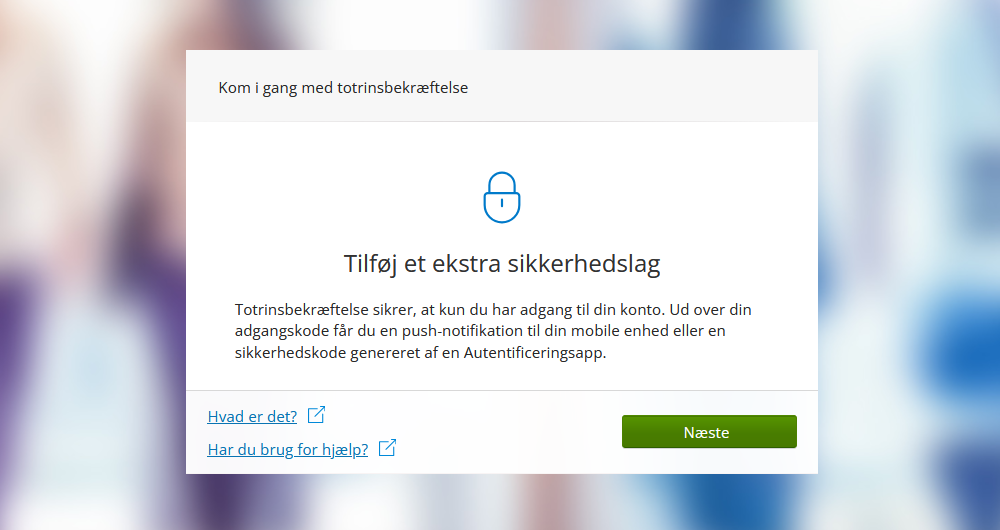
Det er nemt og hurtigt at aktivere 2FA. Følg disse simple trin:
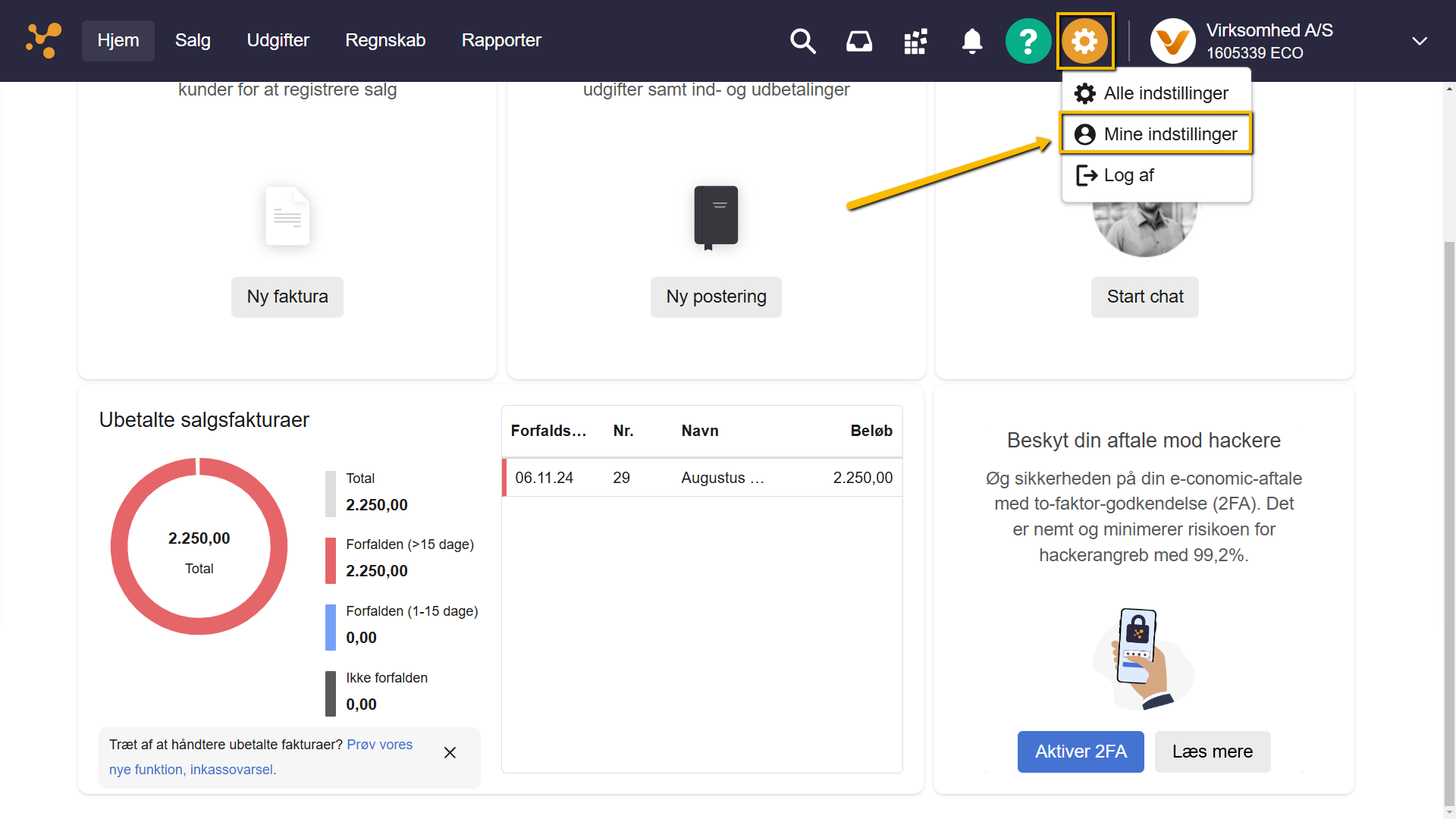
- Tryk på det orange tandhjul og vælg "Mine indstillinger".
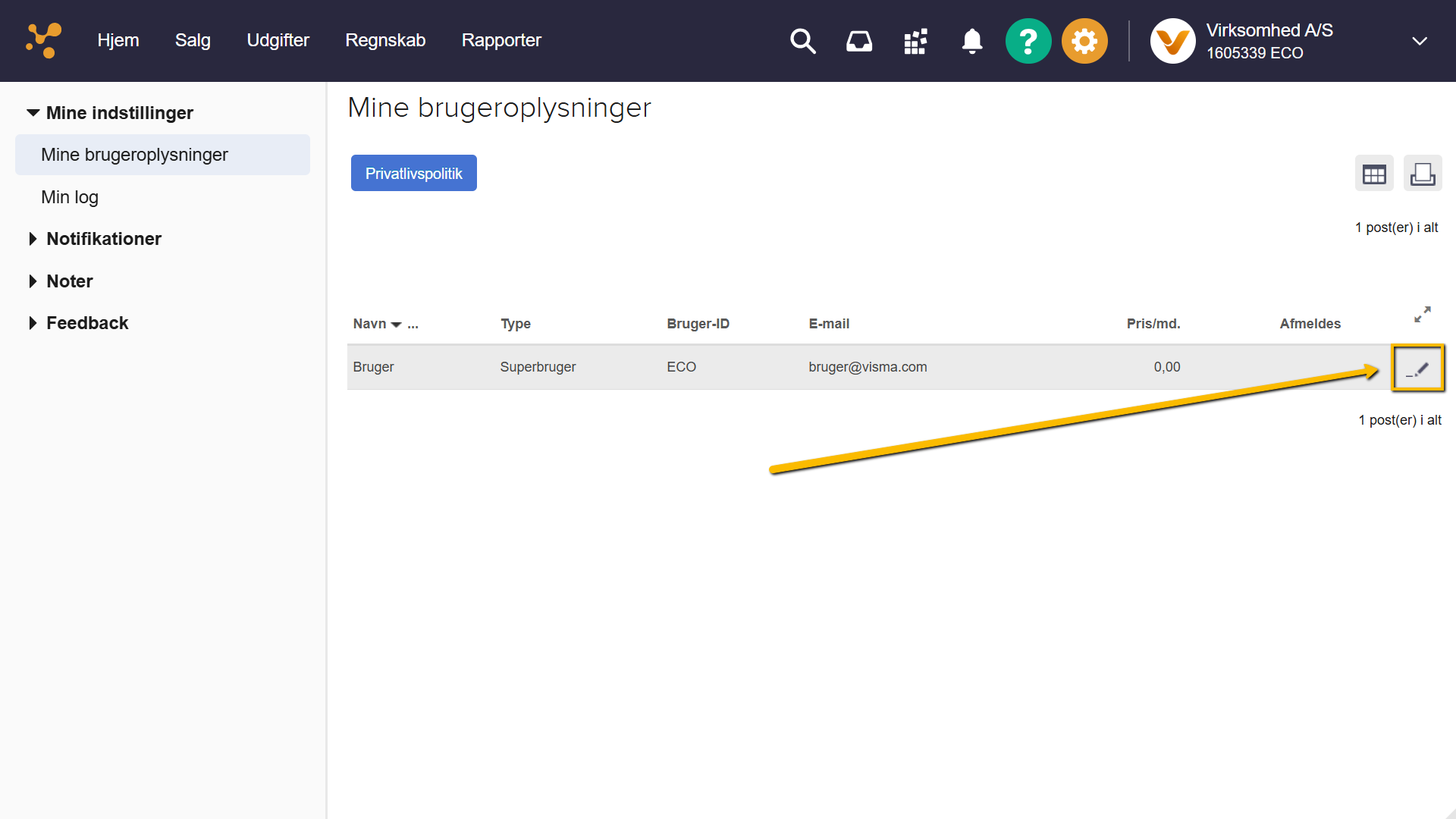
- Tryk på blyanten (Redigér) ude til højre for din bruger.
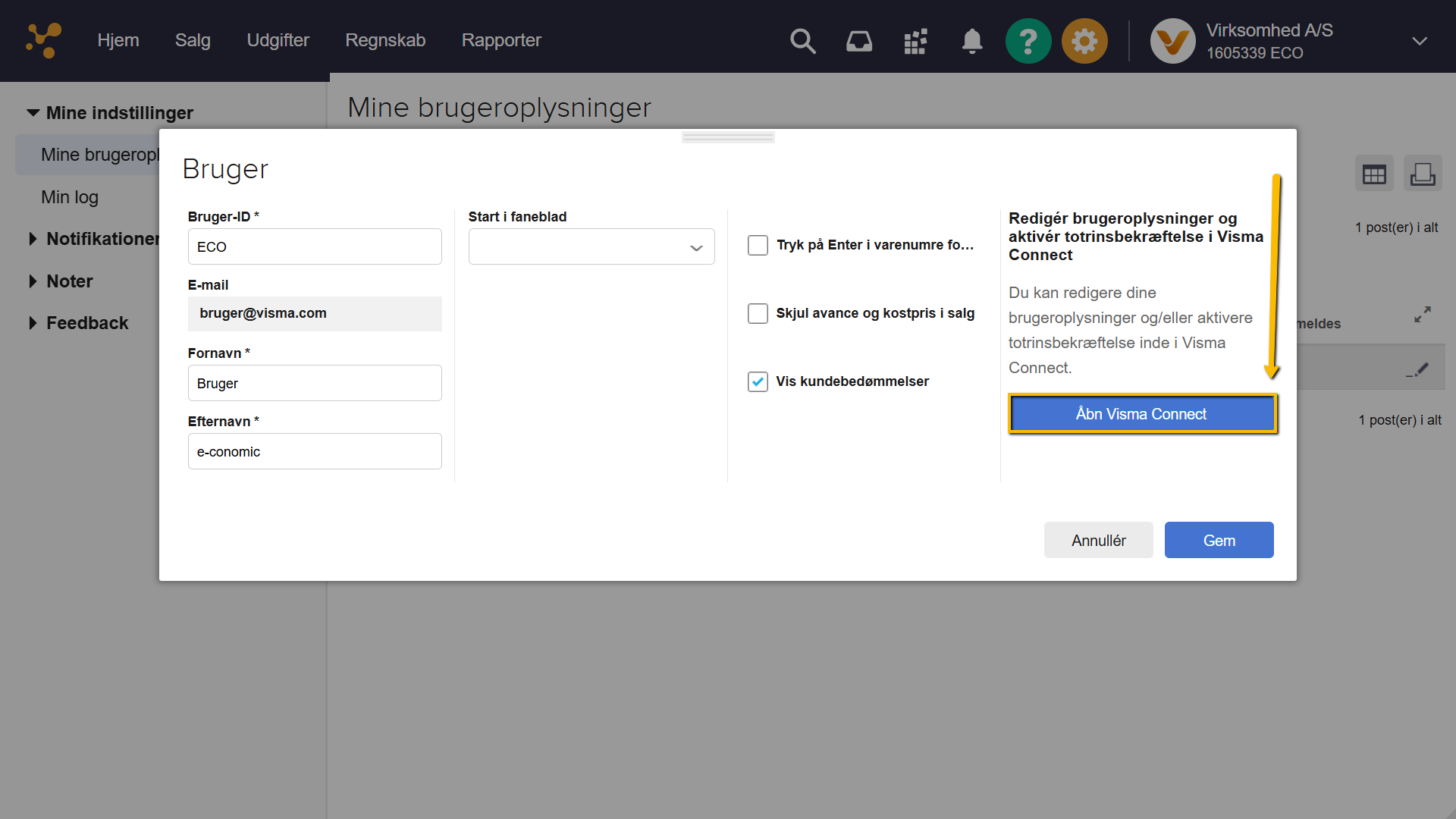
- Tryk på den blå knap "Åbn Visma Connect". Du kommer nu ind på din Visma Connect-bruger.
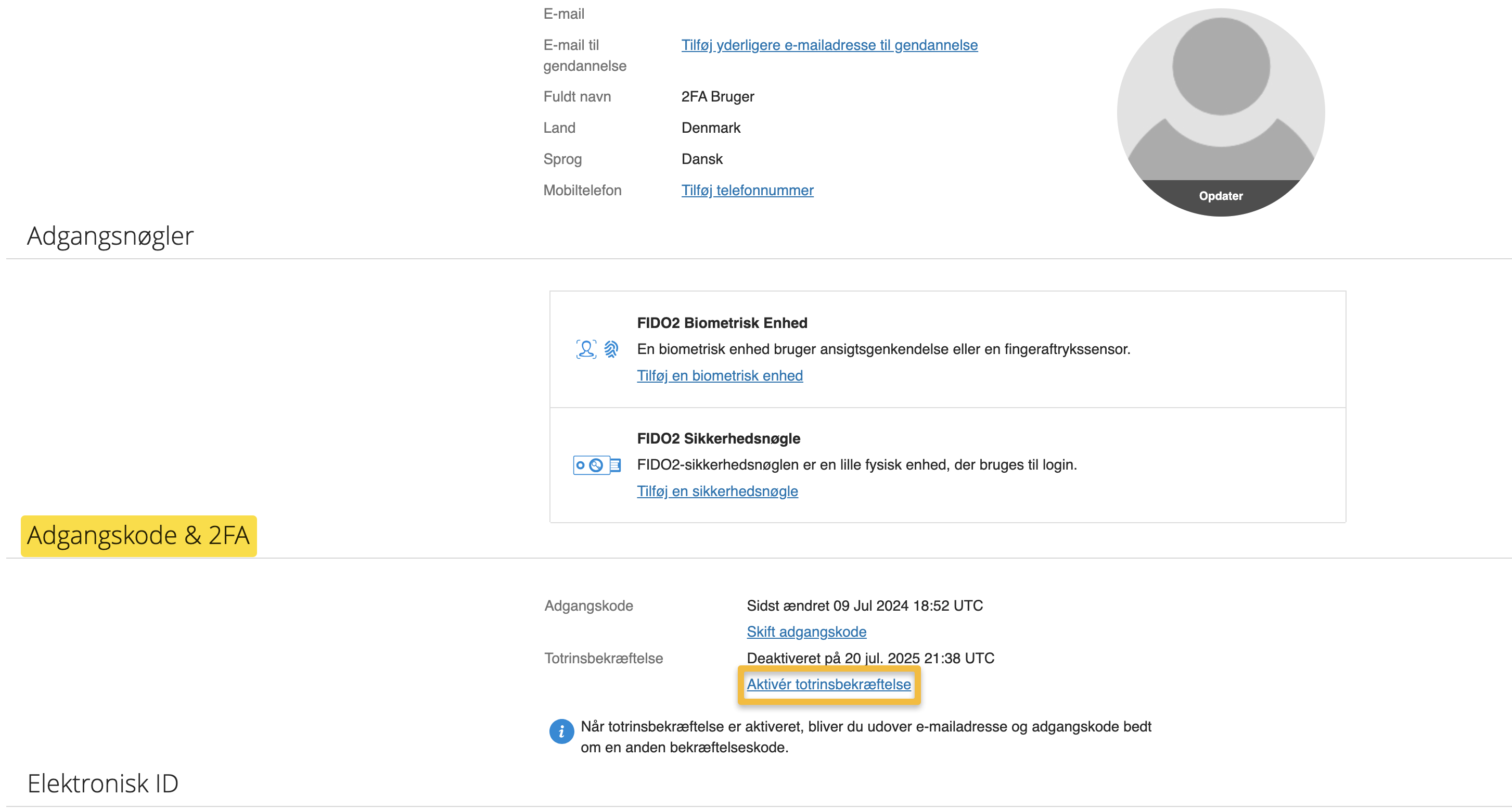
- Tryk "Aktivér totrinsbekræftelse", under sektionen "Adgangskode & 2FA".
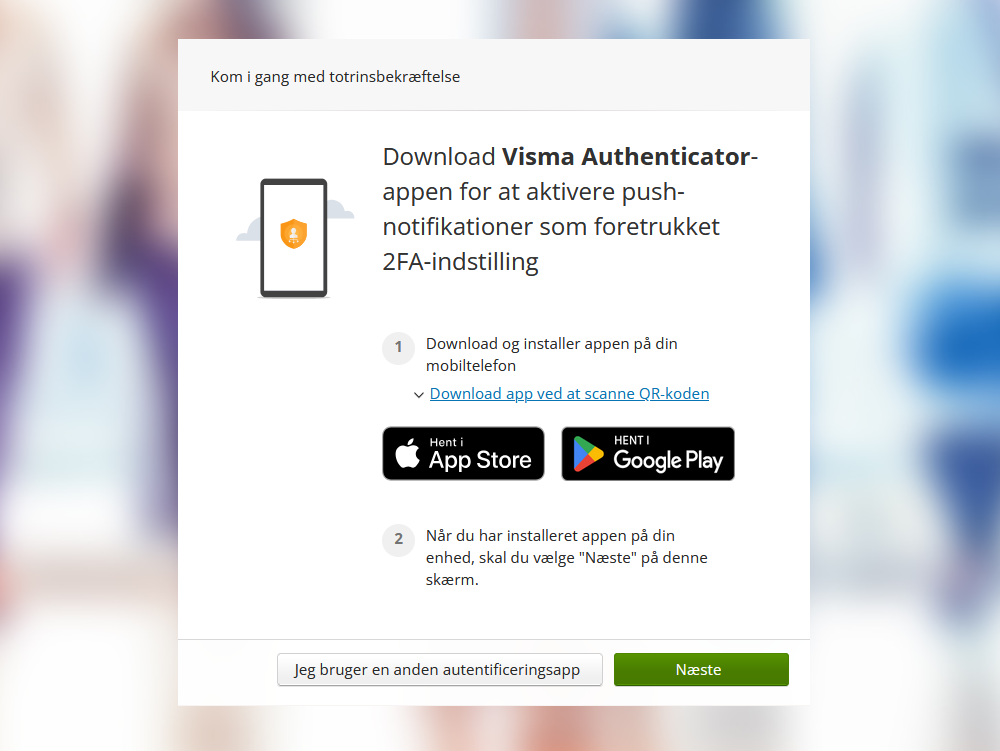
- Indtast din nuværende adgangskode og tryk på "Næste" for at vælge Visma Authenticator eller "Jeg bruger en anden autentificeringsapp".
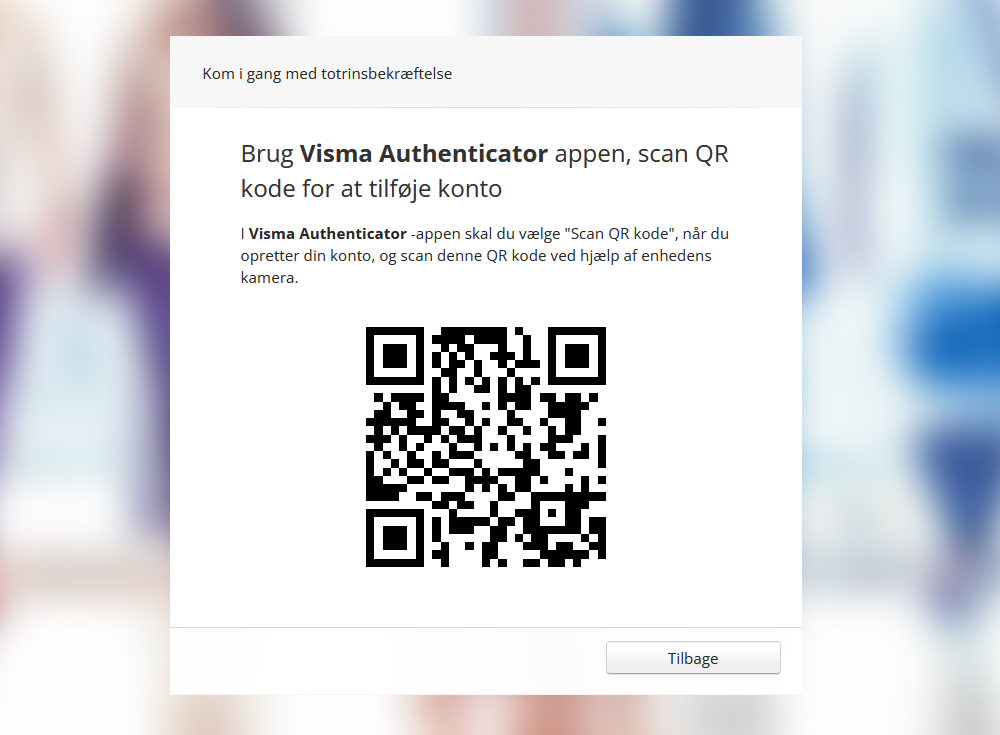
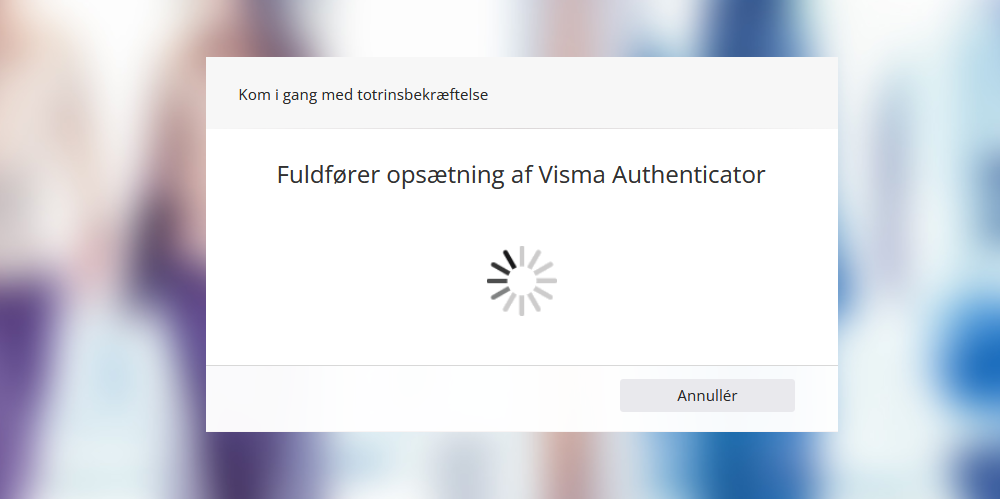
- Download Visma Authenticator. Her er det muligt at bruge en anden autentificeringsapp hvis du allerede har en app til 2FA. Brug nu appens kamera til at scanne QR-koden. Følg de angivne instruktioner.
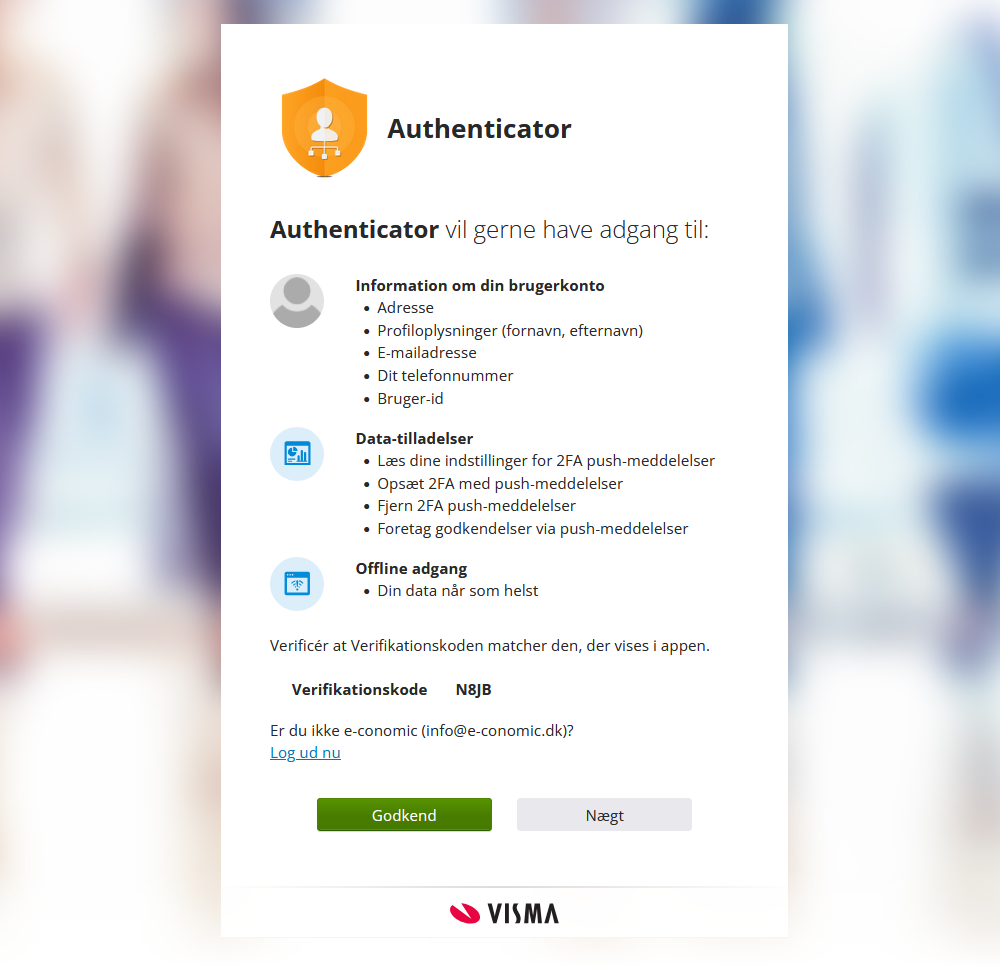
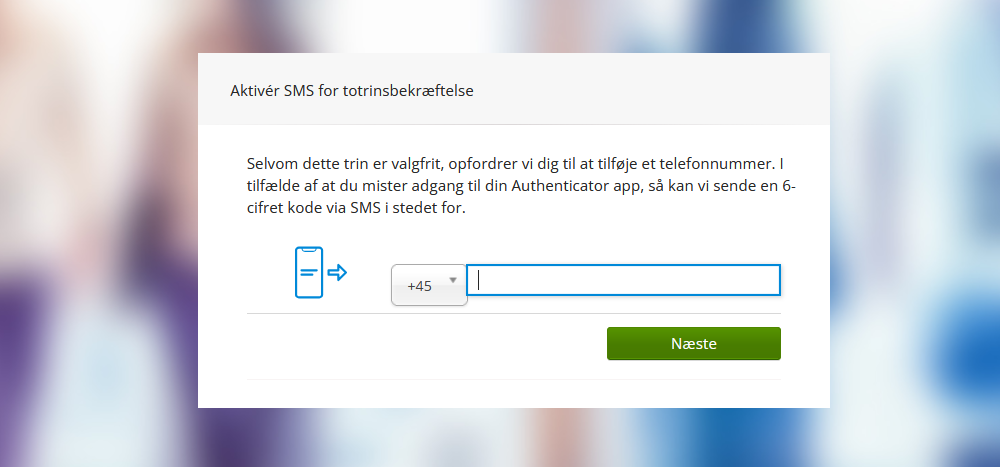
- Bekræft din identitet ved at godkende i appen eller indtast en engangskode. Tryk videre for at afslutte opsætningen.
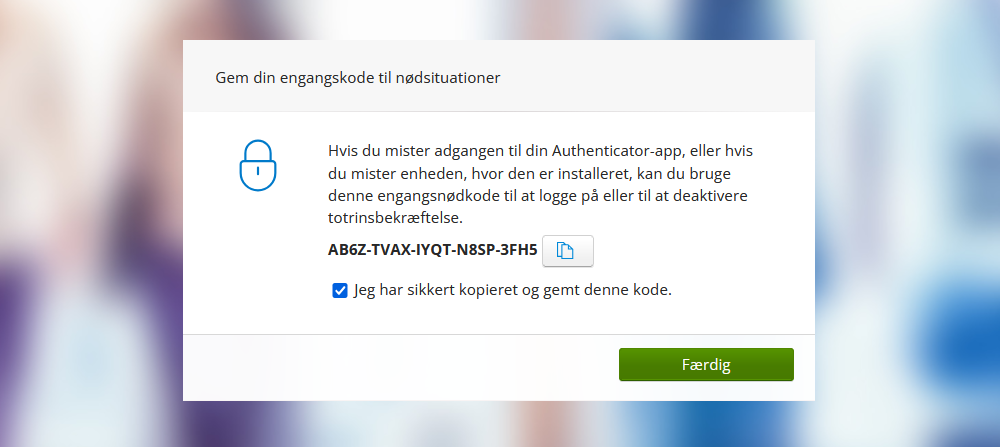
- Gem din backup-kode sikkert i tilfælde af tab af adgang til din enhed.
Voilà! Nu kræver din konto både din adgangskode og en unik adgang for at logge ind. Det er som at have en ekstra lås på døren - dobbelt så sikker!
Billedeguide
Obs
Ved næste login skal du bruge din autentificeringsapp, eksempelvis Visma Authenticator til at bekræfte din identitet.
Det er ikke et krav at bruge vores app, Visma Authenticator, som autentificeringsapp. Du skal dog sikre dig, at din valgte app er beregnet til autentificering af din identitet og ikke blot er en almindelig QR-scanner.
Var denne artikel nyttig?
Bliv e-conomic Insider
