





e-copedia hjælpecenter
Træk et projektkort
Denne guide vejleder til, hvordan du kan trække et projektkort på dit projekt. Projektkortet giver et samlet overblik over alle projektposteringerne på dit projekt.

Senior Customer Training Specialist
Som Senior Customer Training Specialist i e-conomic arbejder jeg med at gøre læring let at forstå og bruge i praksis. Jeg udvikler og optimerer indhold på tværs af vores læringskanaler – fra e-copedia og kurser til digitale formater og AI løsninger – altid med fokus på, at vores brugere hurtigt kan omsætte viden til handling.
Jeg brænder for at oversætte komplekse funktioner til klare, meningsfulde løsninger og skabe den dér “aha”-følelse, når noget pludselig giver mening. Det handler for mig om mere end træning – det handler om at give mennesker selvtillid i deres arbejde.
Introduktion
Der er to måder hvor du kan trække dit projektkort - via “Projekter” og via “Rapporter”.
- Denne funktion kræver tillægsmodulet Projektstyring.
Sådan trækker du et projektkort via Projekter
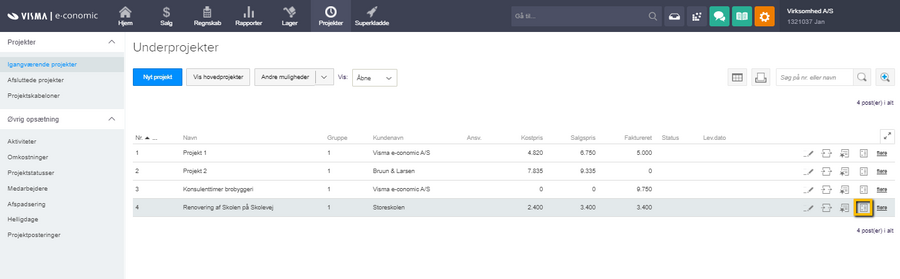
- Tryk på "Projekter".
- Tryk på "Igangværende projekter" ude i menuen til venstre.
- Tryk på linjeikonet "Projektkort" ud for det projekt, som du gerne vil have et overblik over.
- Tryk på "Vis resumé"/"Vis specificeret", alt efter om du vil have et kort eller mere specificeret overblik.
- Sæt hak i "Medtag ikke-godkendte" for at medtage de ikke godkendte tidsregistreringer på projektkortet.
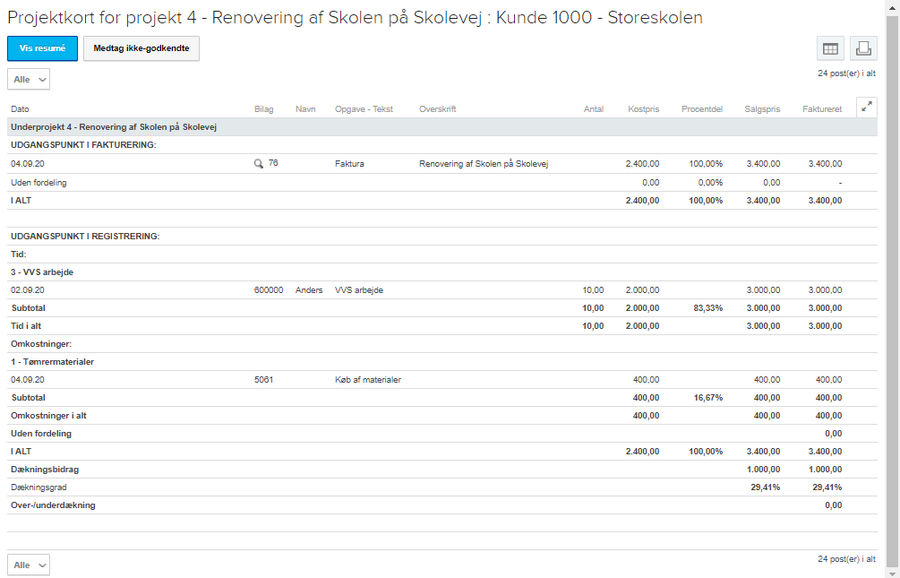
Forklaring til kolonnerne på projektkortet:
Navn: Navnet på medarbejderen.
Opgave-tekst: Teksten som projektposteringen er registreret med.
Antal: Antallet af f.eks. timer.
Kostpris: Kostprisen på projektet.
Procentdel: Hvor mange procent den enkelte faktura udgør af det fulde beløb.
Salgsprisen: Salgsprisen på projektet.
Faktureret: Det beløb der er faktureret på projektet.
Sådan trækker du et projektkort via Rapporter
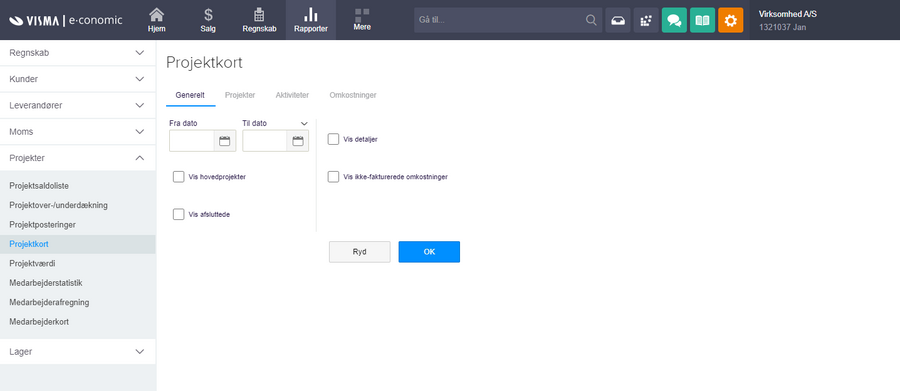
- Tryk på "Rapporter".
- Vælg "Projektkort" under "Projekter" i menuen til venstre.
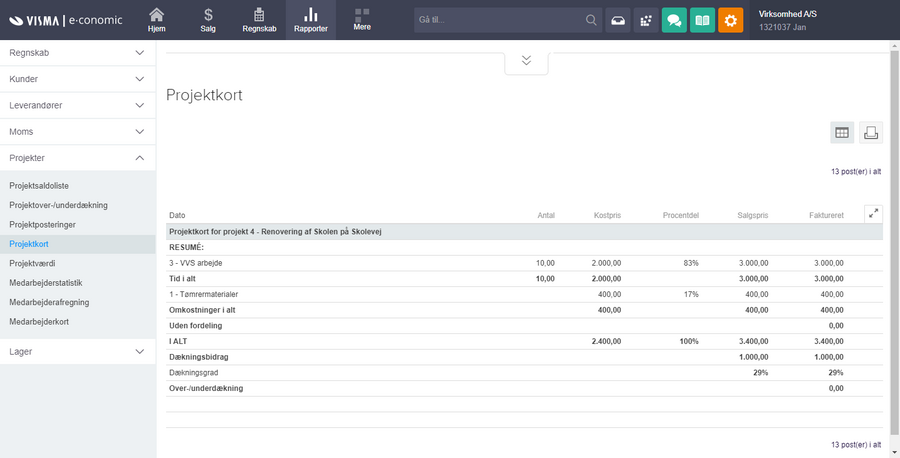
- Udfyld de ønskede felter og tryk på "OK".
Tip
Du kan bruge de forskellige felter til at begrænse søgningen. Udfylder du ikke noget, kommer alt frem.
Forklaring af felter
Vis afsluttede: Sæt hak i feltet her for at de afsluttede projekter medtages i søgningen.
Vis detajler: Sæt hak i feltet her for at få flere oplysningerne med om de enkelte registreringer.
Vis ikke-faktureret omkostninger: Sæt hak her for at de omkostninger der ikke endnu er faktureret medtages i søgningen.
Fra/Til projekt: Når du trykker på "Søg på liste" er det kun underprojekterne du kan vælge. Hvis du vil vælge et hovedprojekt, skal du selv skrive nummeret (på hovedprojektet kan du dog kun fakturere, og det er det eneste du kan se her).
Medtag ikke godkendte: Sæt hak her for at medtage ikke godkendte tidsregistreringer.
Medtag kladdeposteringer: Sæt hak her for at medtage posteringer i kassekladden med projektnr. der ikke er bogført endnu.
Var denne artikel nyttig?
Bliv e-conomic Insider
