





e-copedia hjælpecenter
Udskriv følgeseddel
I denne vejledning vil du lære, hvordan du nemt kan oprette og udskrive følgesedler baseret på en ordre, du har oprettet i e-conomic.

Senior Customer Training Specialist
Som Senior Customer Training Specialist i e-conomic arbejder jeg med at gøre læring let at forstå og bruge i praksis. Jeg udvikler og optimerer indhold på tværs af vores læringskanaler – fra e-copedia og kurser til digitale formater og AI løsninger – altid med fokus på, at vores brugere hurtigt kan omsætte viden til handling.
Jeg brænder for at oversætte komplekse funktioner til klare, meningsfulde løsninger og skabe den dér “aha”-følelse, når noget pludselig giver mening. Det handler for mig om mere end træning – det handler om at give mennesker selvtillid i deres arbejde.
Introduktion
En følgeseddel er en vigtig dokumentation, der følger med dine forsendelser. Den indeholder afgørende oplysninger om pakken og forsendelsen, og det er vigtigt at have en korrekt og tydelig følgeseddel for at sikre en smidig forsendelsesproces.
- Denne funktion er inkluderet i pakkerne Plus, Smart og Komplet.
Udskriv en følgeseddel
- Tryk på "Salg".
- Tryk på "Fakturering" i menuen til venstre og vælg "Ordrer".
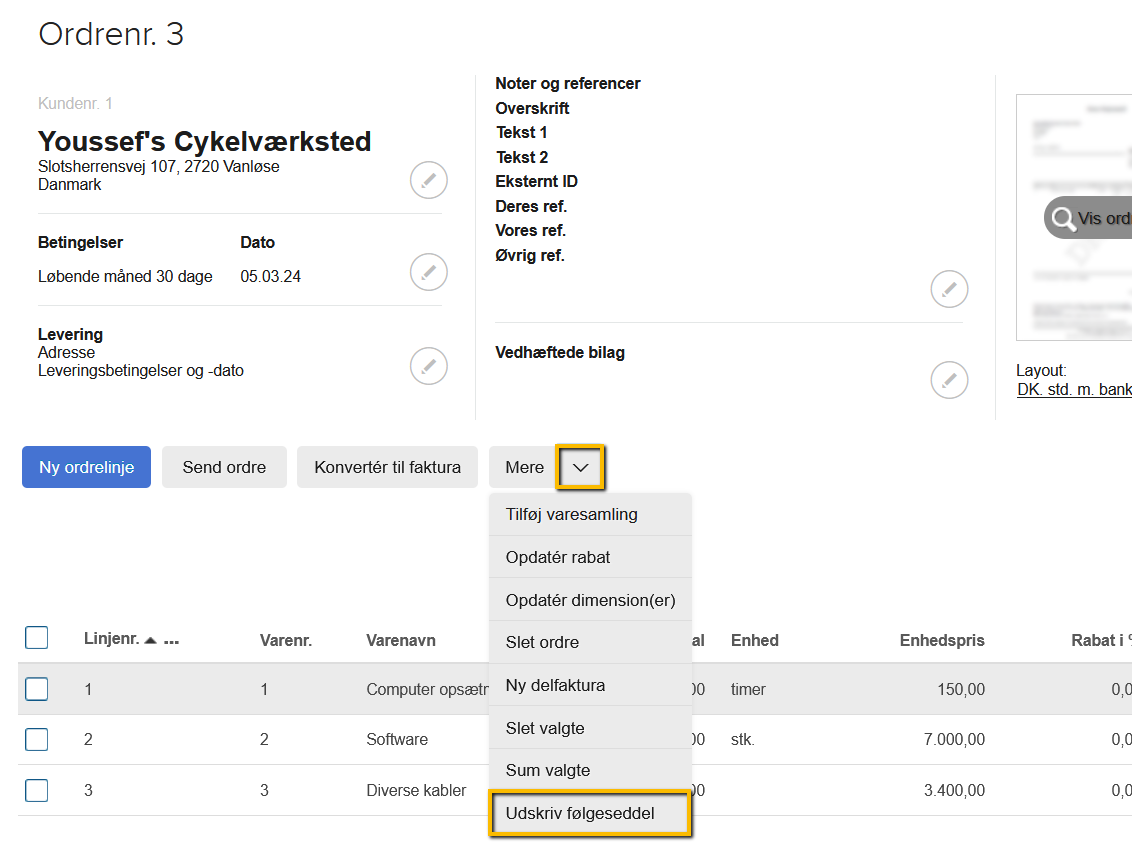
- Tryk på blyantikonet til højre på linjen ud for den ordre, du vil have en følgeseddel fra.
- Tryk på "Mere" og vælg "Udskriv følgeseddel".
Herfra kan du printe følgesedlen eller gemme den på din pc.
Udskriv flere følgesedler i én PDF
- Tryk på "Salg".
- Tryk på "Fakturering" i menuen til venstre og vælg "Ordrer".
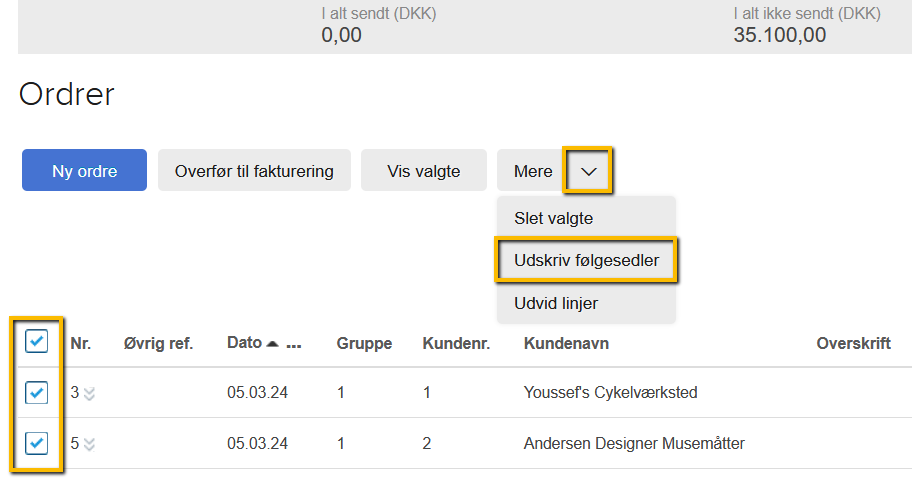
- Sæt flueben og markér en eller flere ordre, du vil have en følgeseddel fra.
- Tryk på "Mere" og vælg "Udskriv følgesedler".
Herfra kan du printe følgesedlerne eller gemme dem på din pc.
Find arkiveret følgeseddel
- Tryk på "Salg".
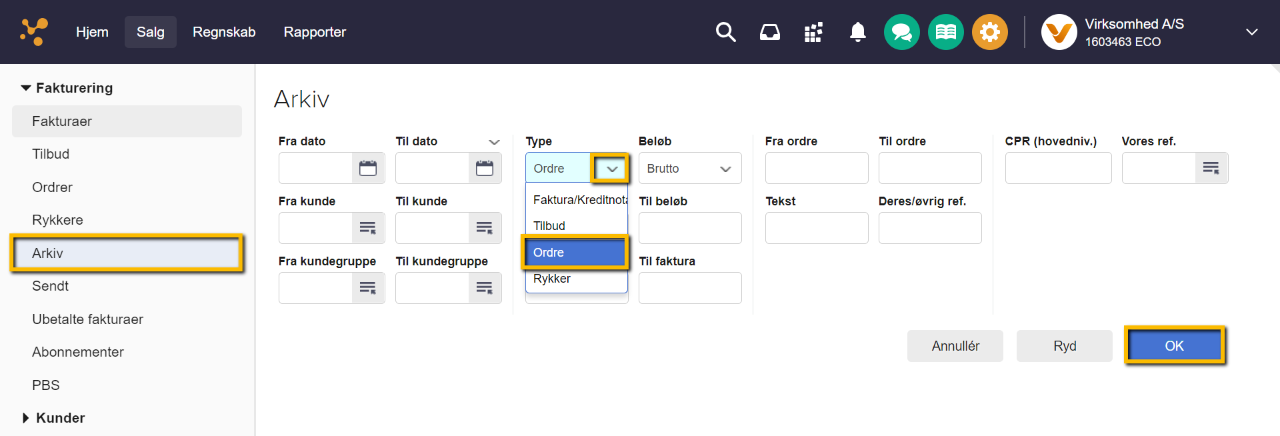
- Tryk på "Fakturering" i menuen til venstre og vælg "Arkiv".
- Vælg typen "Ordre" og udfyld eventuelle felter for at indsnævre søgningen. Tryk derefter på "OK" for at søge.
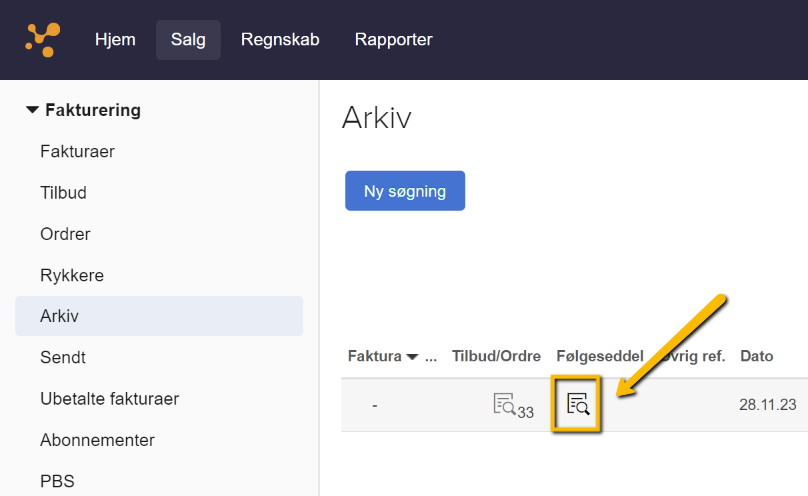
- Tryk på ikonet i kolonnen "Følgeseddel" for at få vist den arkiverede følgeseddel.
NB: Din ordre og følgeseddel vises kun i arkivet, hvis din ordre er registreret som sendt.
1. Tryk ind på fanen "Salg".
2. Vælg "Fakturering" og "Ordrer" i menuen til venstre.
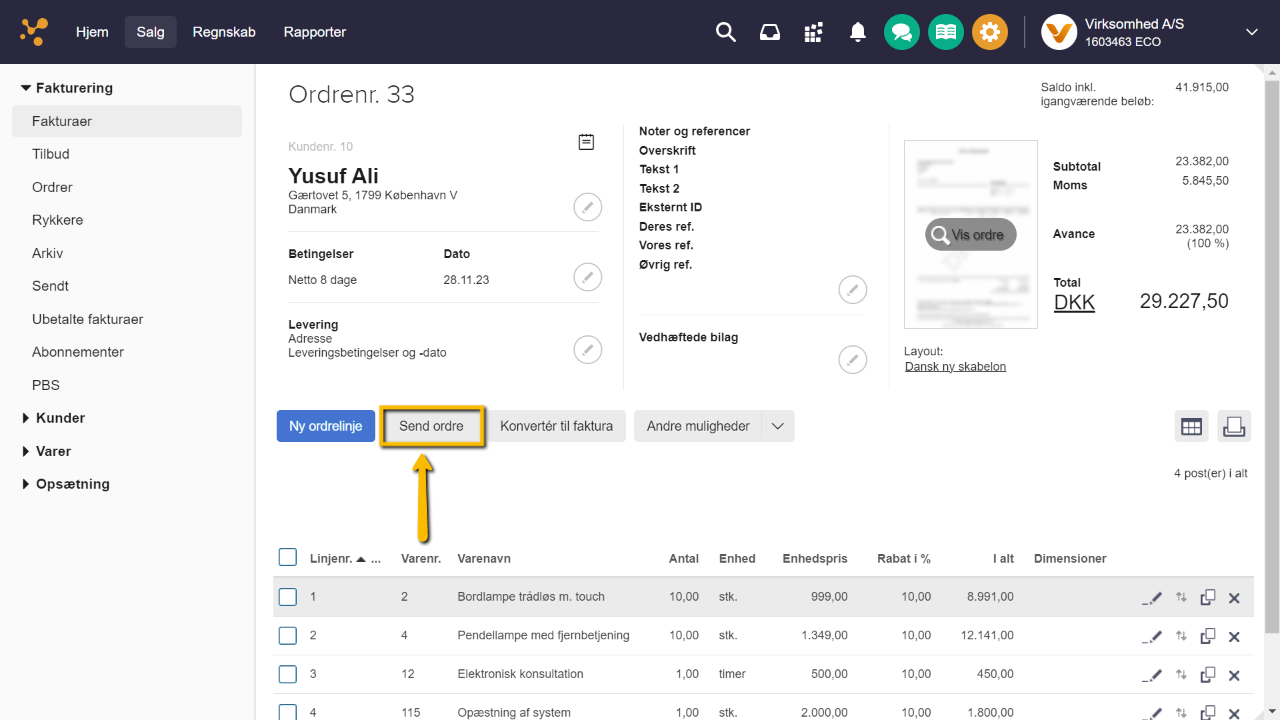
3. Opret en ny ordre ved at trykke på "Ny ordre" eller redigér en igangværende ordre ved at trykke på "Redigér" til højre for den ordre du vil sende.
4. Når du har tilføjet de ønsket ordrelinjer, trykker du på "Send ordre".
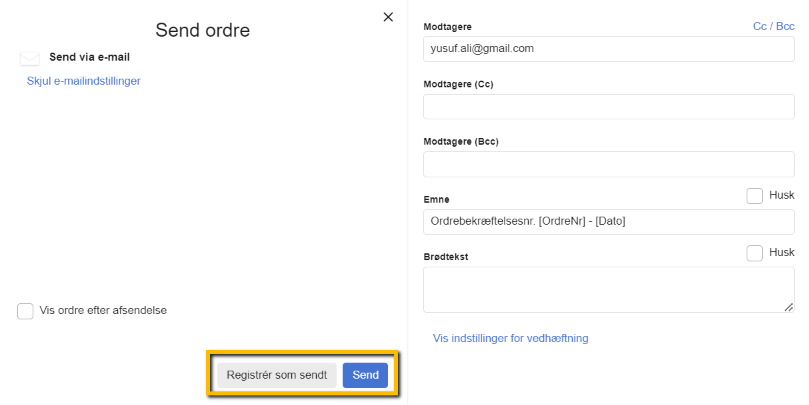
5. Udfyld evt. felterne og Vælg om du vil sende via e-mail på knappen "Send", eller om du blot ønsker at internt registrere ordren som sendt via "Registrér som sendt".
Du kan nu se, at ordren er markeret som sendt, idet knappen nu hedder "Ophæv sendt-status".
Var denne artikel nyttig?
Bliv e-conomic Insider
