





e-copedia hjælpecenter
Upload bilag
Med e-conomic kan du nemt uploade dine bilag, uanset om du har dem gemt direkte på din computer, i en e-mail eller tager billeder via Visma e-conomic app'en.

Senior Customer Training Specialist
Som Senior Customer Training Specialist i e-conomic arbejder jeg med at gøre læring let at forstå og bruge i praksis. Jeg udvikler og optimerer indhold på tværs af vores læringskanaler – fra e-copedia og kurser til digitale formater og AI løsninger – altid med fokus på, at vores brugere hurtigt kan omsætte viden til handling.
Jeg brænder for at oversætte komplekse funktioner til klare, meningsfulde løsninger og skabe den dér “aha”-følelse, når noget pludselig giver mening. Det handler for mig om mere end træning – det handler om at give mennesker selvtillid i deres arbejde.
Introduktion
Der er fem forskellige måder at uploade bilag på. Alle fem muligheder vil blive gennemgået her.
Efter bilagene er uploadet, kan de blive vedhæftet til posteringer.
Vær opmærksom på, at du kun kan uploade bilag i PDF-format samt billedfiler som PNG, JPEG/JPG, GIF eller HTML-fakturaer direkte fra e-mails. Den samlede størrelse på de vedhæftede filer må ikke overstige 9 MB, og dokumenter under 20 KB vil blive filtreret fra.
Overfør via e-mail
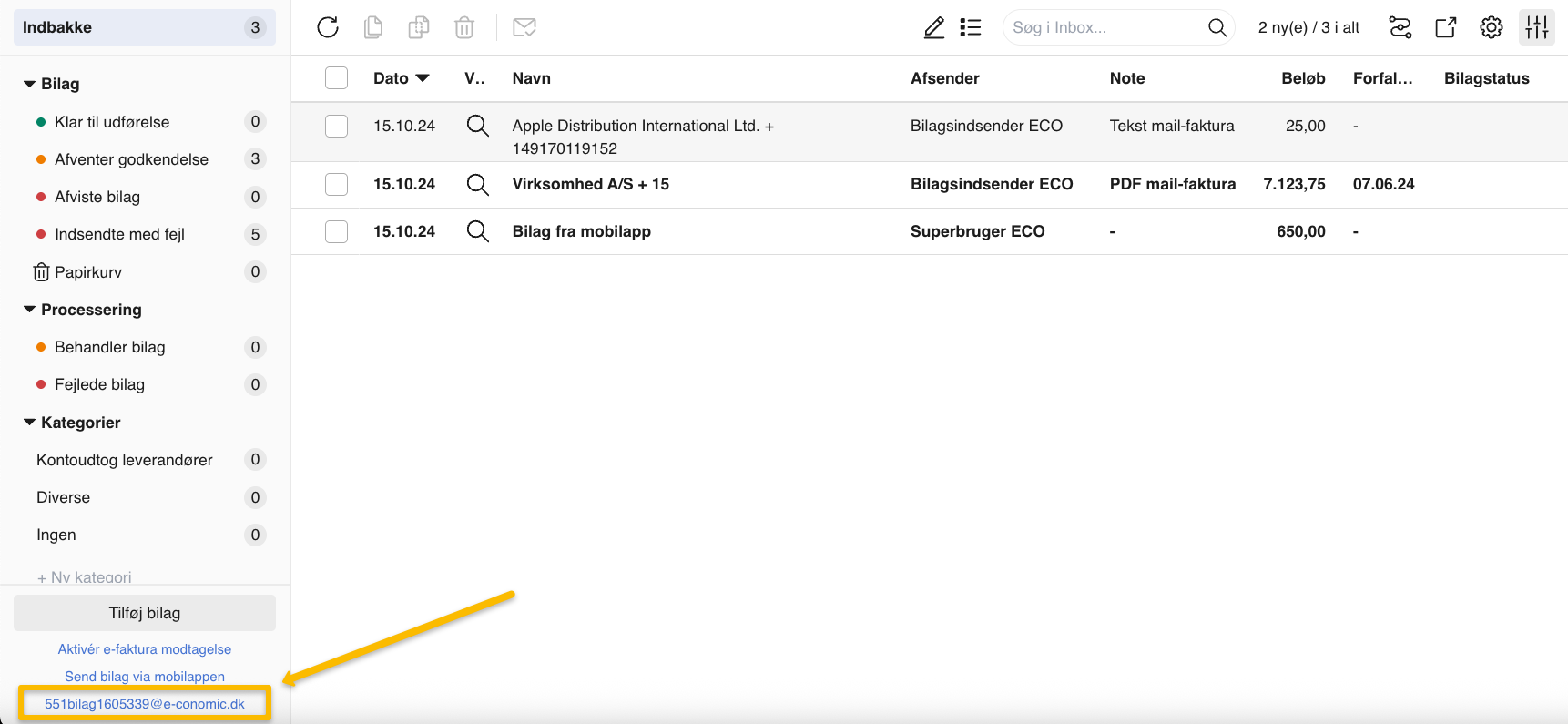
- Din e-conomic-aftale har en unik indscanningsmail, som du skal sende dine bilag til for at få dem ind i din Indbakke.
- Åbn din Inbox via Inbox-ikonet i toppen af din aftale.
- Nede i venstre hjørne finder du din indscanningsmail - xxxbilagxxxxxxx@e-conomic.dk.
- Vedhæft dine bilag i en e-mail (filformatet skal være GIF, PNG JPG/JPEG eller PDF) og send den til mailadressen, der fremgår nederst i venstre hjørne af din Inbox.
- Bilagene overføres automatisk og løbende til din Inbox.
Nej, den e-mail adresse du kan se i din Inbox, er lavet specielt til din e-conomic aftale og kan ikke ændres.
Du kan evt. oprette en dummy-mail hos din e-mail udbyder, som kort sagt bare er en ny e-mail adresse, men der kun bruges til dette formål. Her bestemmer du selv navnet, og du kan endda opsætte den til, at modtage bilag og automatisk videresende dem til din e-conomic bilags mail. På den måde lander bilagne stadig i din Inbox.
Da der findes mange forskelige e-mail udbydere, kan fremgangsmåden for hvordan du aktivere videresendelse af bilag til e-conomic, være forskelig afhængig af udbyderen.
Der findes et utal af guides på internettet for hvordan du bærer dig ad, men her er dog nogen til de mest hyppige e-mail udbydere:
Når du har opsat dummy e-mailen bliver der sendt en anmodning til os, og her er det meget vigtigt du kontakter os, så vi kan godkende forbindelsen.
En HTML-faktura er en faktura, der er skrevet direkte i en e-mail frem for at være vedhæftet som en fil. Når du videresender en HTML-faktura, bruger systemet statiske regler til at identificere, om det er en faktura. Vil du være helt sikker på, at e-mailen bliver konverteret til et dokument i Inbox'en, kan du tilføje #htmlinvoice i mailteksten.
Obs
E-mail adressen er individuel. Hver aftale har derfor sin egen e-mail. Det er kun vedhæftede filer og tekst i emnefeltet der kommer ind i Inbox, ikke filer eller tekst i brødteksten på mailen.
Tip
Hvis du har enten Smart- eller Komplet-pakken kan du bruge Bilag Workflows, som ved aflæsning af bilaget automatisk kan sende dem til godkendelse hos en specifik person, eller placere dem i en af kategorierne i din Inbox.
Tilføj bilag direkte fra computeren
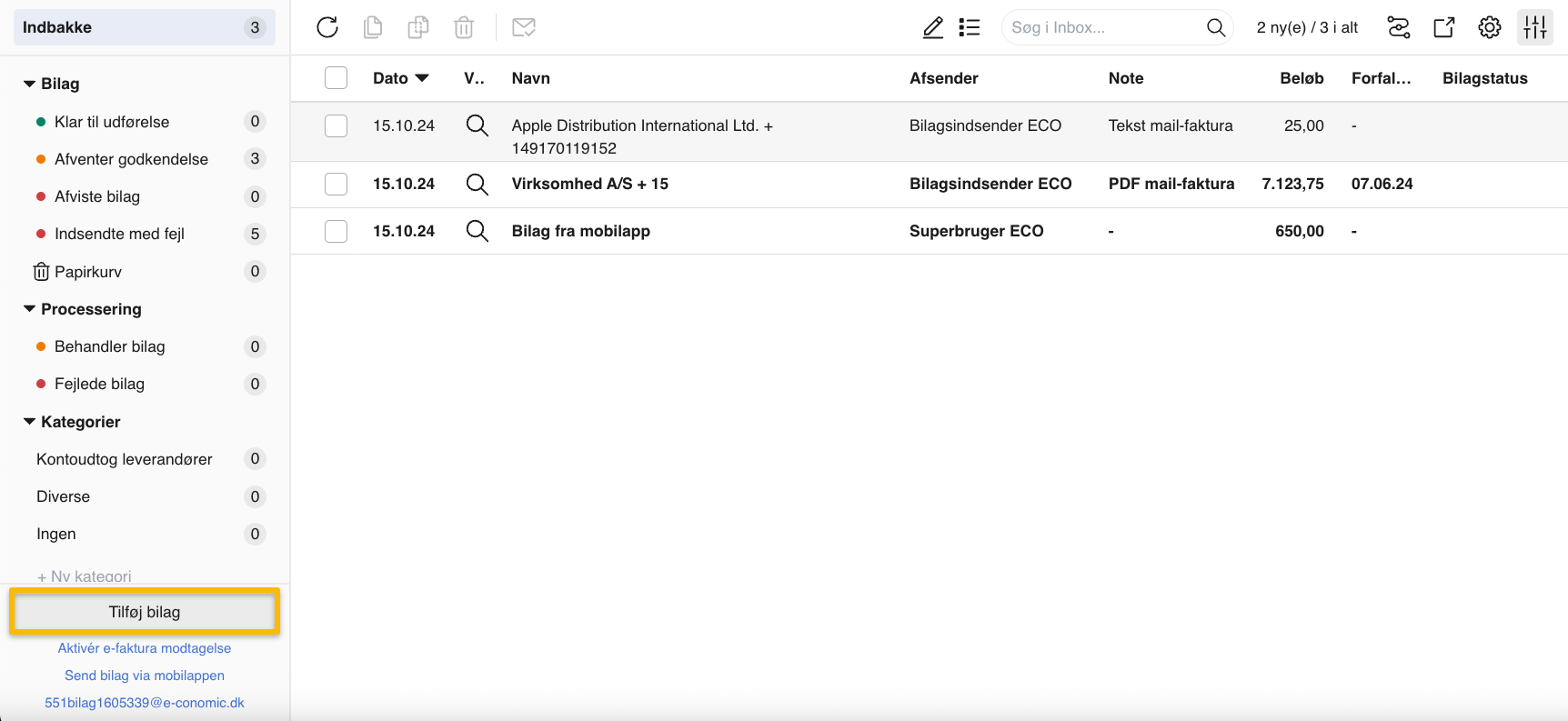
- Tryk på knappen ”Tilføj bilag” nede i venstre hjørne i din Inbox.
- Find dine bilag på computeren.
- Markér en eller flere (for at vælge flere kan du holde CTRL-knappen nede på tastaturet og markere, bruger du mac, så er det "Cmd"-knappen) og tryk på knappen ”Åbn”.
- Bilagene er nu overført til din Inbox.
Drag-and-drop
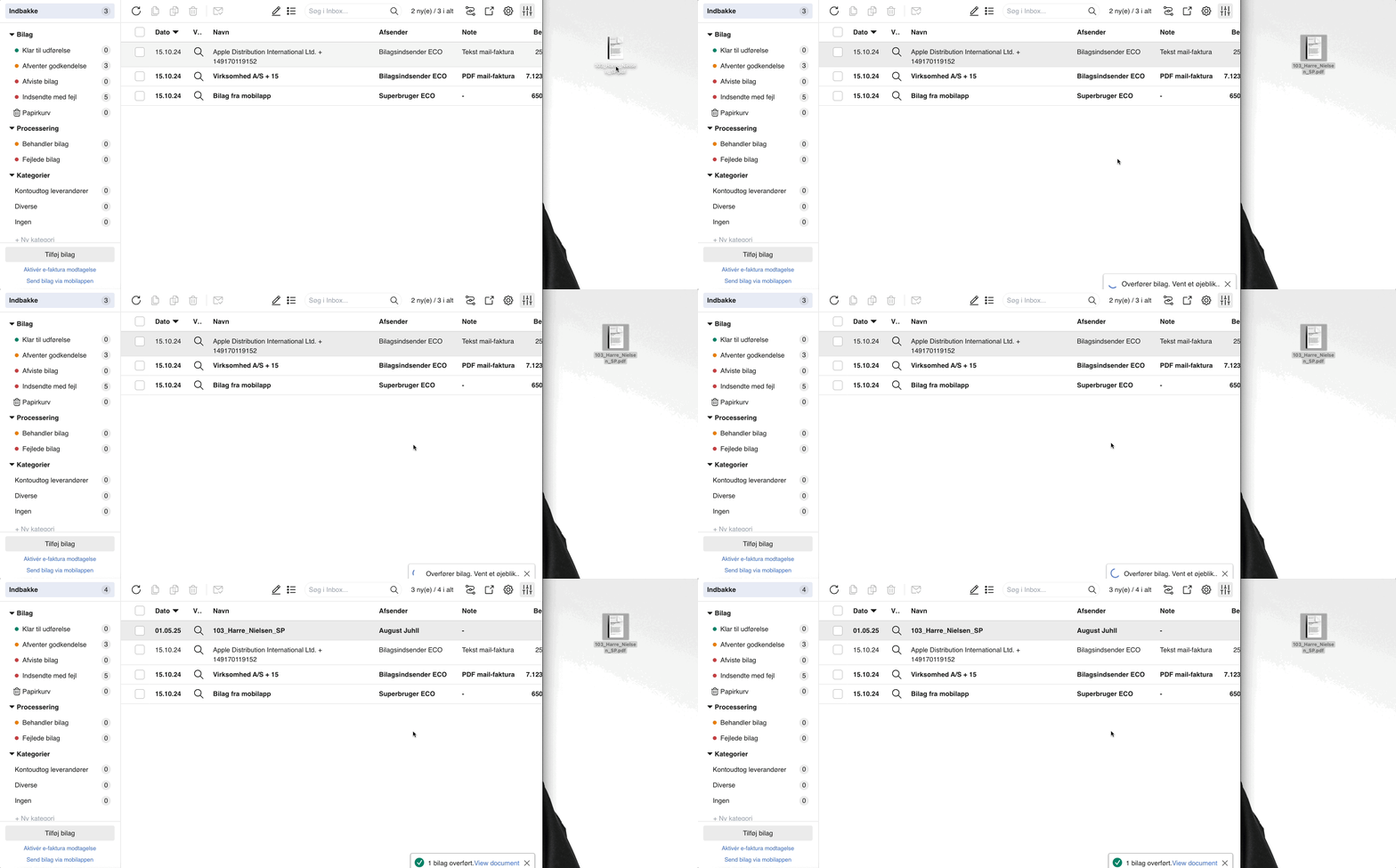
- Find dine bilag på computeren.
- Markér en eller flere, træk dem ind i din Inbox og slip.
Indsæt fra udklipsholder
- Gem en PDF eller et billede i din udklipsholder.
- Gå til Inbox.
- Indsæt med Ctrl+V.
Tag billeder med Visma e-conomic app'en.
- Du kan downloade vores e-conomic mobil app i App store og Google play, hvor du har muligheden for, at tage billeder på Visma e-conomic app'en, bliver de automatisk overført til din Inbox.
Obs
Du kan oprette en gratis bruger af typen "Bilagsindsender" til medarbejdere der kun skal have mulighed for at indsende bilag via appen.
Læs meget mere om vores mobil app, så du kan komme godt i gang allerede i dag!
Status på dine uploadede bilag
- Når dine bilag er blevet uploadet, vil de ulæste stå med fed skrift.
- Oppe i højre hjørne ud for "Søg i inbox" kan du også se, hvor mange ulæste (nye) bilag du har.
- Filnavnet på bilaget bliver overført, som navnet på bilaget i din indbakke.
- Under "Afsender" vil der stå et brugernavn på den person, der uploader bilaget.
- Til venstre for hvert bilag kan du se datoen for, hvornår det er blevet uploadet.
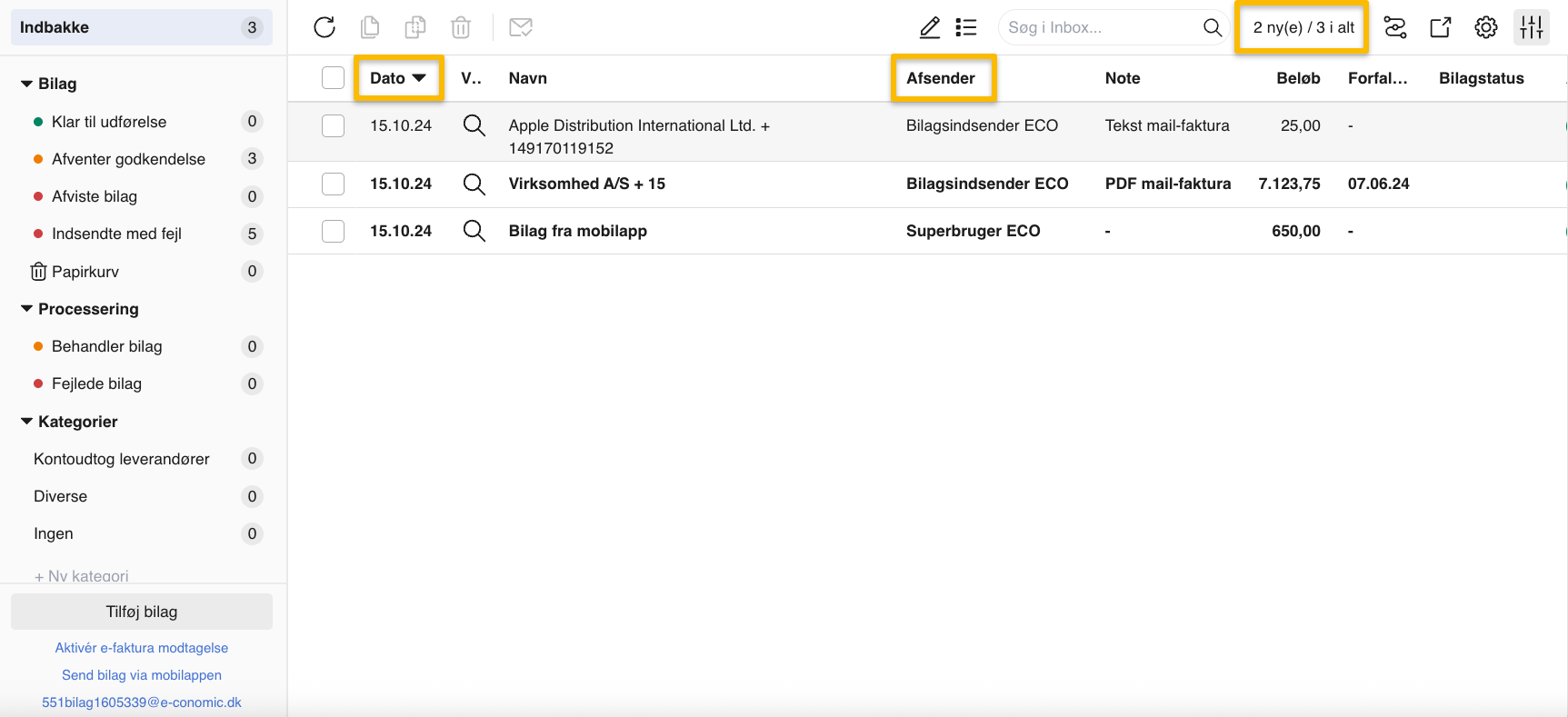
- Hvis du overfører via e-mail, vil "Afsender" være afsendernavnet på e-mailen.
- Hvis du uploader direkte fra computeren eller via drag-and-drop, vil "Afsender" være bestemt af brugernavnet i e-conomic.
- Hvis du tager billeder på app'en, vil "Afsender" være brugernavnet på den person der er logget på appen.
Var denne artikel nyttig?
Bliv e-conomic Insider
