





e-copedia hjælpecenter
Håndter bilag
Når dine bilag er overført til din Inbox, kan du super nemt kombinere, kopiere eller slette dem for at gøre dem helt klar, inden du vedhæfter dem til dine posteringer.

Senior Customer Training Specialist
Som Senior Customer Training Specialist i e-conomic arbejder jeg med at gøre læring let at forstå og bruge i praksis. Jeg udvikler og optimerer indhold på tværs af vores læringskanaler – fra e-copedia og kurser til digitale formater og AI løsninger – altid med fokus på, at vores brugere hurtigt kan omsætte viden til handling.
Jeg brænder for at oversætte komplekse funktioner til klare, meningsfulde løsninger og skabe den dér “aha”-følelse, når noget pludselig giver mening. Det handler for mig om mere end træning – det handler om at give mennesker selvtillid i deres arbejde.
Sådan vælger du de bilag du vil arbejde med
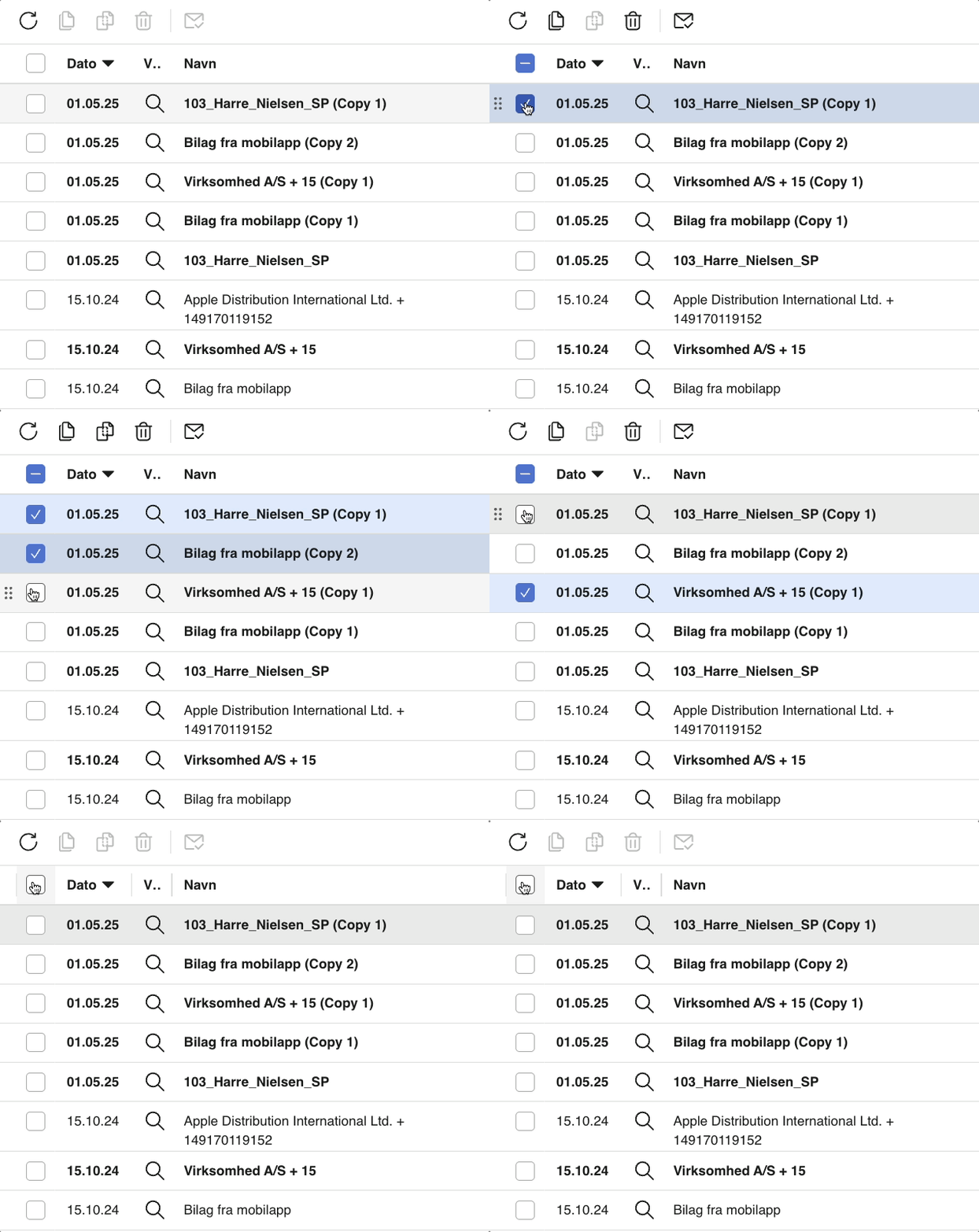
- Markér de bilag du ønsker at arbejde med i boksen til venstre.
- Du kan vælge flere bilag på én gang ved at markere dem enkeltvis i boksen til venstre for bilagene.
- Du kan også vælge alle bilag på én gang ved at markere den øverste boks til venstre for bilagene.
Sådan kombinerer du bilag
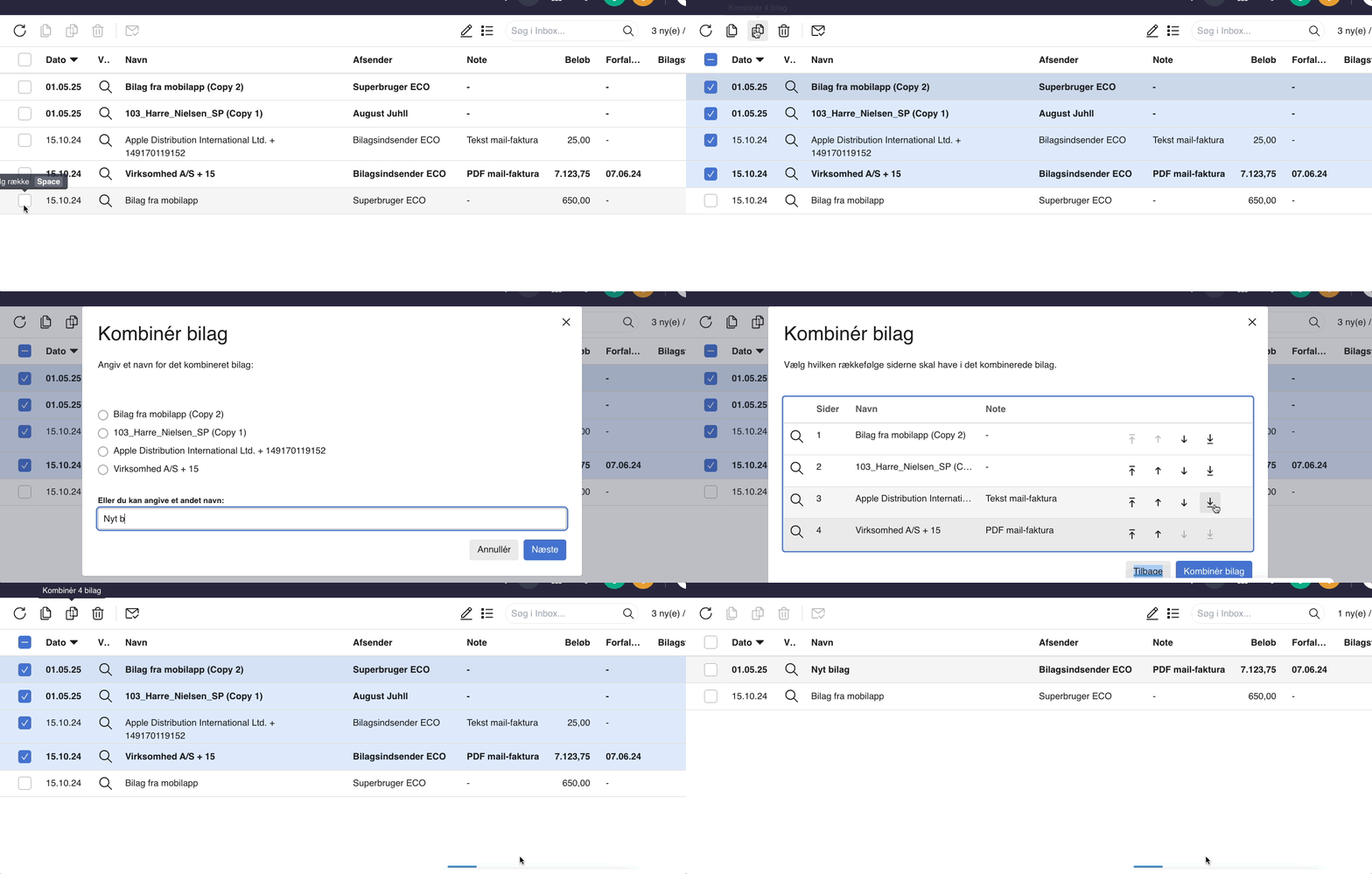
- Find de bilag, du vil kombinere og markér dem i boksen til venstre.
- Kombinér bilagene via knappen "Kombinér X bilag".
- Vælg et navn til det kombinerede bilag og tryk "Næste"
- Benyt evt. piletasterne til at vælge rækkefølgen på bilagene.
- Tryk "Kombinér bilag".
- Dine bilag er nu kombineret og er klar til at blive vedhæftet på en postering.
Obs
Flere e-fakturaer kan ikke kombineres med hinanden men en e-faktura kan godt kombineres med et bilag i f.eks. PDF og JPG format.
Sådan udskiller du bilag som separat side
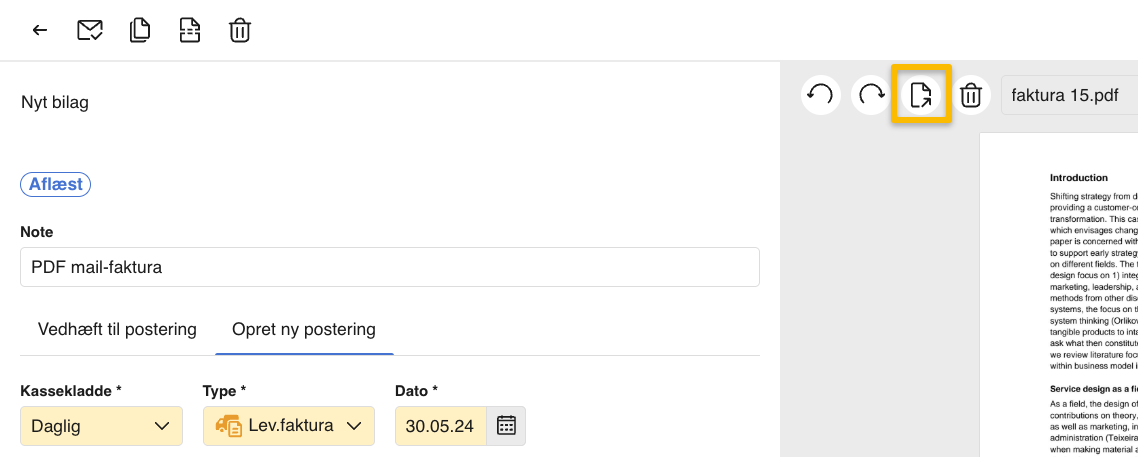
- Tryk på bilaget.
- Til venstre, hvor dit bilag bliver vist, skal du trykke på ikonet "Udskil side som separat bilag".
Sådan opdeler du bilag
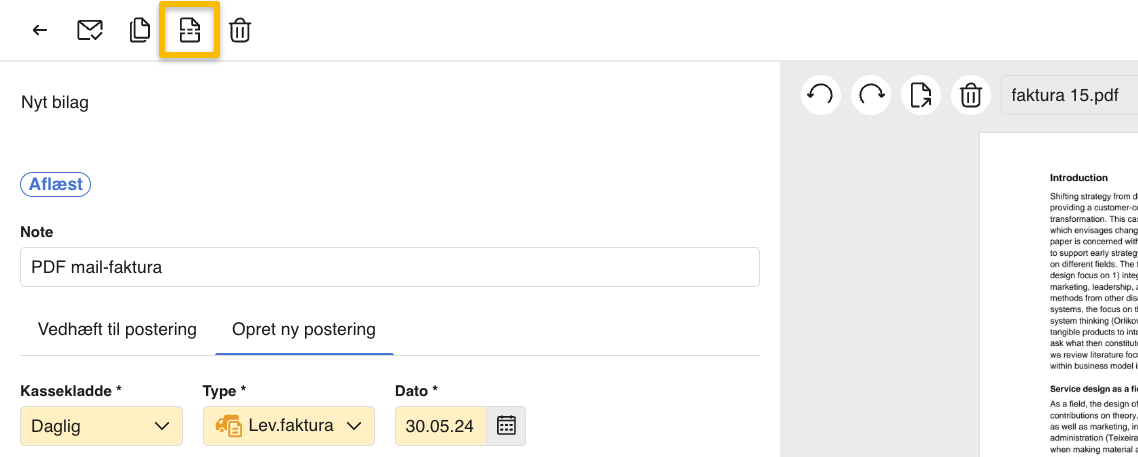
- Tryk på bilaget der består af mange sider.
- Tryk på "Opdel bilag i X nye bilag" øverst ved siden af skraldespandsikonet.
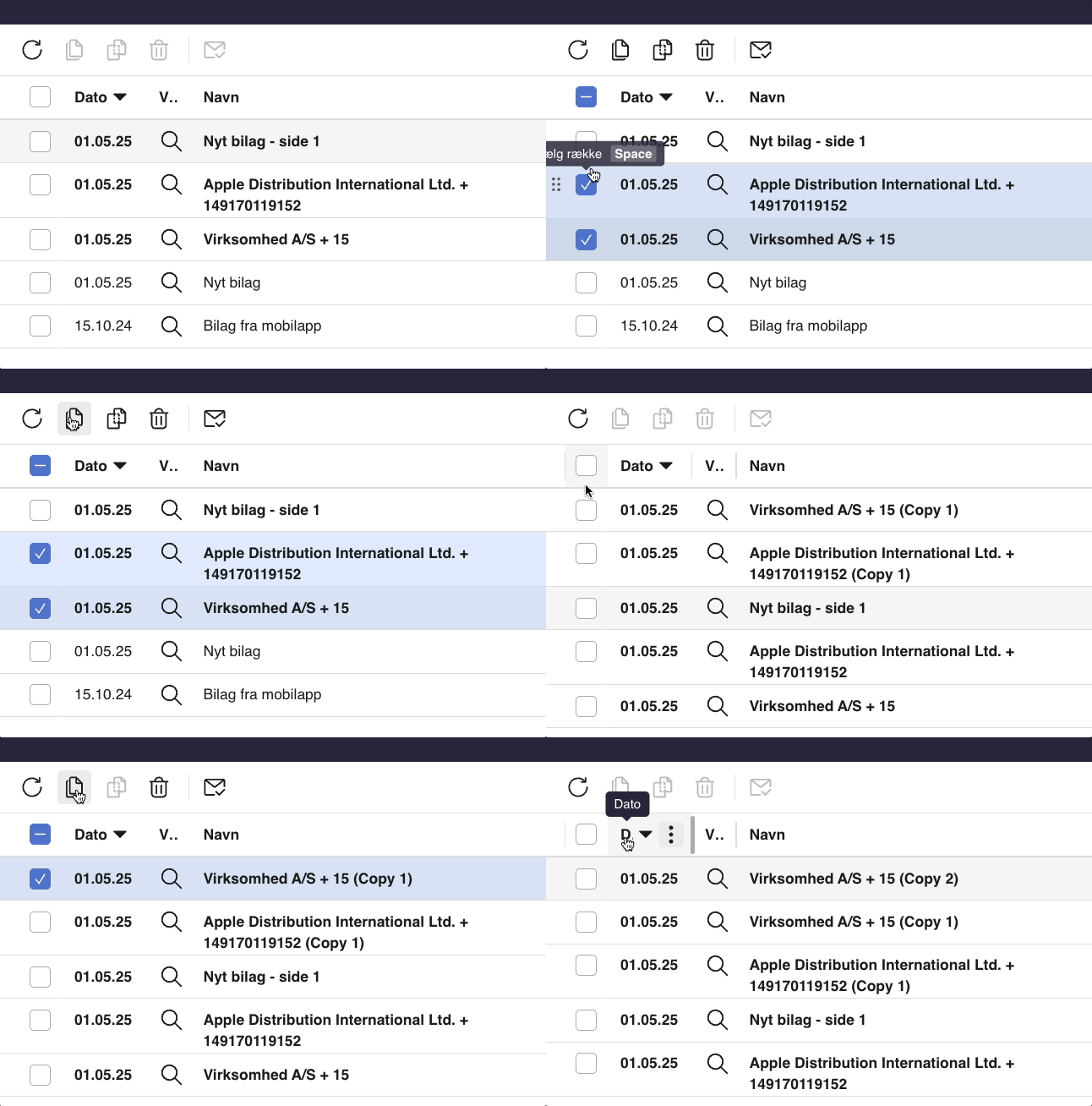
Sådan kopierer du bilag
- Markér de bilag du ønsker at kopiere.
- Tryk på "Kopiér bilag".
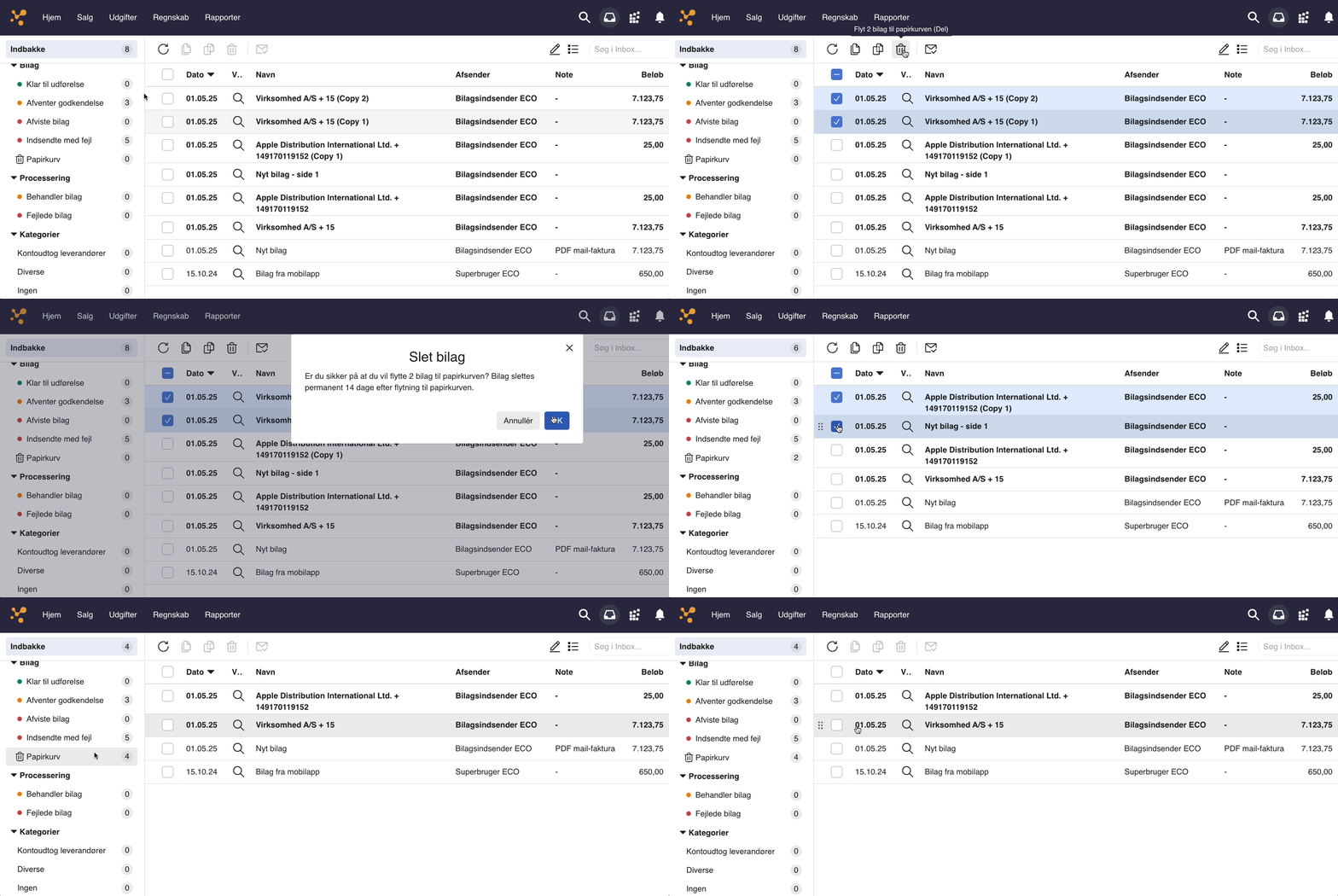
Sådan flytter du bilag til papirkurven
- Markér de bilag du ønsker at slette.
- Tryk på skraldespandsikonet "Flyt bilag til papirkurven".
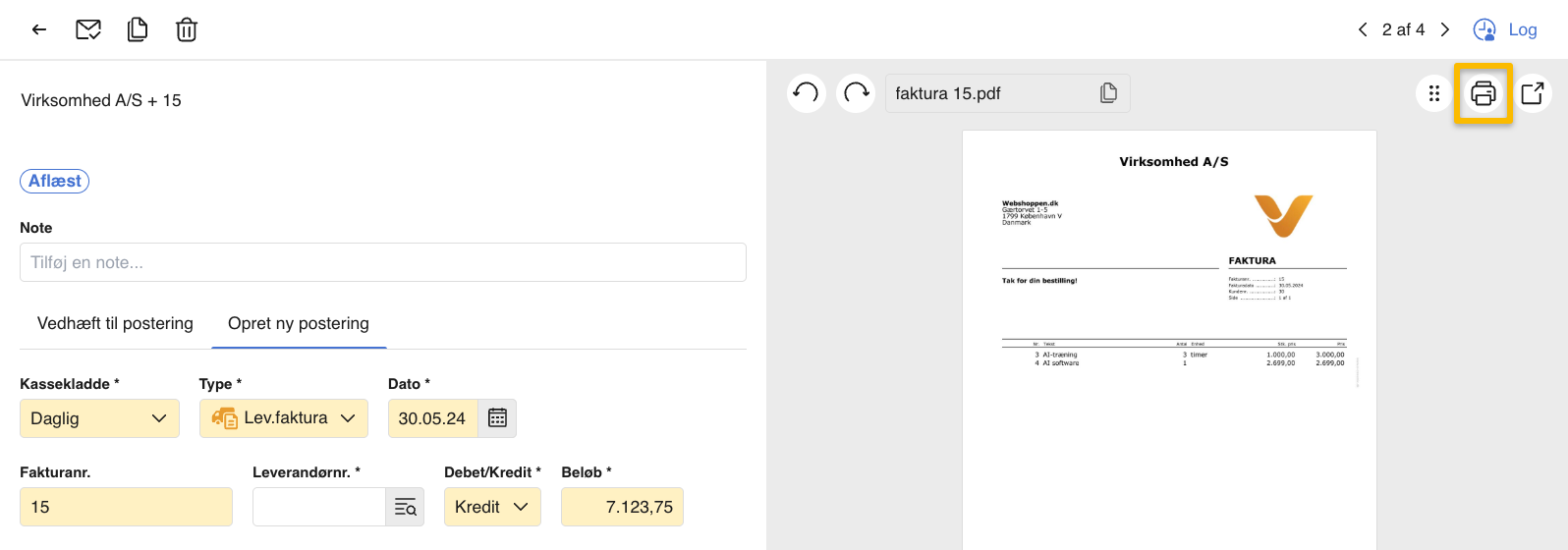
Sådan udskriver du bilag
- Tryk på bilaget
- Til højre hvor dit bilag bliver vist, skal du trykke på ikonet "Udskriv bilag"
Se beskrivelse af felterne her: Knapper og felter i Inbox
Var denne artikel nyttig?
Bliv e-conomic Insider
