





e-copedia hjælpecenter
Vis dashboard/oversigt
Denne guide forklarer hvordan du aktivere dit Dashboard i Salg og hvad du kan bruge det til.

Senior Customer Training Specialist
Som Senior Customer Training Specialist i e-conomic arbejder jeg med at gøre læring let at forstå og bruge i praksis. Jeg udvikler og optimerer indhold på tværs af vores læringskanaler – fra e-copedia og kurser til digitale formater og AI løsninger – altid med fokus på, at vores brugere hurtigt kan omsætte viden til handling.
Jeg brænder for at oversætte komplekse funktioner til klare, meningsfulde løsninger og skabe den dér “aha”-følelse, når noget pludselig giver mening. Det handler for mig om mere end træning – det handler om at give mennesker selvtillid i deres arbejde.
Introduktion
I e-conomic kan du nemt få en oversigt over din virksomheds salg via dit Dashboard. Dashboardet viser forskellige rapporter, hvoraf nogle giver dig information om, hvilke kunder og varer der omsættes mest. Disse rapporter kan give dig en god indsigt i, hvordan din virksomhed klarer sig i forhold til salg og kundeloyalitet.
Med det nye Dashboard har du mulighed for at designe din perfekte oversigt der hurtigt kan give et overblik af virksomhedens omsætningsregnskab.
Siden kan tilpasses til dine behov, og vil altid vise de diagrammer du har valgt som nødvendige for forståelsen af din omsætning.
Du bygger din egen oversigt ved at vælge blandt forskellige diagramtyper der kan vise diverse aspekter af omsætningen, hvilket kan være en stor hjælp til at forstå din virksomheds økonomiske status og performance.
Sådan for du vist dit Dashboard
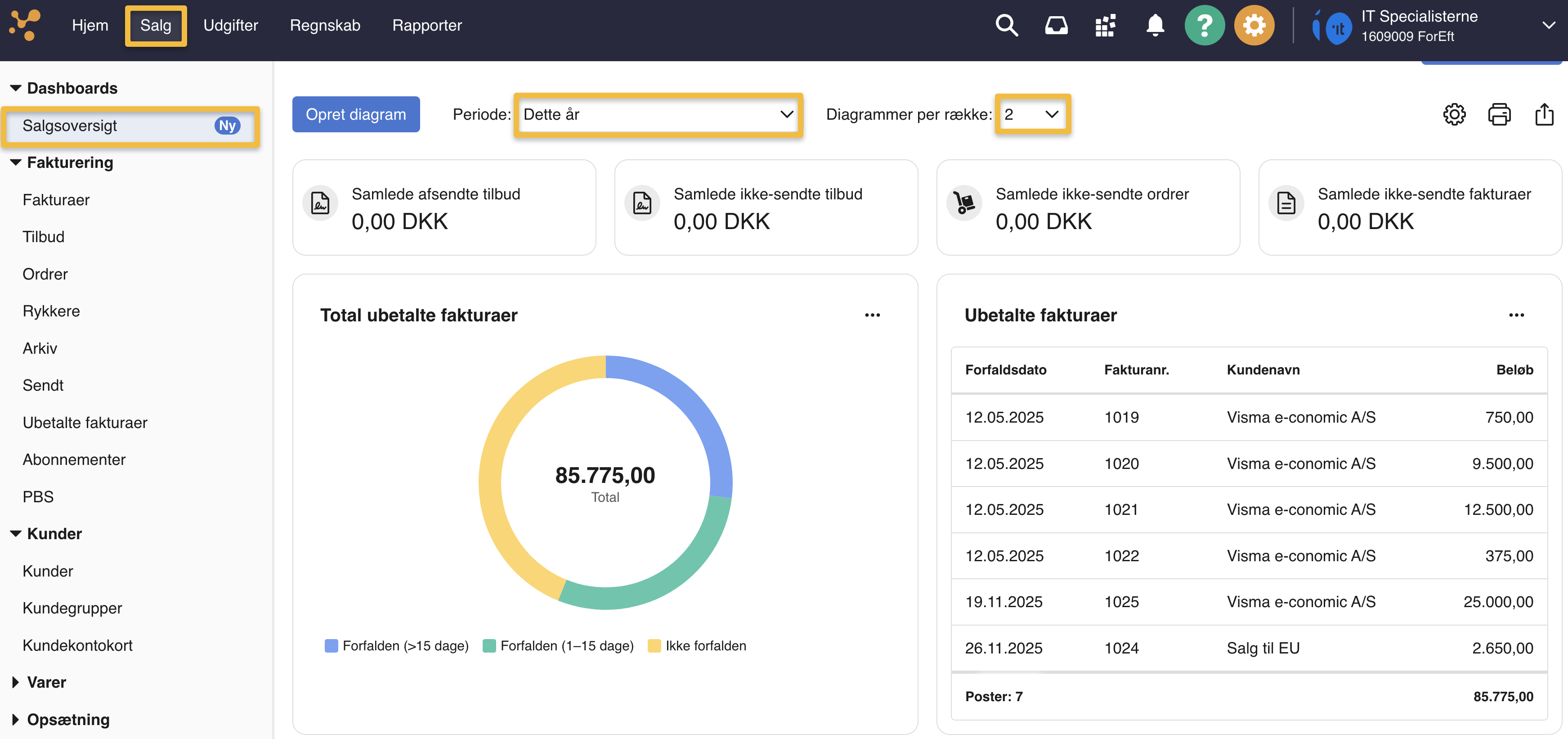
- Gå til fanen Salg
- Tryk på "Dashboards" i venstre menu, og vælg "Salgsoversigt"
- Her kan du se og oprette forskellige diagrammer der giver dig det bedste indblik i virksomhedens omsætning.
- I feltet "Periode" øverst på oversigten kan du vælge hvilken periode som statistikken skal vises for.
- I feltet "Diagrammer per række", som du kan finde øverst til højre for "Periode", kan du justere antallet af diagrammer, der vises per række i dit overblik.
I din salgsoversigt behøver du ikke skifte perioder frem og tilbage for at følge din omsætningsudvikling over tid. Du kan nemt sammenligne to perioder direkte i et diagram og få overblik på få sekunder.
Sådan sammenligner du perioder:
- Vælg det diagram, du vil sammenligne perioder for, og tryk på de tre prikker i diagrammets øverste højre hjørne.
- Vælg “Sammenlign”.
- I det nye vindue kan du vælge en anden diagramtype, hvis du ønsker et andet overblik end standardvisningen.
- Vælg den ønskede periode i drop-down-menuen for diagrammet til venstre.
- Vælg derefter en anden periode i drop-down-menuen for diagrammet til højre.
Du kan nu se det samme diagram for to forskellige perioder og nemt sammenligne din omsætningsudvikling.
Obs
Omsætningen vises eksklusiv moms. Har du bogført posteringer af type "Manuel kundefaktura" bliver disse ikke talt med i top 5.
Tip
Har du netop oprettet eller bogført et bilag der påvirker din omsætning, men ikke bliver vist i oversigten, kan du gennemtvinge en opdatering af dit dashboard ved at trykke på "Opdater data" i højre hjørne af oversigten.
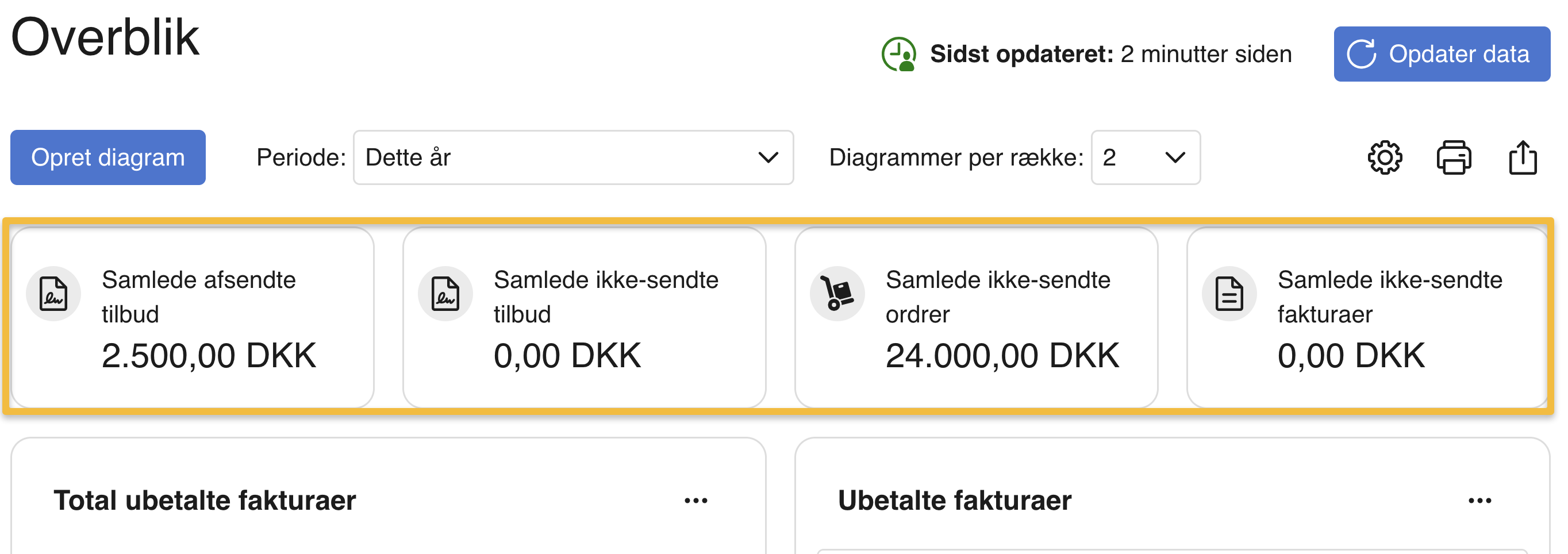
Har du pakken Komplet, får du et ekstra lag indsigt i din omsætning. De følgende fire felter giver dig et hurtigt statusbillede af dine afsendte fakturaer, åbne ordrer og tilbud. På få sekunder kan du se, hvor mange tilbud der stadig venter på svar, og om du har dokumenter, der endnu ikke er sendt til dine kunder.
Sådan opretter du nye diagrammer
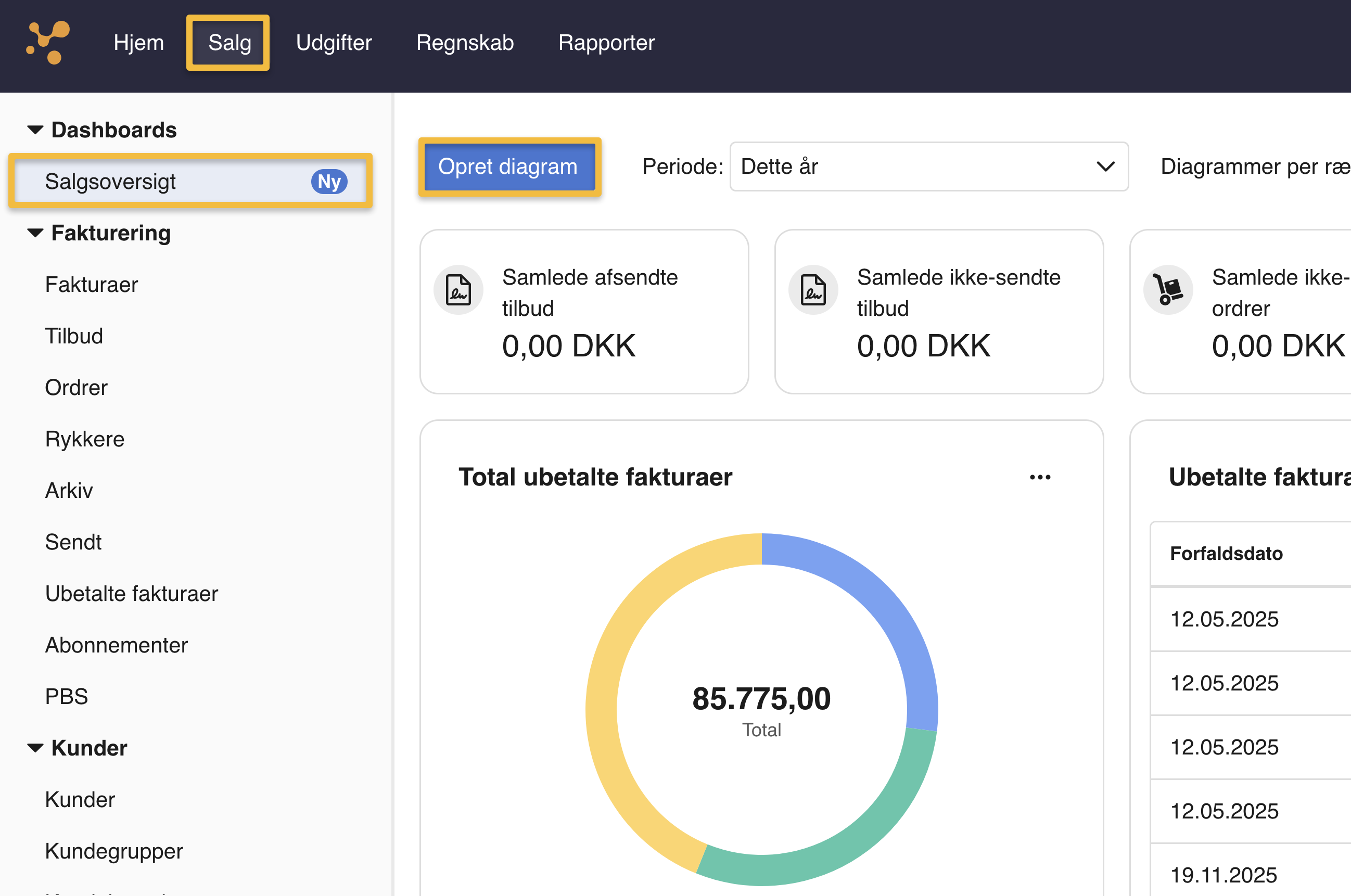
- Gå til fanen "Salg"
- Tryk på "Dashboards" i venstre menu, og vælg "Salgsoversigt"
- Når du skal oprette et helt nyt diagram, som skal være en fast del af oversigten, skal du trykke på den blå knap "Opret diagram".
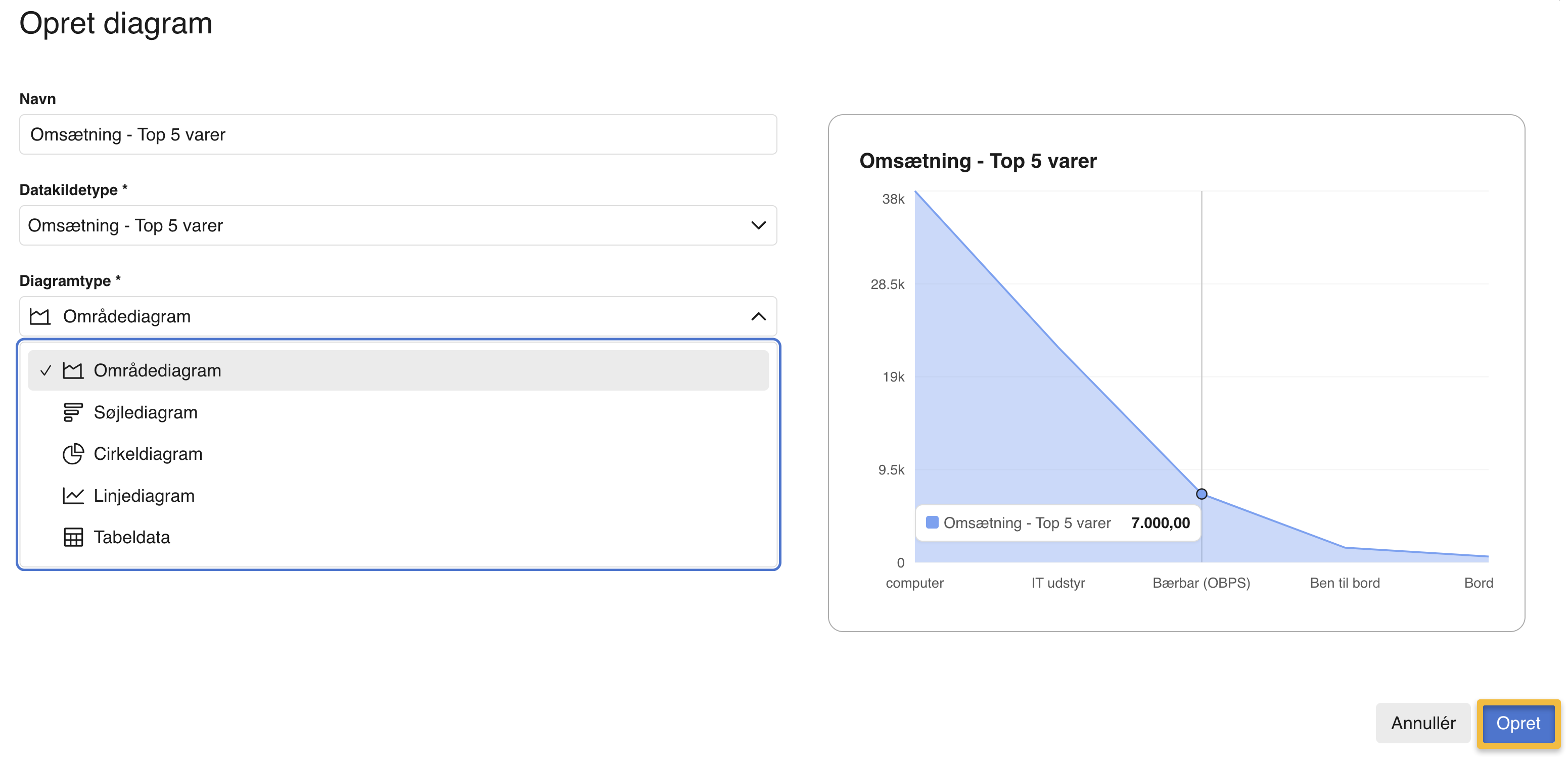
- I vinduet der åbner skal du vælge et navn, en datakildetype og en diagramtype.
- Tryk nu på "Opret" og det nye diagram er en del af din oversigt
Du kan lave diagrammer over følgende omsætningskategorier:
Total ubetalte fakturaer:
Viser det samlede beløb for ubetalte fakturaer. Diagrammet er opdelt i ikke forfaldne fakturaer, forfaldne fakturaer og fakturaer for forfaldsdatoen er overskredet med mere end 15 dage.
Ubetalte fakturaer:
Viser alle ubetalte fakturaer.
Top 5 største forfaldne saldi - Kunder:
Viser de fem kunder, der skylder virksomheden det største beløb på forfaldne fakturaer.
Top 5 forfaldne salgsfakturaer:
Viser de fem største salgsfaktura som er ubetalte, hvilket betyder kunden har et udestående. Hvis din kunde har betalt men fakturaen stadig står i rapporten, kan det skyldes du mangler at oprette en kundeindbetaling og/eller udligne den med fakturaen.
Omsætning - Top 5 kunder:
Viser de fem kunder der har genereret den højeste omsætning for virksomheden i en given periode.
Omsætning - Top 5 medarbejdere:
Viser de fem medarbejdere, der har genereret den højeste omsætning eller salg for virksomheden i en given periode.
Omsætning - Top 5 varer:
Viser de fem varer eller ydelser, der har genereret den højeste omsætning for virksomheden i en given periode.
Omsætning - I alt:
Giver et overblik over den samlede omsætning, virksomheden har genereret i en given periode.
Udover at dine diagrammer kan vise forskelige omsætningskategorier, kan du vælge mellem forskellige diagramtyper:
Cirkeldiagram
Søjlediagram
Tabeldata
Linjediagram
Områdediagram
Tip
Hvis du vil se statistik for mere data fra din omsætning, kan du med fordel benytte omsætningsstatistikken. Du finder den under fanen "Rapporter", "Kunder" og "Omsætningsstatistik".
Sådan redigerer du eksisterende diagrammer
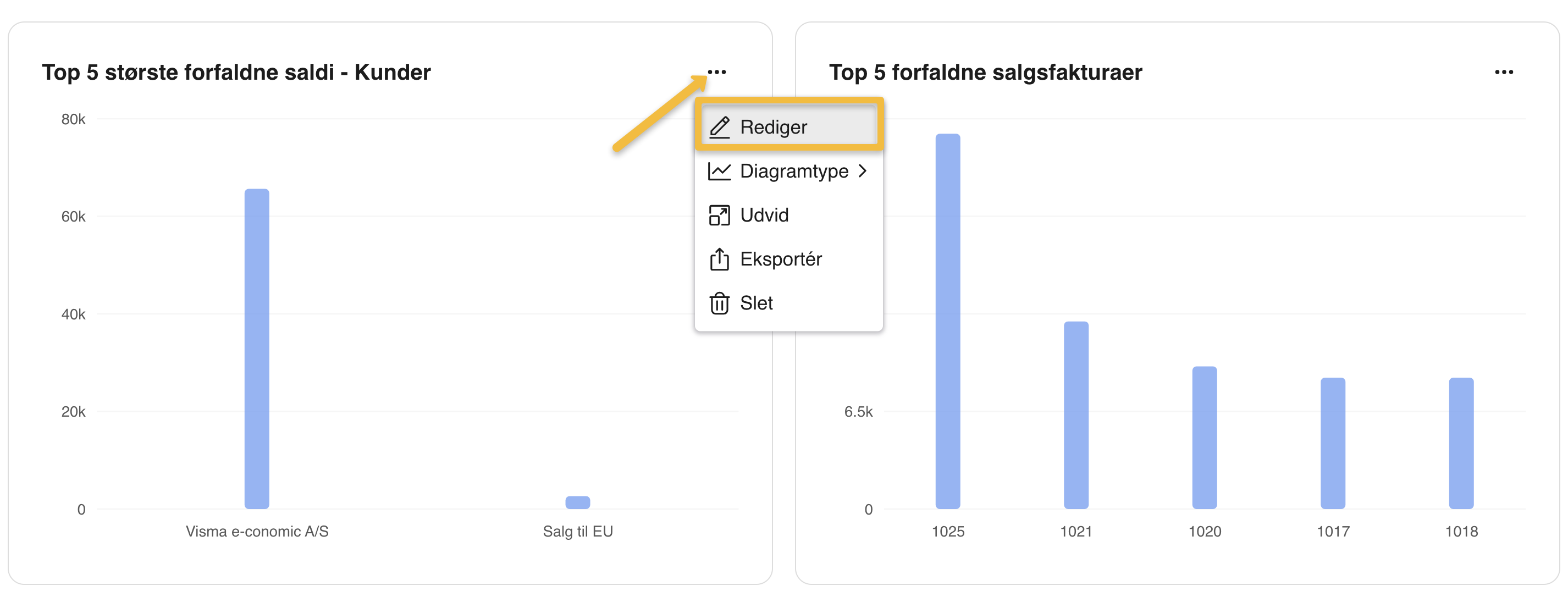
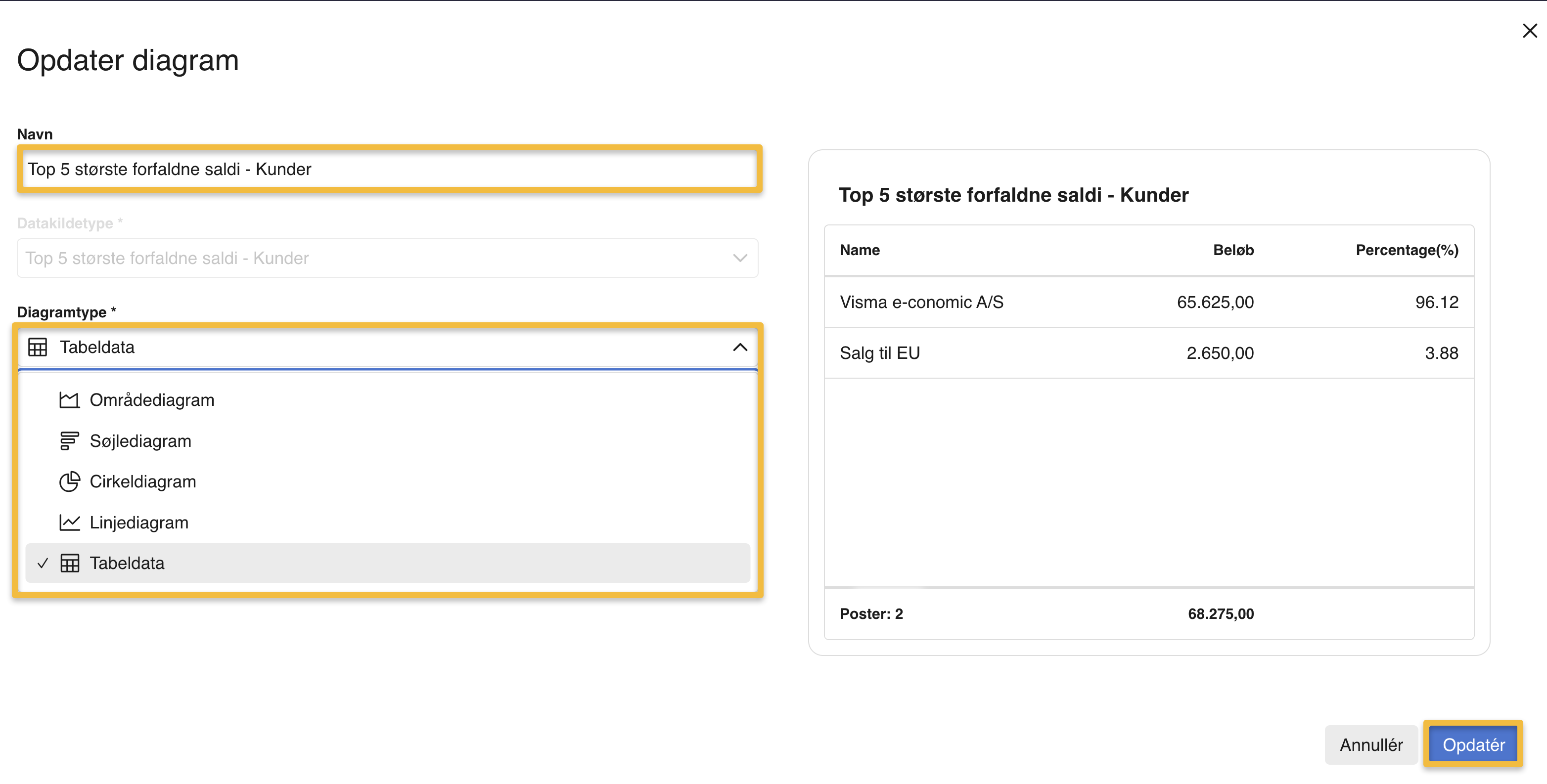
- Du kan redigere dine eksisterende diagrammer ved at trykke på ikonet med tre prikker i højre hjørne af hvert diagram, og vælge "Rediger".
- I vinduet der åbner kan du så ændre diagramnavn og diagramtype. Tryk på "Opdatér" for at gemme ændringerne.
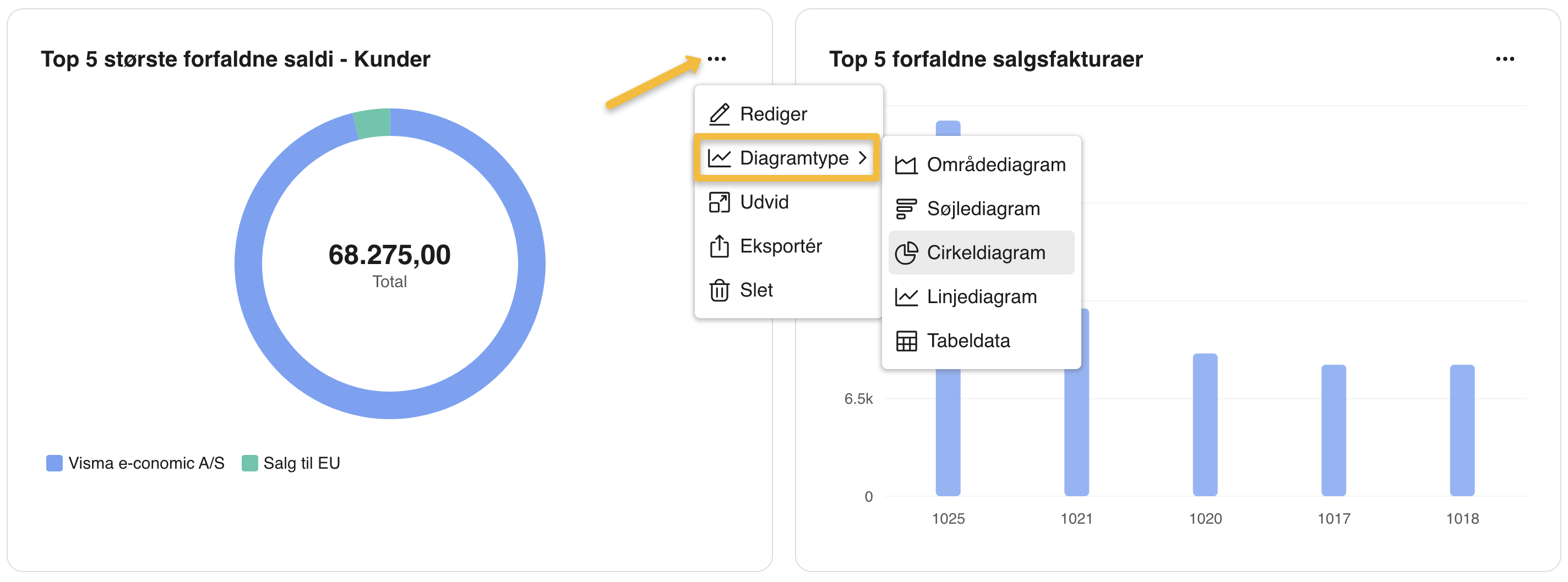
- Du kan også ændre diagramtypen ved at trykke på de tre prikker og herefter vælge en diagramtype fra listen.
Tip
Hvis du har lavet mange ændringer og ønsker at nullstille disse, kan du hurtigt gendanne standardoversigten ved at gå til tandhjulet "Salgsoversigt Indstillinger" og trykke på "Gendan standardindstillinger". Bemærk dog at alle ændringer på diagrammer nulstilles og alle diagrammer der ikke er en dela af standardvisningen slettes.
Sådan vælger du dit dashboard som din standardside
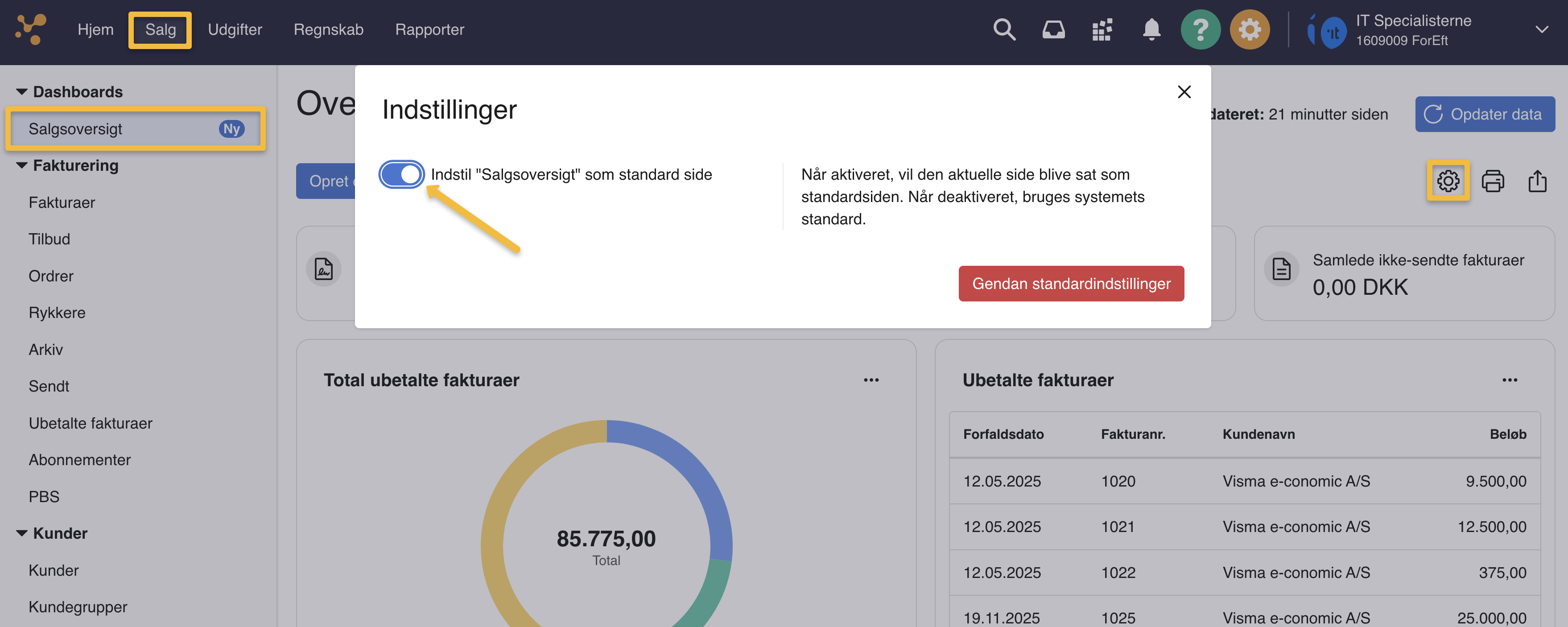
- Tryk på fanen "Salg"
- Tryk på "Dashboards" i venstre menu, og vælg "Salgsoversigt"
- Tryk på tandhjulet "Salgsoversigt indstillinger" i højre hjørne af oversigten
- Aktiver "Indstil "Salgsoversigt" som standard side"
- Nu vil du fremover se dit dashboard som det første, når du trykker på fanen "Salg"
Var denne artikel nyttig?
Bliv e-conomic Insider
