





e-copedia hjælpecenter
Afstem automatisk i bankafstemningen
Når du har importeret dit kontoudtog fra banken med alle dine bankposteringer, har du mulighed for at få hjælp til afstemningen med "Afstem automatisk".

Senior Customer Training Specialist
Som Senior Customer Training Specialist i e-conomic arbejder jeg med at gøre læring let at forstå og bruge i praksis. Jeg udvikler og optimerer indhold på tværs af vores læringskanaler – fra e-copedia og kurser til digitale formater og AI løsninger – altid med fokus på, at vores brugere hurtigt kan omsætte viden til handling.
Jeg brænder for at oversætte komplekse funktioner til klare, meningsfulde løsninger og skabe den dér “aha”-følelse, når noget pludselig giver mening. Det handler for mig om mere end træning – det handler om at give mennesker selvtillid i deres arbejde.
Introduktion
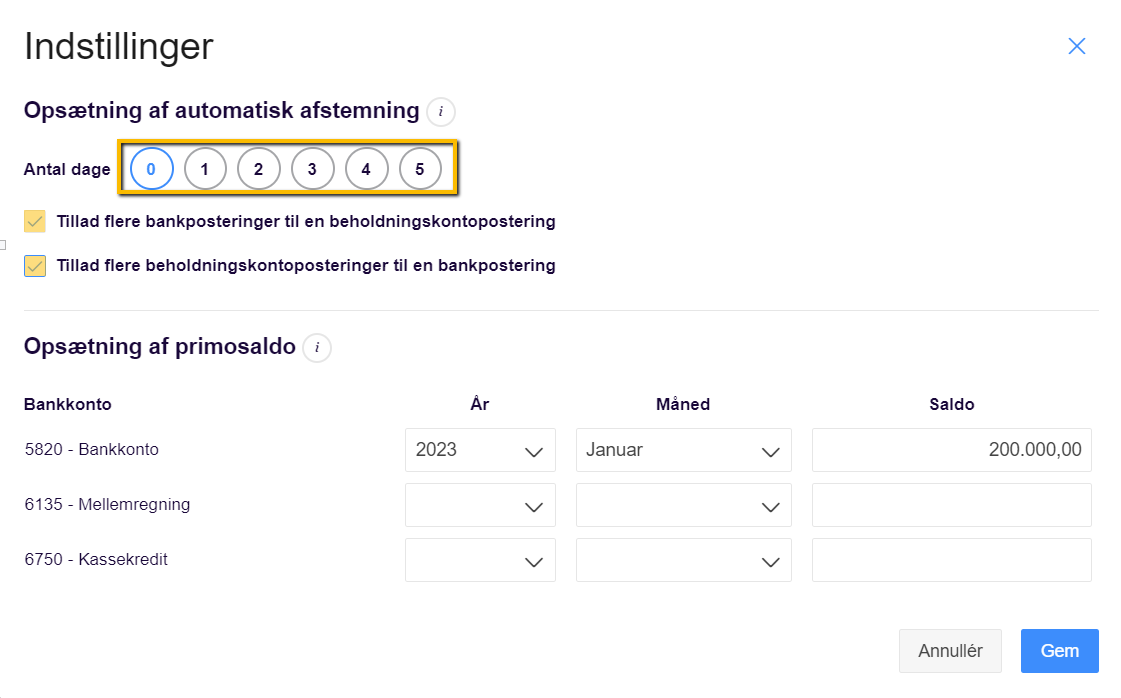
Med Automatisk afstemning finder og afstemmer systemet de posteringer, der matcher ud fra dato og beløb. Du skal kun opsætte to ting. Det første er hvor stort datospænd der må være mellem posteringerne, der skal afstemmes. Dette er nødvendigt da der kan forekomme bankposter som har samme beløb. Ved at sætte et datospænd op, afgører du hvor mange dage der må gå, før systemet ser poster med samme beløb som to forskellige transaktioner.
Det næste er om du ønsker at tillade at flere beholdningskontoposteringer kan afstemmes med én bankpostering og omvendt. Beholdningskontoposteringer er dem der ligger i venstre side af bankafstemningen.
Herefter får du systemet til at klare afstemningen med ét klik.
Tip
Bank Workflows er et værktøj, der automatiserer dine banktransaktioner og strømliner dine daglige processer. Ved at kombinere bankafstemning med smart automatisering får du en løsning, der både sparer tid og reducerer fejl i din bogføring. Du kan opsætte regler, der sender posteringer direkte til kassekladden – og tilføjer du handlingen "Bogfør postering", kan de endda bogføres automatisk uden at du skal godkende dem manuelt.
Sådan opsætter du automatisk afstemning
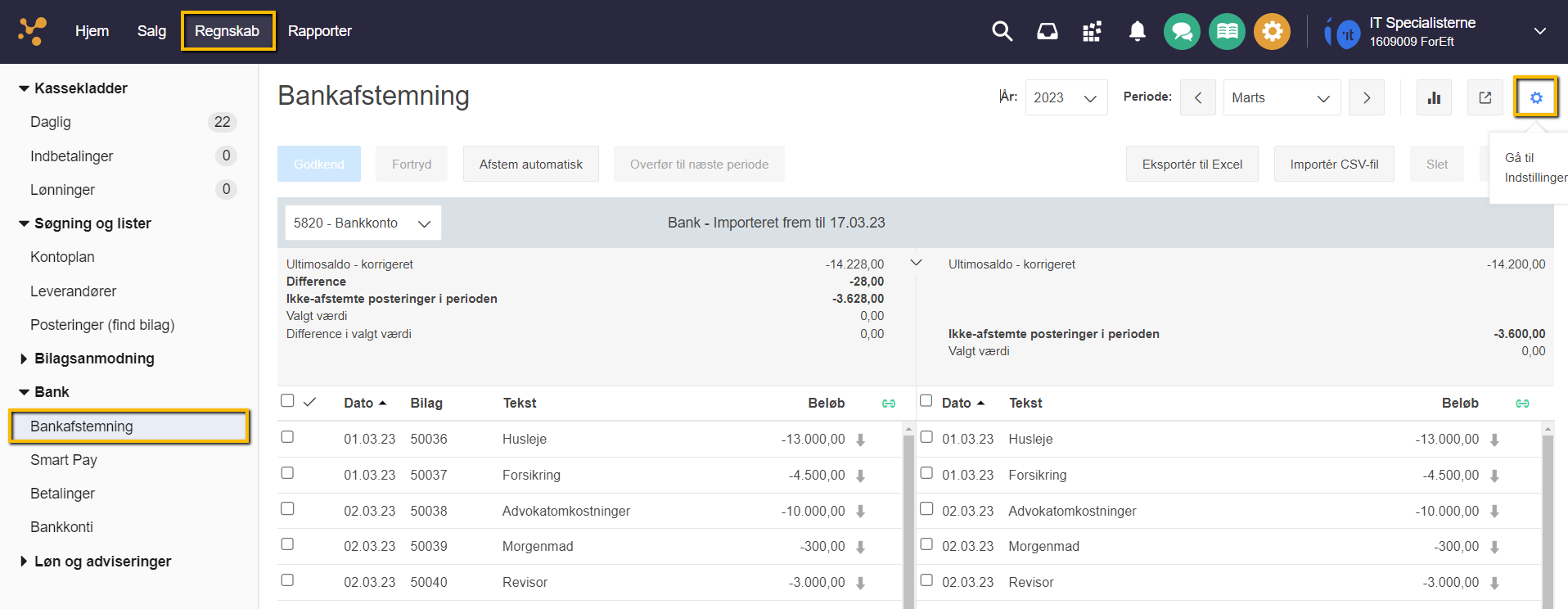
- Tryk på fanen "Regnskab".
- Tryk på "Bank" i menuen til venstre og vælg "Bankafstemning".
- Tryk på det sorte tandhjul "Gå til Indstillinger" oppe i højre hjørne.
- Vælg antallet af dage, du ønsker der maksimalt må være mellem de afstemte posteringer.
- Vælg om du ønsker "Tillad flere bankposteringer til en beholdningskontopostering" "Tillad flere beholdningskontoposteringer til en bankpostering". Hvis feltet markeres, ignoreres antal dage sat.
- Gå til overskriften "Automatisering indstillinger".
- Vælg om den automatiske afstemning skal
- forslå posteringsoplysninger til bilaget
- forslå dokumenter fra Inbox der kan vedhæftes
- forslå begge muligheder
- Når du har taget stilling kan du trykke på "Gem".
Hvordan opsætter jeg min konto til afstemning?
Når du skal afstemme en konto i bankafstemningen, skal du sikre dig, at den er sat op som en beholdningskonto i din kassekladde eller oprettet som bankkonto under "Regnskab", "Bank" og "Bankkonti". I bankafstemningen kan du derefter vælge kontoen til afstemning ved at trykke på den konto, der fremgår i venstre side af bankafstemningen, ovenfor dine saldi.
Når det er opsat, er du klar til at lade systemet foretage en automatisk afstemning.
Sådan bruger du Afstem automatisk
- Åben bankafstemningen via "Regnskab", "Bank" og "Bankafstemning".
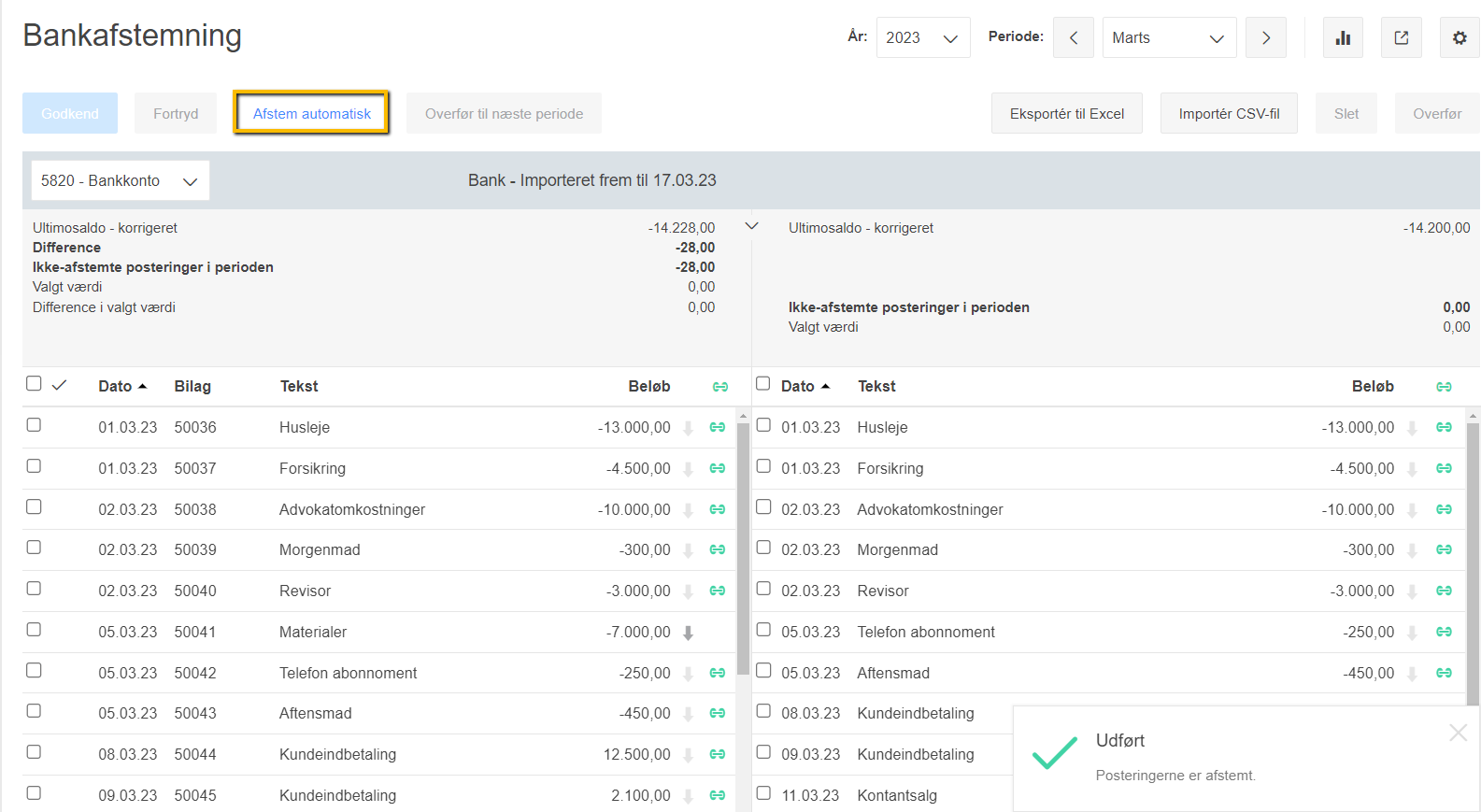
- Tryk på "Afstem automatisk".
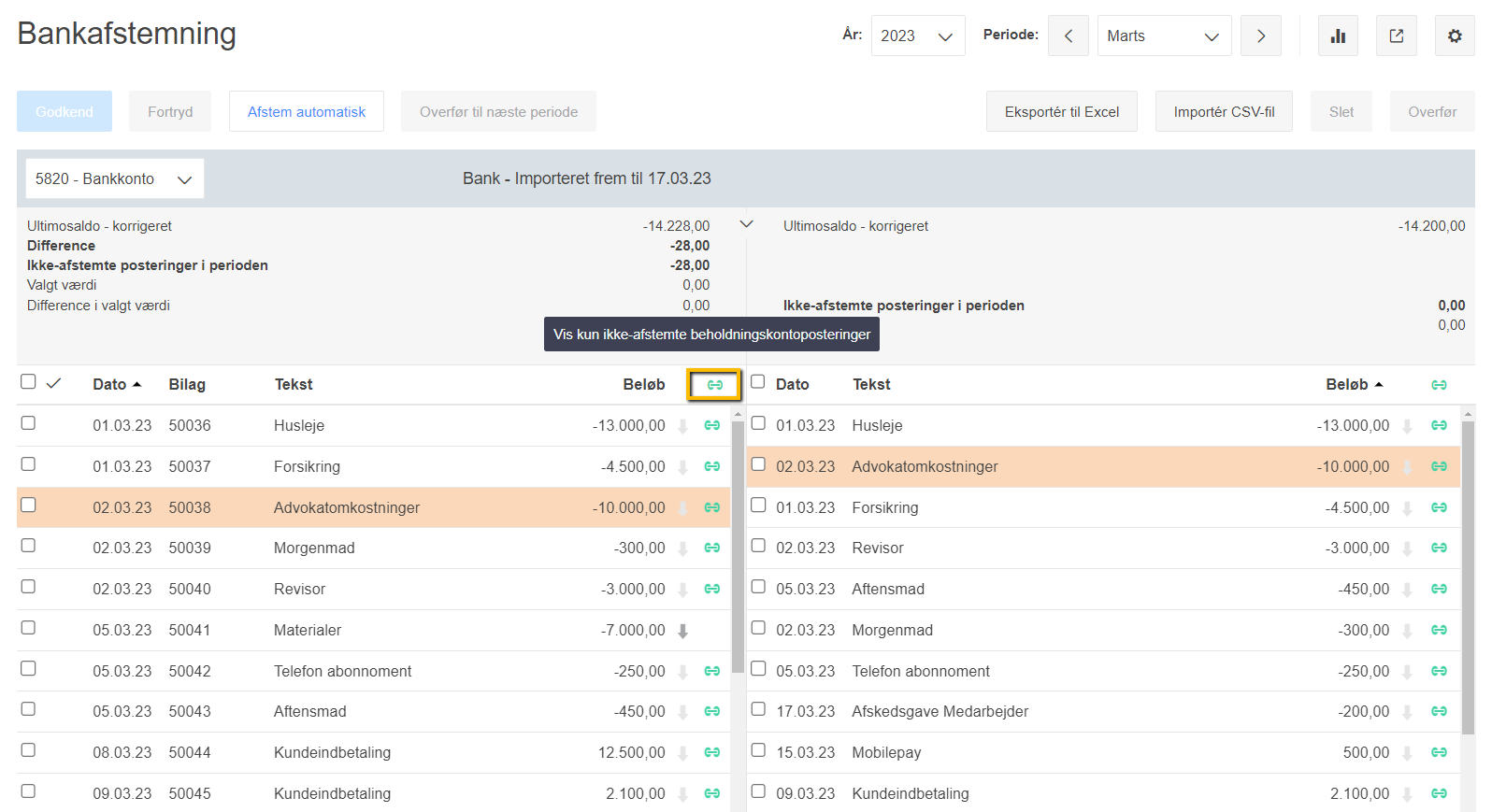
- Ud fra din opsætning angivet i indstillingerne, har den automatiske afstemning nu matchet posteringer ud fra dato og beløb. De afstemte posteringer er nu markeret med det grønne ikon "Afstemt".
Tip
Du kan klikke på en given afstemt postering, hvis du ønsker at se, hvilken postering den er afstemt med.
For at bevare overblikket, kan du nemt skifte mellem visning af afstemte posteringer. Det gør du ved at klikke på det grønne ikon "Afstemt" ved siden af overskriften, "Beløb" ovenfor alle posteringer.
Ikonet vil skifte farve til rød, og du vil nu kun se de posteringer, der ikke er afstemt. Du kan nu nemt afslutte din afstemning med visningen over de manglende posteringer.
Se beskrivelse af felterne her: Knapper og felter i Regnskab
Var denne artikel nyttig?
Bliv e-conomic Insider
