





e-copedia hjælpecenter
Bogfør posteringer i kassekladden
Når du bogfører din kassekladde, bogføres de igangværende transaktionerne på dine konti, og transaktionerne kan ikke længere ændres.

Senior Customer Training Specialist
Som Senior Customer Training Specialist i e-conomic arbejder jeg med at gøre læring let at forstå og bruge i praksis. Jeg udvikler og optimerer indhold på tværs af vores læringskanaler – fra e-copedia og kurser til digitale formater og AI løsninger – altid med fokus på, at vores brugere hurtigt kan omsætte viden til handling.
Jeg brænder for at oversætte komplekse funktioner til klare, meningsfulde løsninger og skabe den dér “aha”-følelse, når noget pludselig giver mening. Det handler for mig om mere end træning – det handler om at give mennesker selvtillid i deres arbejde.
Introduktion
Hvis du har bilag i kassekladden der ikke balancere, er det ikke muligt at bogføre bilaget. Kontroller om der er bilag der ikke balancere ved at se om der er en rød advarsel ud for beløb på bilagslinjerne.
Sådan bogfører du posteringer i en kassekladde
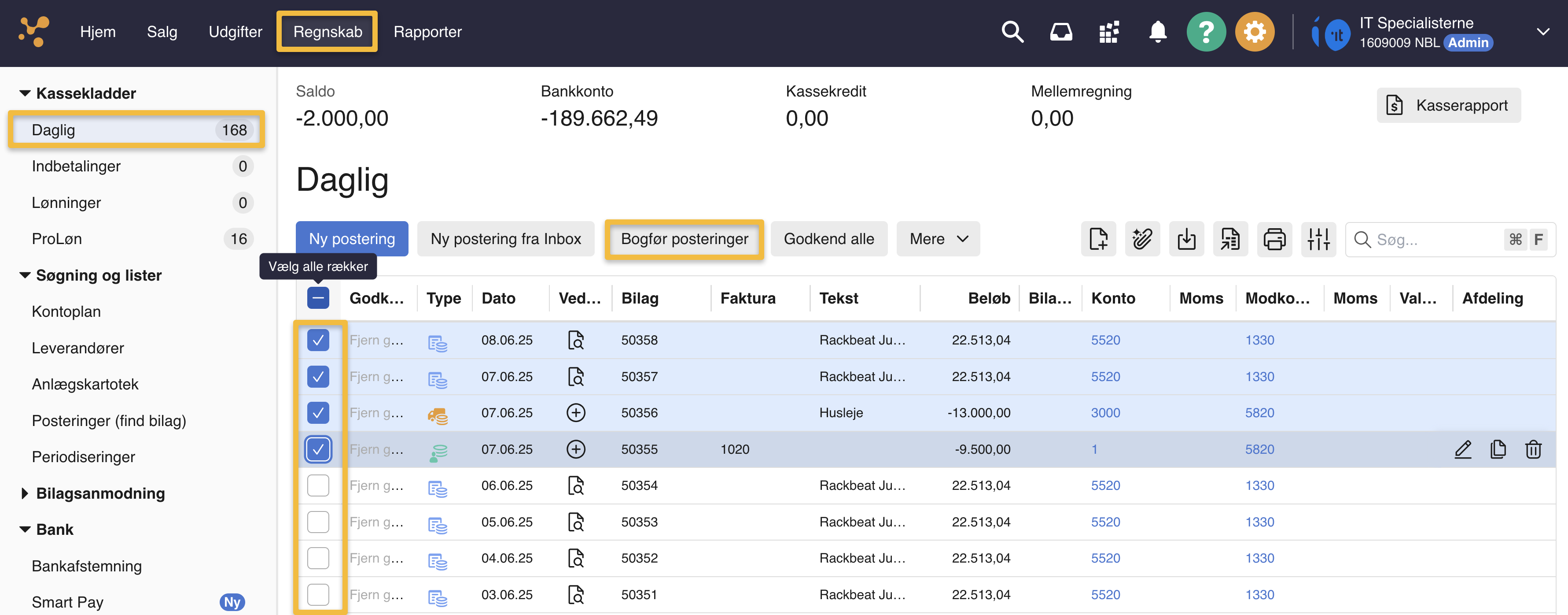
- Tryk på fanen "Regnskab".
- Tryk på "Kassekladder" i menuen til venstre og vælg den kladde du vil bogføre.
- Marker alle posteringer i kassekladden, eller dem du vil bogføre ved at sætte flueben i boksen længst til højre på posteringens linje.
- Tryk på "Bogfør posteringer" .
- Bekræft at du er sikker på at de valgte posteringer skal bogføres i pop-up boksen ved at trykke på knappen "Bogfør posteringer".
Obs
Når du sætter flueben i "Vælg alle rækker", markeres alle posteringer – ikke kun dem, du kan se i din visning, hvis du har mere end 200 posteringer i din kassekladde.
Tip
Du kan bogføre alle posteringer inden for et bestemt datointerval uden at markere de enkelte posteringer. Tryk blot på "Bogfør posteringer" og angiv det ønskede interval i bogføringsvinduet.
Sådan bogfører du på allerede bogførte bilagsnumre
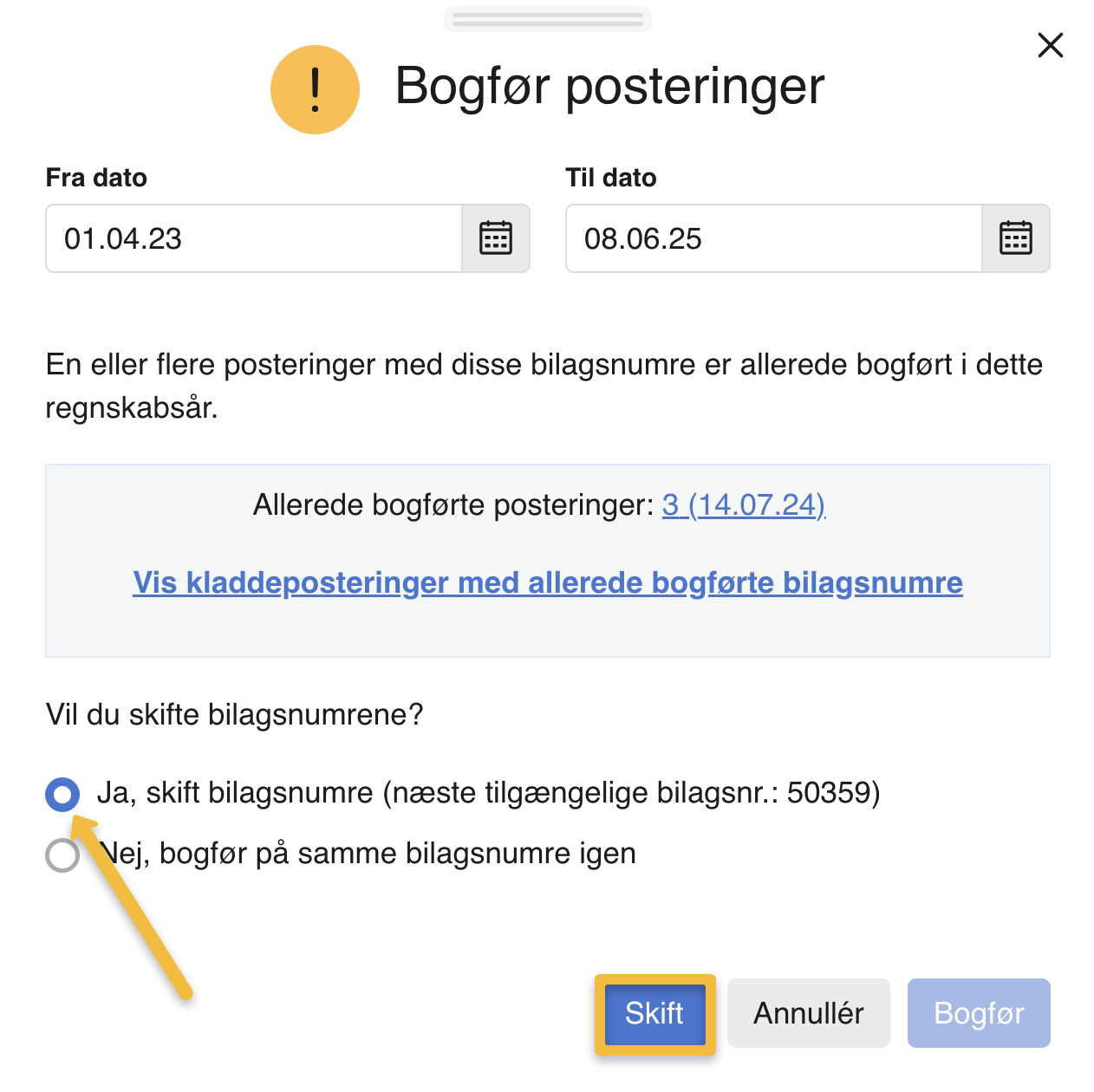
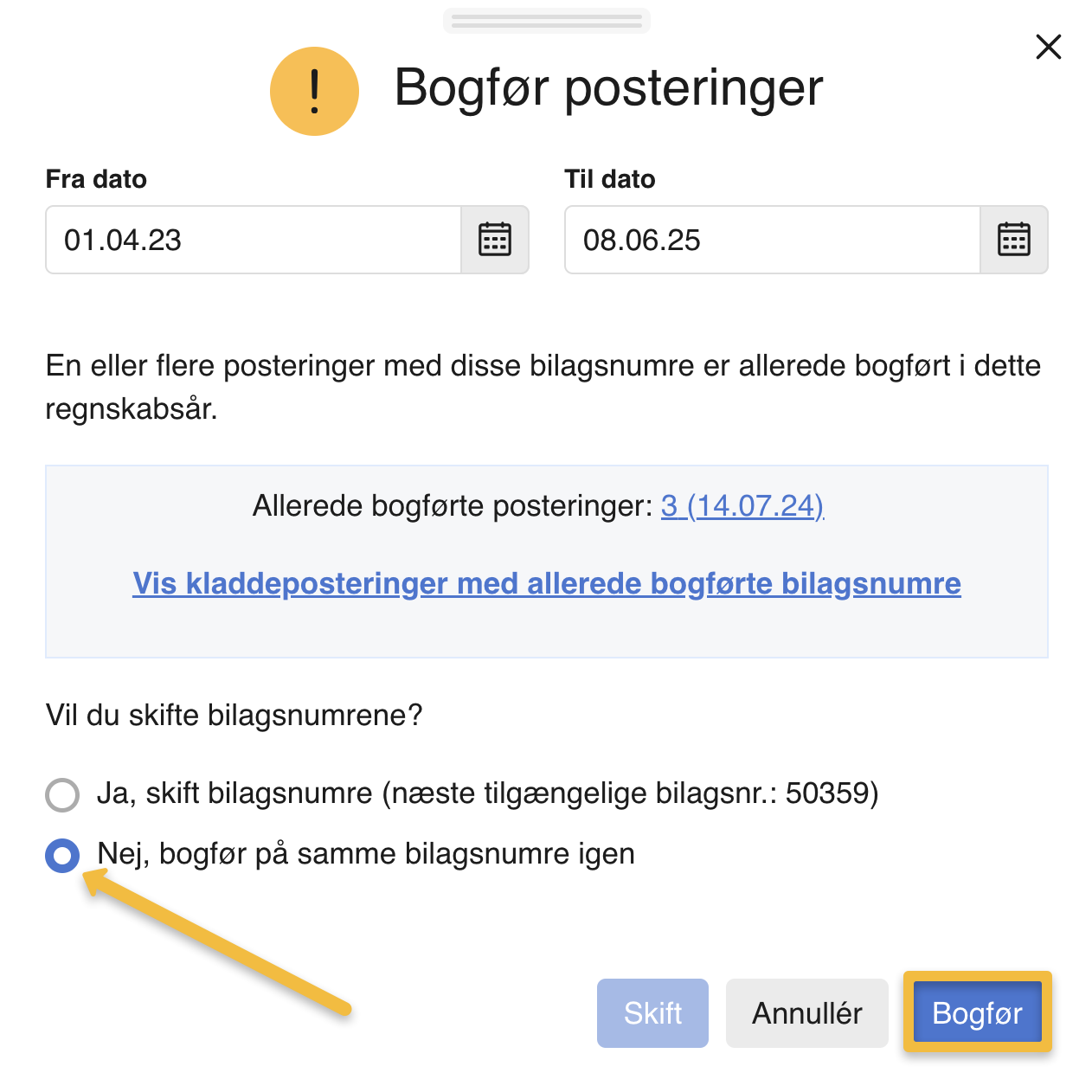
- Hvis du vil bogføre posteringer på bilagsnumre der allerede er brugt, vil der komme en advarsel op, der påminder dig om, at bilagsnumrene allerede er blevet brugt ved bogføring. Du har nu to måder, hvorpå du kan fortsætte:
- Skift bilagsnummer til næste nummer i rækken. Vælg "Ja, skift bilagsnumre", og trykke på skift-knappen nederst i billedet. Så skifter programmet automatisk dine bilagsnumre, og du kan nu bogføre posteringerne.
- Eller bogfør på samme bilagsnummer. Hvis du har tastet de rigtige bilagsnumre og vil fortsætte med disse, skal du krydse af i "Nej, bogfør på samme bilagsnumre igen", og tryk på "Bogfør".
Se beskrivelse af felterne her: Knapper og felter i Regnskab
Var denne artikel nyttig?
Bliv e-conomic Insider
