





e-copedia hjælpecenter
Brug e-conomic appen som Tidsregistrant (iOS)
I denne artikel forklare vi hvordan du med e-conomic mobil appen, kan indberette dine arbejdstimer, men uden du behøver at åbne en computer eller mappen med timer på chefens kontor.

E-copedia Master
Som Customer Training Specialist hos e-conomic arbejder jeg med udvikling, vedligeholdelse og kvalitetssikring af læringsindhold, der understøtter kundernes forståelse og anvendelse af vores program. Jeg bidrager til at skabe sammenhængende og brugervenlige læringsoplevelser på tværs af kanaler som e-copedia, chatbotten og onlinekurser, med fokus på relevans, tilgængelighed og høj faglig kvalitet.
Jeg udvikler og opdaterer vejledninger og læringsindhold i tæt samarbejde med relevante teams og omsætter læringsbehov til konkrete løsninger. Med afsæt i brugerfeedback og anvendelsesindsigter sikrer jeg, at indholdet er opdateret, let tilgængeligt og understøtter en effektiv læringsoplevelse for vores kunder.
Introduktion
Som mobil tidsregistrant gør du både arbejdet lettere for dig selv, din chef og virksomhedens revisor. Du vil nemlig altid have muligheden for at registrere dine timer, lige meget hvor du befinder dig, så længe du bare har din mobiltelefon med.
På den måde mindsker du chancen for at timerne lige pludselig mangler, når din chef sidder og skal godkende dem, så revisoren eller bogholderen kan færdigøre regnskabet.
Som mobil tidsregistrant slipper du for unødvendige funktioner, som du aldrig ville komme til at bruge.
Du vil kun kunne gøre en ting, som er at registrere timer, og dertil have et overblik over dine timeregistreringer.
Hvis det er første gang du skal logge ind på din e-conomic bruger, skal du først aktivere din bruger ved oprette en adgangskode.
Sådan indberetter du timer som mobil tidsregistrant
- Åben e-conomic appen på din telefon.
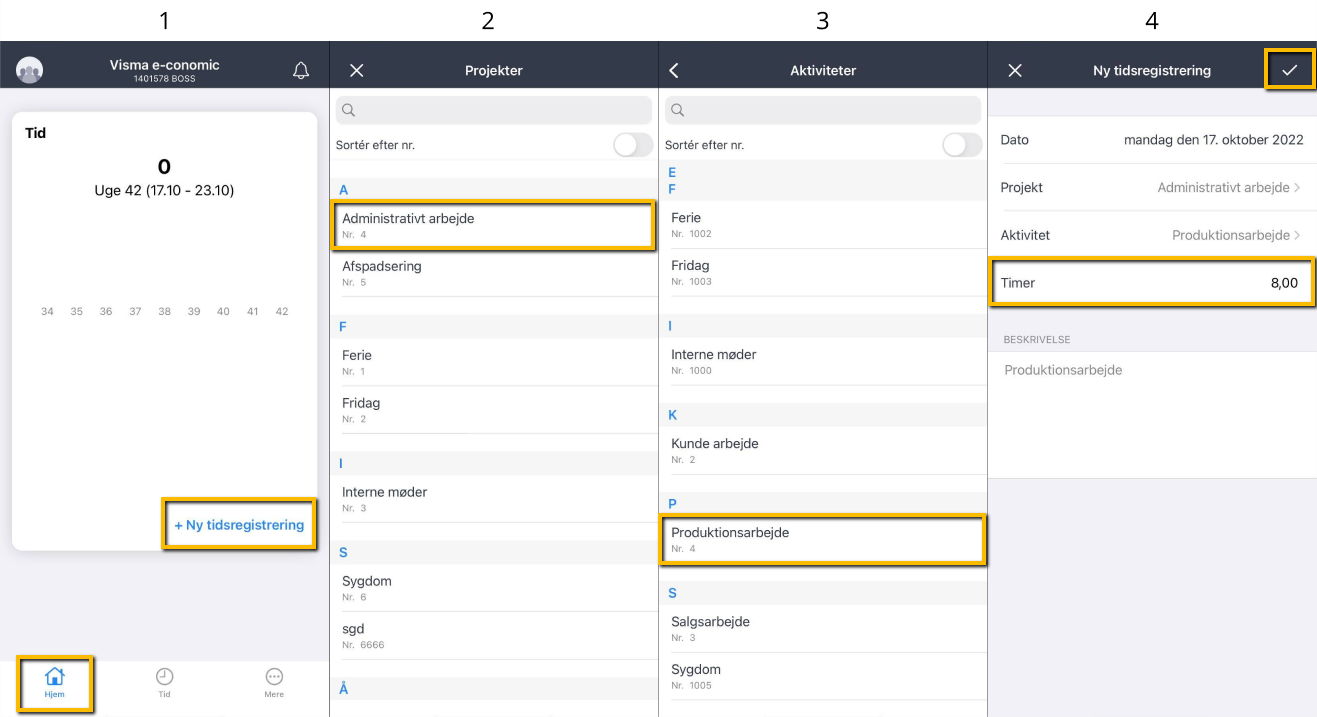
- Du starter i fanen "Hjem", hvor du skal trykke på "+ Ny tidsregistrering", for at indberette dine timer.
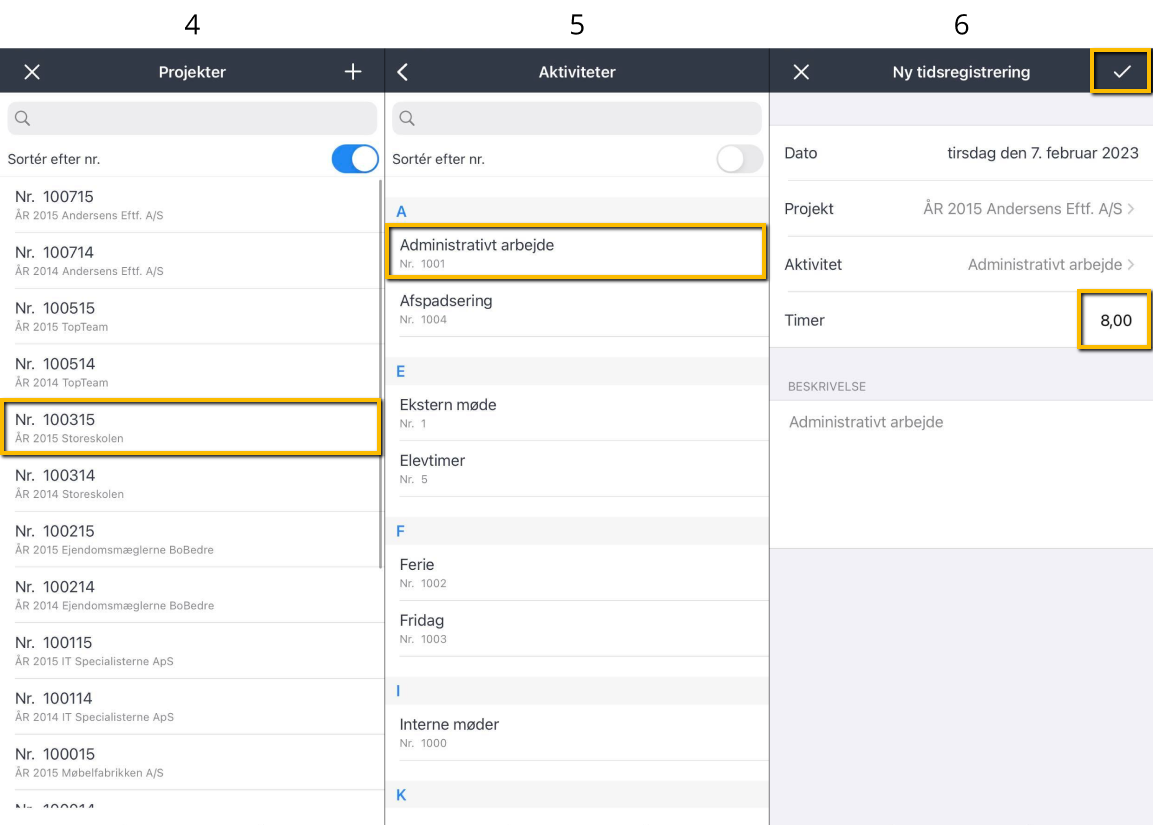
- Nu åbner en oversigt med virksomhedens igangværende projekter, som du er tilknyttet. Find projektet som du skal indberette timer på, og tryk på på det. Er der rigtig mange projekter, kan du evt. bruge søgefunktionen i toppen af skærmen.
- Herefter åbner en liste med aktiviteter som er tilknyttet projektet, hvor du skal trykke på den du vil indberette timer for. Er du i tvivl om hvilken der er den rigtige, kan du evt. hører din projektleder eller chef ad.
- Skriv i feltet "Timer" hvor mange arbejdstimer du vil indberette, og tilføj evt. en note i feltet "Beskrivelse", hvis der er information som er vigtig for den der skal godkende timerne.
- Når du har valgt projekt, aktivitet og antal timer du vil indberette, skal du trykke på fluebens-ikonet oppe i højre hjørne af skærmen, som gemmer din tidsregistrering, hvorefter den også vil være synlig for personen som skal godkende timerne
Indtil timerne er blevet godkendt, kan du redigere dato, projekt, aktivitet, antal timer eller beskrivelsen.
For at redigere en indberetning skal du gøre følgende:
- I bunden af din skærm skal du trykke på fanen "Tid", som åbner din tidsregistrerings oversigt.
- Gå til datoen for hvornår du har lavet tidsregistreringen, ved enten at trykke på en af datoerne i den vandrette kolonne, eller åbne din kalender, ved at trykke på kalender-ikonet til højre for antallet af indberettede timer.
- Tryk på tidsregistreringen du vil redigere.
- Lav rettelserne, og husk bagefter at trykke på fluebensikonet for de bliver gemt.
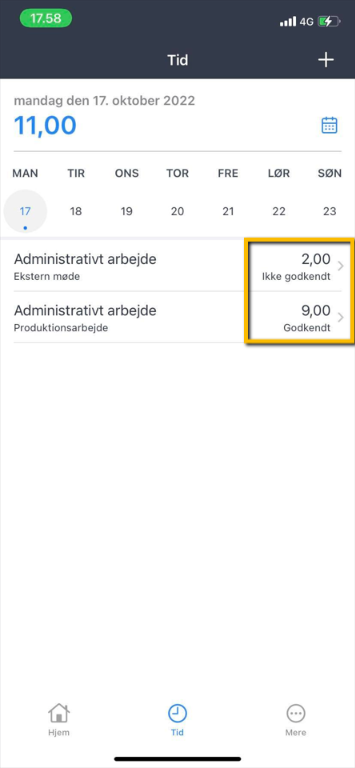
Hvis du i bunden af appen trykker på fanen "Tid", kan du udover at indberette nye tidsregistreringer også finde tidligere.
Under antallet af timer som står på de individuelle registreringer, står der om registreringen enten er "Godkendt" eller "Ikke godkendt".
Sådan indberetter du timer som tidsregistrant med adgang til andre faner
- Åben e-conomic appen på din telefon.
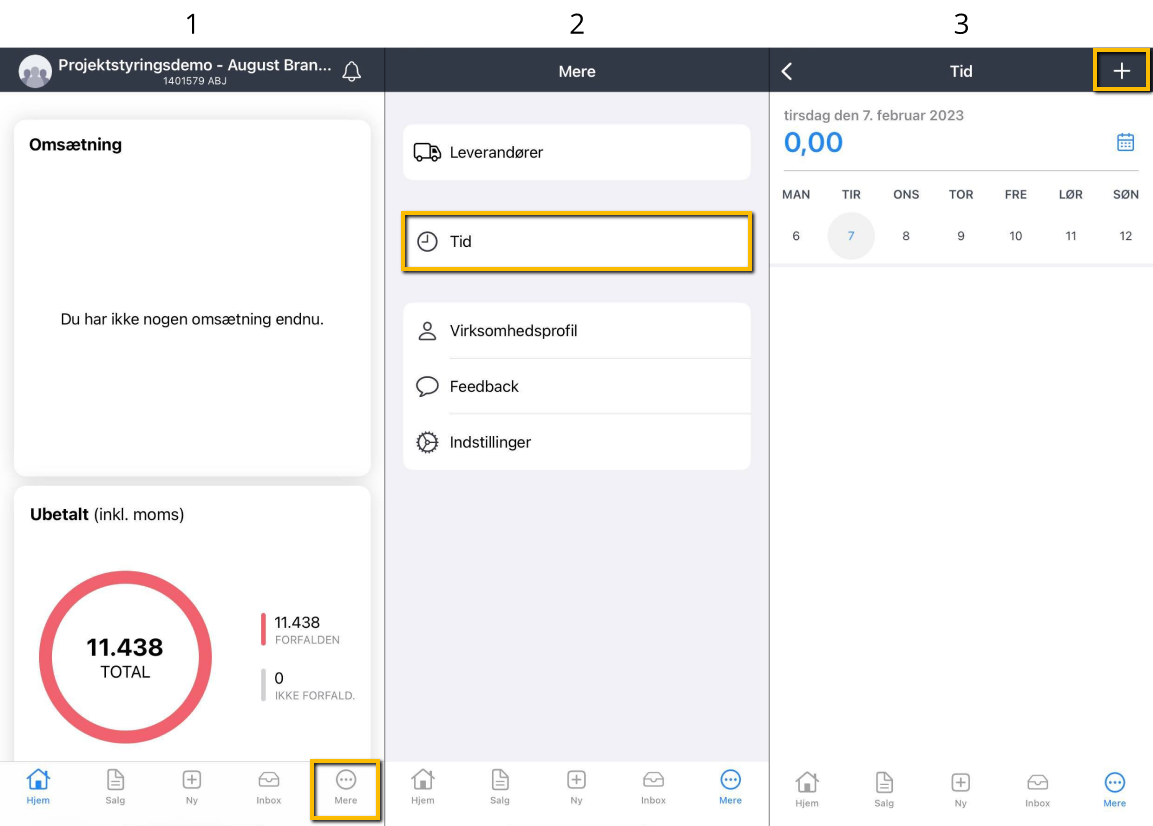
- Du starter i fanen "Hjem", hvor du i menuen i bunden skal trykke på feltet "Mere".
- På fanen "Mere" skal du trykke på feltet "Tid", som åbner en oversigt med dine tidsregistreringer. Du kan skifte mellem diverse datoer, som viser allerede indberettede timer, men skal du oprette en ny tidsregistrering skal du gå til den dato, og bagefter trykker på plus-ikonet oppe i højre hjørne af skærmen.
- Nu åbner en oversigt med virksomhedens igangværende projekter, som du er tilknyttet. Find projektet som du skal indberette timer på, og tryk på på det. Er der rigtig mange projekter, kan du evt. bruge søgefunktionen i toppen af skærmen.
- Herefter åbner en liste med aktiviteter som er tilknyttet projektet, hvor du skal trykke på den du vil indberette timer for. Er du i tvivl om hvilken der er den rigtige, kan du evt. hører din projektleder eller chef ad.
- Skriv i feltet "Timer" hvor mange arbejdstimer du vil indberette, og tilføj evt. en note i feltet "Beskrivelse", hvis der er information som er vigtig for den der skal godkende timerne.
- Når du har valgt projekt, aktivitet og antal timer du vil indberette, skal du trykke på fluebens-ikonet oppe i højre hjørne af skærmen, som gemmer din tidsregistrering, hvorefter den også vil være synlig for personen som skal godkende timerne
Var denne artikel nyttig?
Bliv e-conomic Insider
