





e-copedia hjælpecenter
Eksportér data fra e-conomic
Denne guide vejleder til, hvordan du eksporterer data fra e-conomic - enten via mail til din superbrugermail (ikke krypteret) eller enkeltvis download af kartotekerne.

Senior Customer Training Specialist
Som Senior Customer Training Specialist i e-conomic arbejder jeg med at gøre læring let at forstå og bruge i praksis. Jeg udvikler og optimerer indhold på tværs af vores læringskanaler – fra e-copedia og kurser til digitale formater og AI løsninger – altid med fokus på, at vores brugere hurtigt kan omsætte viden til handling.
Jeg brænder for at oversætte komplekse funktioner til klare, meningsfulde løsninger og skabe den dér “aha”-følelse, når noget pludselig giver mening. Det handler for mig om mere end træning – det handler om at give mennesker selvtillid i deres arbejde.
Introduktion
Det kan være data alt fra dine kunder, leverandører, faktura, momskoder, varer, konti m.m.
Sådan eksporterer du dine data enkeltvis (krypteret)
- Tryk på det orange tandhjul og vælg "Alle indstillinger".
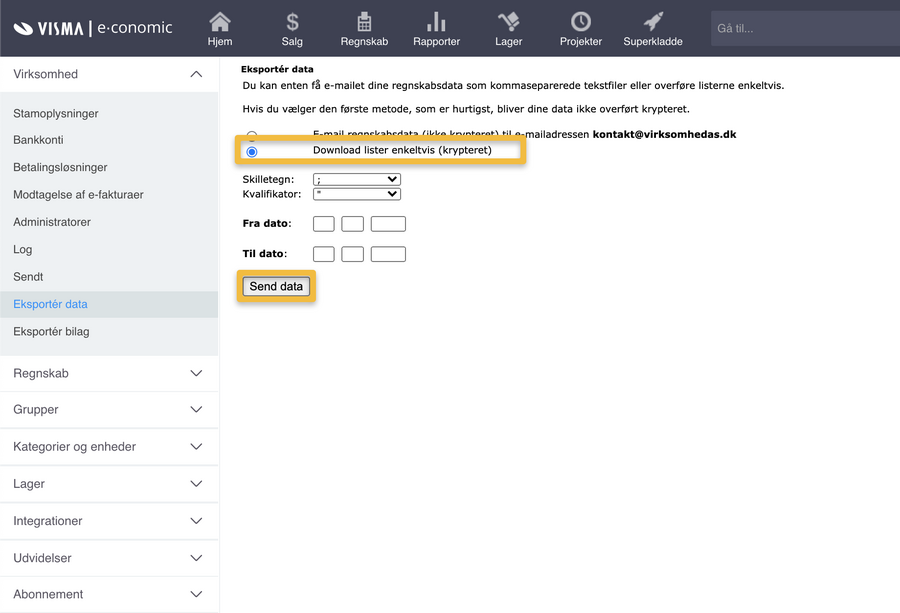
- Vælg "Eksportér data" under "Virksomhed" i menuen til venstre.
- Sørg for, at "Download lister enkeltvis (krypteret)" er markeret.
- Udfyld "Til dato" og "Fra dato", hvis du ønsker at afgrænse søgningen - efterlader du dem blanke, vil det være alle data.
- Tryk på "Send data".
- Tryk på den eller de kartoteker, du ønsker at downloade en kommasepareret fil for. Filerne vil herefter blive gemt på din computer.
Sådan eksporterer du dine data via mail (ikke krypteret)
- Tryk på det orange tandhjul og vælg "Alle indstillinger".
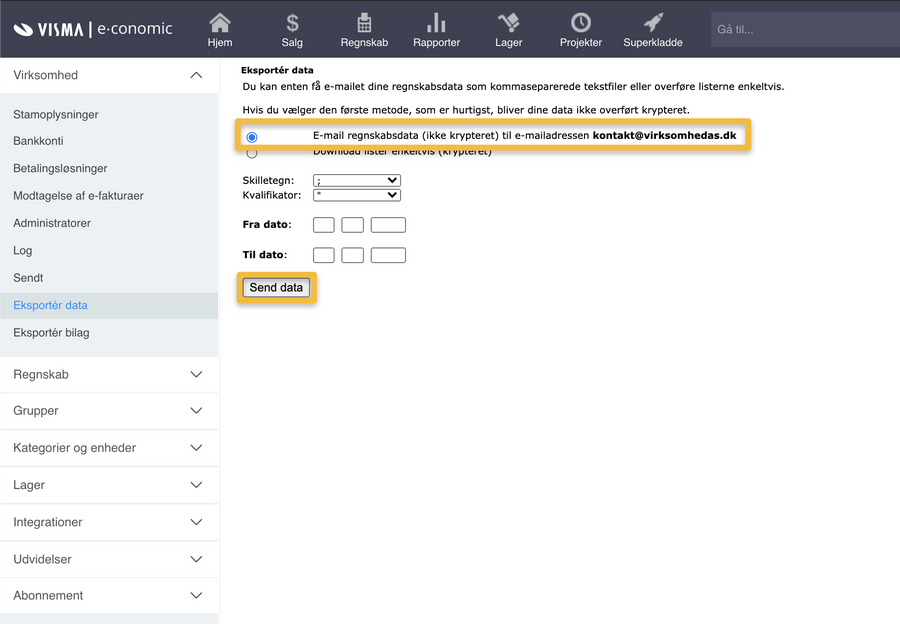
- Vælg "Eksportér data" under "Virksomhed" i menuen til venstre.
- Sørg for, at "E-mail regnskabsdata (ikke krypteret) til e-mailadressen" er markeret. Dataene vil blive sendt til superbrugerens mail.
- Udfyld "Til dato" og "Fra dato", hvis du ønsker at afgrænse søgningen - efterlade du dem blanke, vil det være alle data.
- Tryk på "Send data". Du vil nu modtage en mail med en zip-fil, der indeholder kommaseparerede filer for hver af de kartoteker, du kan eksportere data for.
Tip
Indeholder din kundefil EAN nr., skal du være opmærksom på, at de bliver vist som "koder" i kolonnen. Dette kan du løse ved at højreklikke med musen, vælge "formater celler" og vælge at få vist kolonnen som "tal".
Se beskrivelse af felterne her: Knapper og felter i Alle indstillinger
Var denne artikel nyttig?
Bliv e-conomic Insider
