





e-copedia hjælpecenter
Fuldfør KYC til Betalingslink
Denne guide gennemgår hvordan du udfylder KYC-ansøgningen (Know Your Customer) tilsendt af pensopay i forbindelse med opsætningen af Betalingslink.

E-copedia Master
Som Customer Training Specialist hos e-conomic arbejder jeg med udvikling, vedligeholdelse og kvalitetssikring af læringsindhold, der understøtter kundernes forståelse og anvendelse af vores program. Jeg bidrager til at skabe sammenhængende og brugervenlige læringsoplevelser på tværs af kanaler som e-copedia, chatbotten og onlinekurser, med fokus på relevans, tilgængelighed og høj faglig kvalitet.
Jeg udvikler og opdaterer vejledninger og læringsindhold i tæt samarbejde med relevante teams og omsætter læringsbehov til konkrete løsninger. Med afsæt i brugerfeedback og anvendelsesindsigter sikrer jeg, at indholdet er opdateret, let tilgængeligt og understøtter en effektiv læringsoplevelse for vores kunder.
Introduktion
Når dine kunder betaler en faktura via betalingslink, overføres pengene til vores partner pensopay, som derefter udbetaler dem til din bankkonto. Det er kritisk, at du hurtigst muligt udfylder og får godkendt den KYC-ansøgning, som du modtog på mail, da du aktiverede betalingslink i e-conomic.
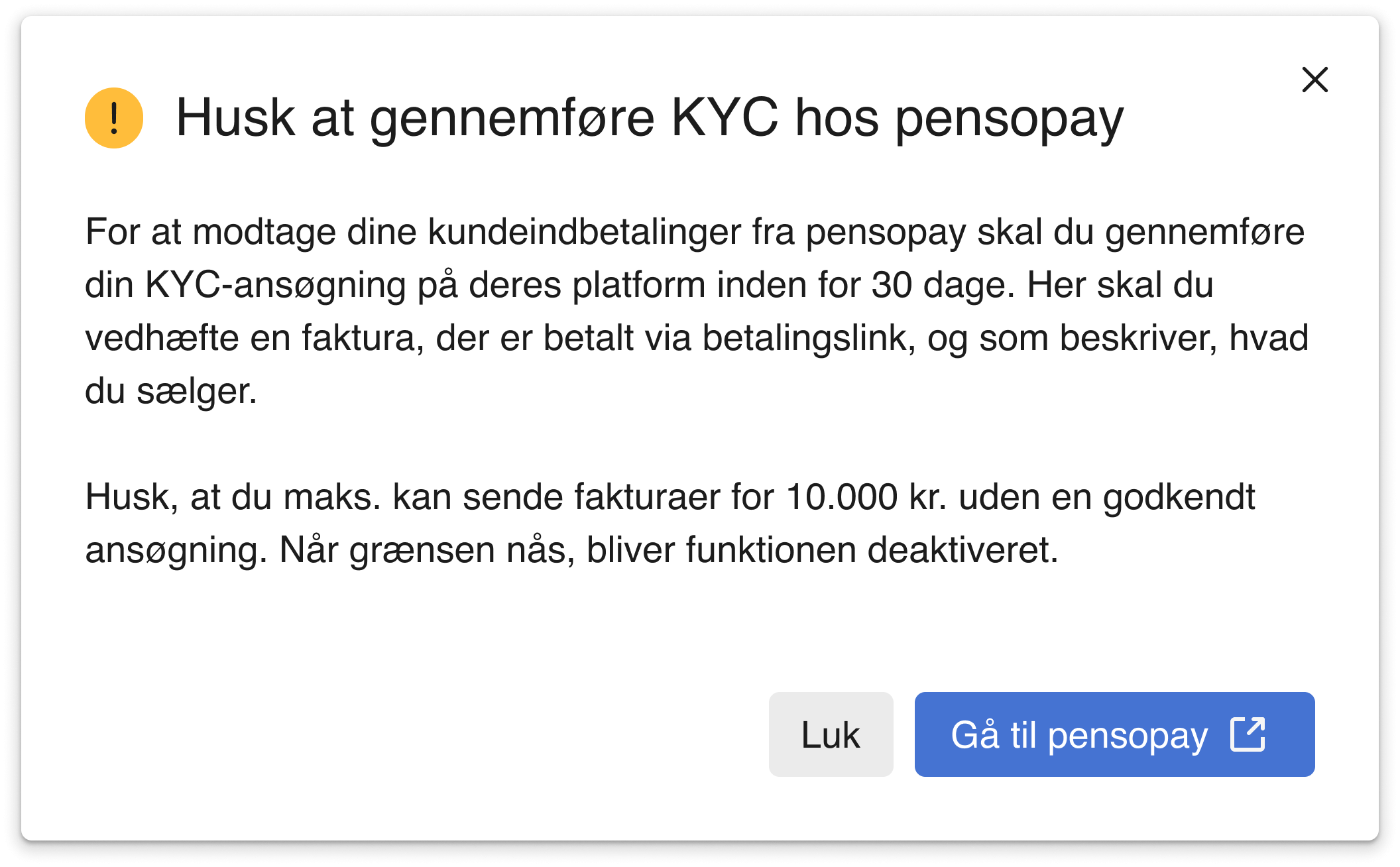
Uden en godkendt KYC kan pensopay ikke udbetale beløbet. Du kan dog stadig fakturere op til 10.000 DKK de første 24 timer og 50.000 DKK efter 24 timer. Efter 30 dage skal man være KYC-godkendt for at fortsætte med at anvende tjenesten. Når du er KYC-godkendt, kan du fakturere og få udbetalt et ubegrænset beløb.
For at færdiggøre din ansøgning og få din aftale godkendt til at modtage udbetalinger, skal du oprette en konto eller logge ind på deres platform: app.pensopay.com/register
- Du skal bruge informationer og billed-ID på direktører og ejere med mere end 25% ejerskab.
- For at gennemføre KYC-processen skal du downloade en faktura betalt via e-conomic's betalingslink.
Obs
Hvis du når begrænsningen på 10.000 kr. eller 50.000 kr. før/efter 24 timer, vil betalingslinket blive inaktivt for dine kunder.
Sådan åbner du din KYC ansøgning
- Åben app.pensopay.com.
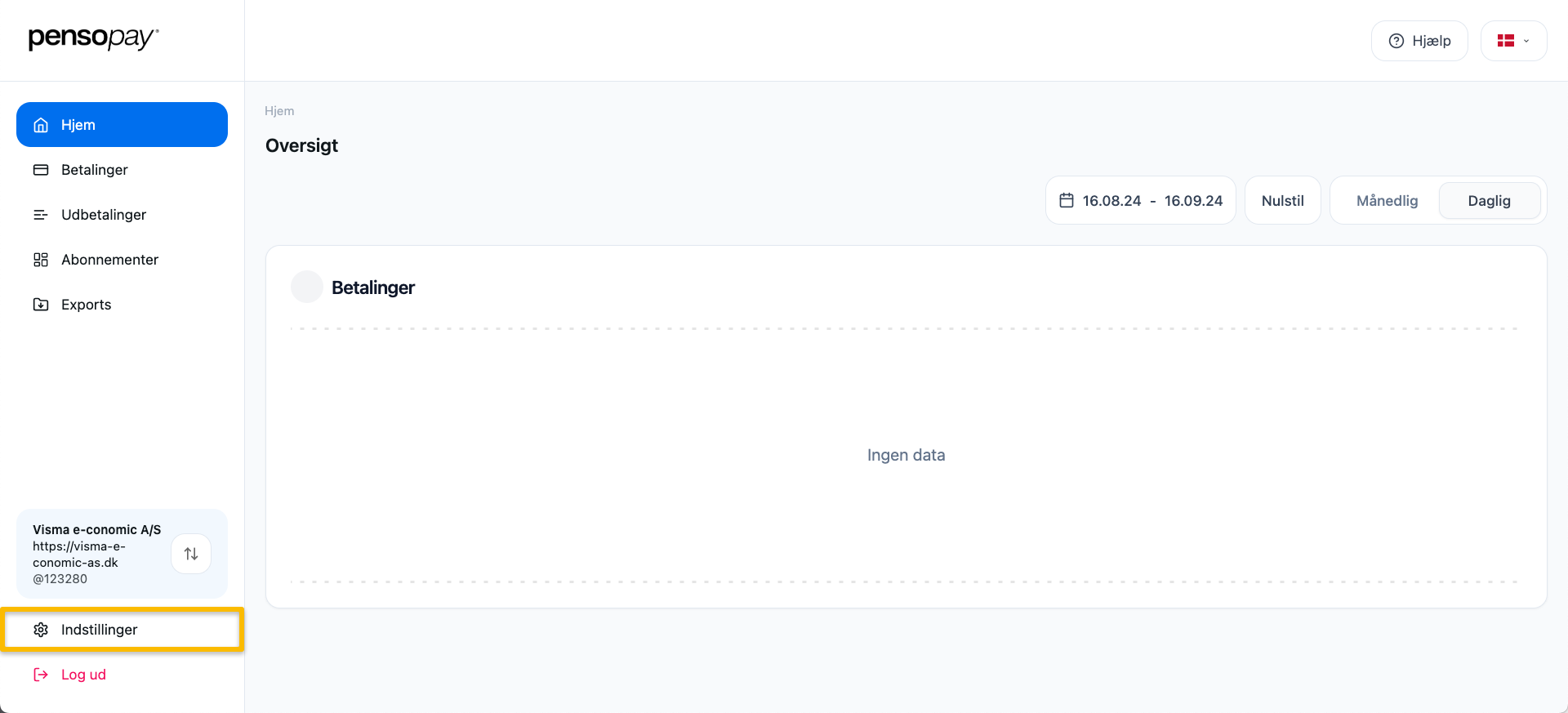
- Nede i venstre hjørne af vinduet skal du trykke på "Indstillinger".
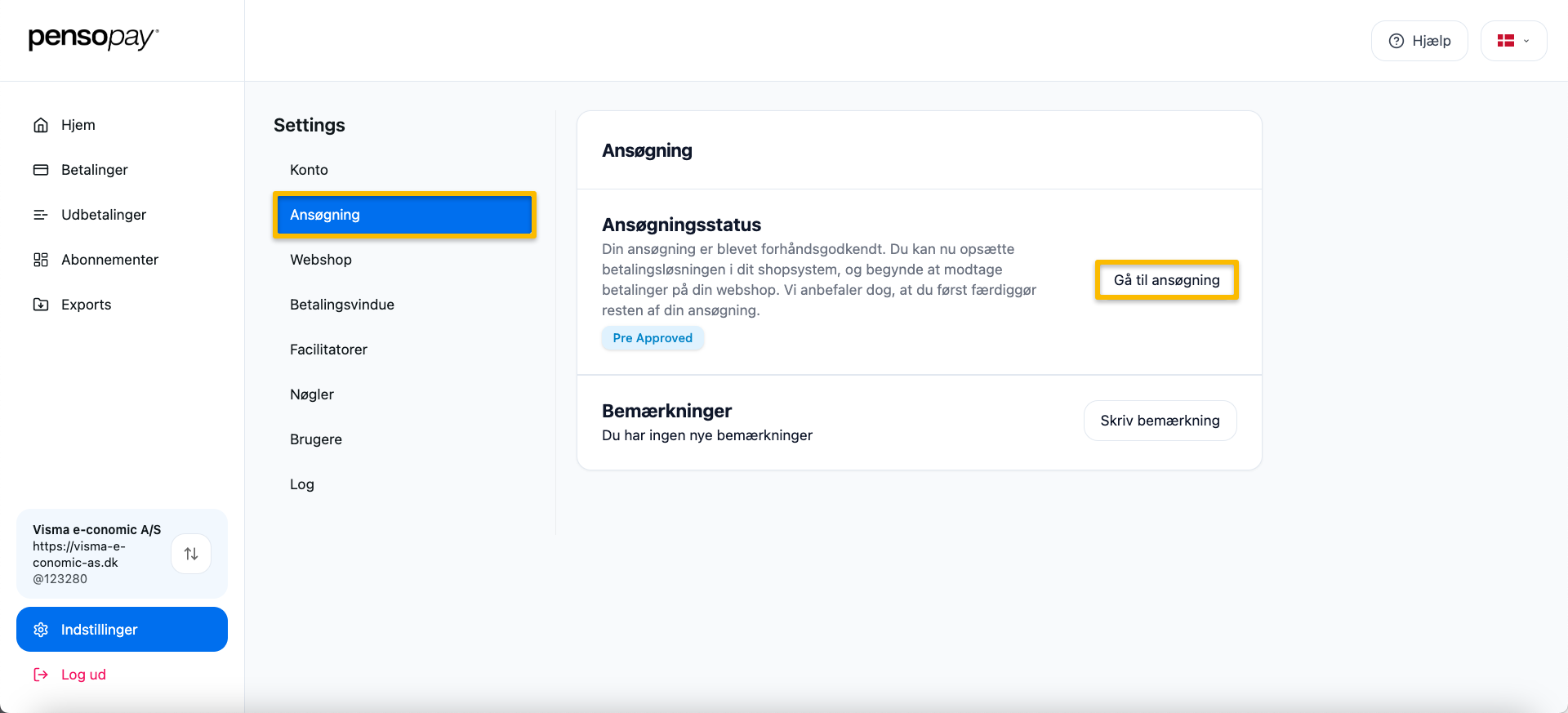
- I menuen "Indstillinger" skal du trykke på "Ansøgning", og bagefter i feltet "Ansøgningsstatus" trykke på knappen "Gå til ansøgning".
Det er afgørende, at du gennemfører KYC-processen hurtigst muligt efter aktivering af betalingslink i e-conomic, da følgende begrænsninger ellers vil træde i kræft:
- • Der er en hævningsbegrænsning de første 24 timer på 10.000 kr. indtil KYC er godkendt.
- • Der er en hævningsbegrænsning efter 24 timer på 50.000 kr. over 30 dage, indtil KYC er godkendt.
- • Du kan stadig sende fakturaer over denne grænse, men betalingslinket vil være inaktivt for kunden.
- • For at undgå forsinkelser i dine betalinger, bør du starte KYC-processen med det samme.
Sådan udfylder du din KYC ansøgning
- På fanen virksomhedsinformation skal du indtaste en e-mail adresse og et telefon nr.
- Informer om virksomheden er/ikke er en forening (hvis virksomheden er en foregning skal du også vedlægge dokumentation).
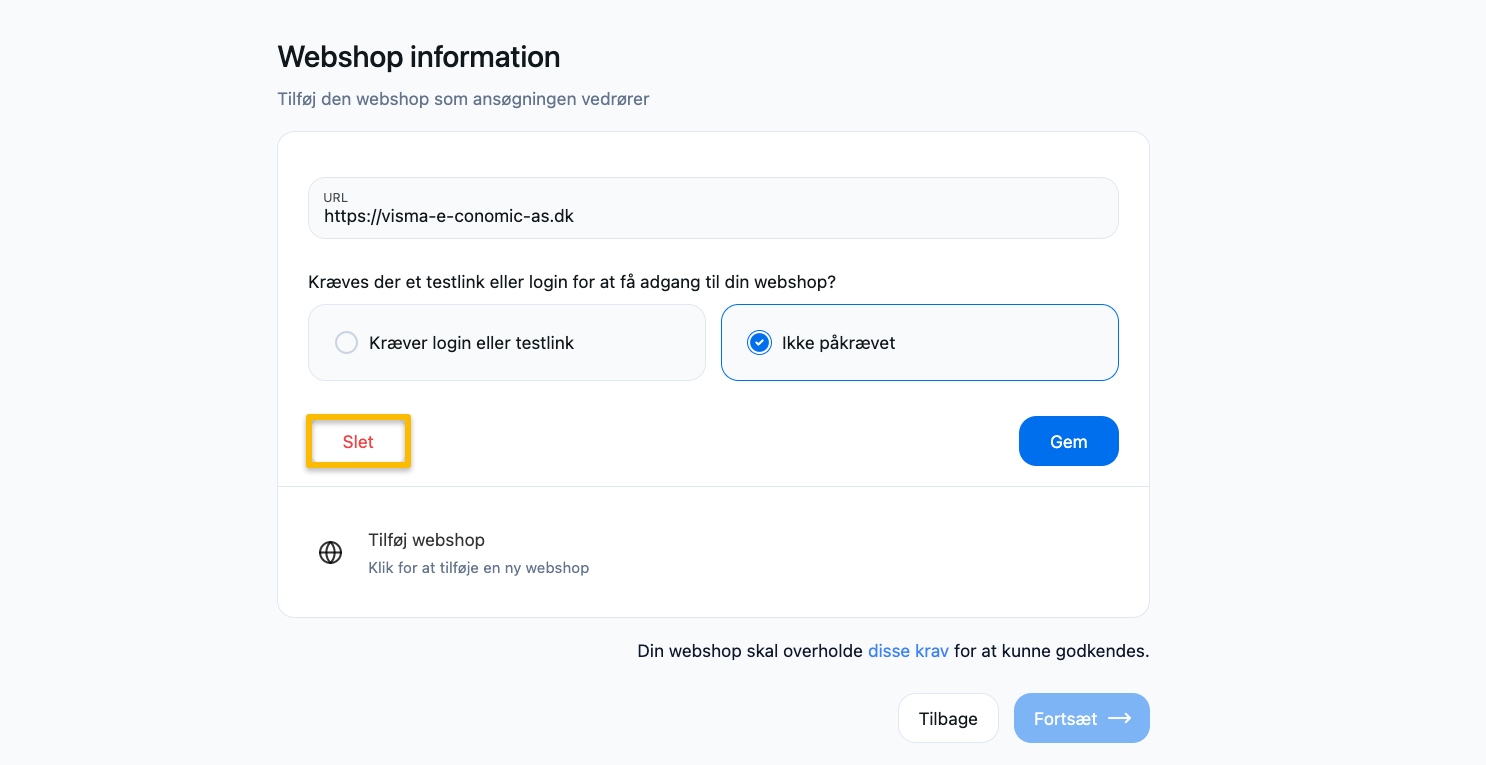
- Det er ikke nødvendigt at angive webshop/hjemmeside information til Betalingslink gennem e-conomic så tryk blot på "Forsæt".
- Angiv informationer og billed-ID på direktører og ejere med mere end 25% ejerskab.
- Tilføj informationer vedr. din virksomheds model (virksomhedsnavn, produktinformation, valutatype, gennemsnitligt transaktionsbeløb og estimeret månedlig omsætning).
- Tilføj bankoplysninger (IBAN, SWIFT, valuta og bank).
- Afslutningsvis skal du tilføje en kort beskrivelse af virksomheden og uploade den første e-conomic faktura hvorpå der er tilføjet Betalingslink (kan downloades i e-conomic under "Salg" → "Arkiv").
Hvis du ikke kan trykke på knappen "Fortsæt", skal du blot trykke på knappen "Slet". Dette fjerner den indsatte webshop-information, hvorefter du kan trykke på knappen "Fortsæt →".
Var denne artikel nyttig?
Bliv e-conomic Insider
