





e-copedia hjælpecenter
Importér indbetalinger fra PBS/Nets
Når Betalingsservice modtager indbetalinger fra dine kunder, vil du få adgang til adviseringersfiler i Betalingsservice. Med disse filer kan du nemt bogføre kundeindbetalingerne i e-conomic.

Senior Customer Training Specialist
Som Senior Customer Training Specialist i e-conomic arbejder jeg med at gøre læring let at forstå og bruge i praksis. Jeg udvikler og optimerer indhold på tværs af vores læringskanaler – fra e-copedia og kurser til digitale formater og AI løsninger – altid med fokus på, at vores brugere hurtigt kan omsætte viden til handling.
Jeg brænder for at oversætte komplekse funktioner til klare, meningsfulde løsninger og skabe den dér “aha”-følelse, når noget pludselig giver mening. Det handler for mig om mere end træning – det handler om at give mennesker selvtillid i deres arbejde.
Introduktion
Når du skal opsætte din aftale til at modtage adviseringersfilerne skal du igennem tre trin:
- Download adviseringsfilerne fra PBS/Nets og gem dem på din computer
- Opsæt kassekladden til indlæsning af indbetalinger fra PBS/Nets
- Tilføj en fast modkonto til indbetalinger fra PBS/Nets i den opsatte kassekladde
Når du har gennemført disse trin kan du importere adviseringersfilerne og bogføre dem fra den bestemte kassekladde.
Inden du kan importere adviseringersfilerne ind i din e-conomic aftale, skal filerne gemmes på din computer. Hertil er der visse ting, som du skal være opmærksom på:
Filformatet er vigtigt
Filerne, du kan indlæse i e-conomic, er "602"-tekstfiler, der bruges til oplysninger om betalinger.
Filer, der er "603"-filer, er tekstfiler med oplysninger om kunden. Det understøtter e-conomic ikke, da vi ikke "holder styr" på kunderne i vores PBS system.
Så du kan altså kun indlæse de tekstfiler, der starter med D og slutter på 602, i e-conomics PBS system. Filformatet vælges når du henter filen fra Nets, så hvis du oplever problemer med at hente filerne i 602 formatet anbefaler vi at kontakte banken for yderligere hjælp.
Fejl ved indlæsning
Når du indlæser din PBS fil i systemet, kan det ske, at der komme en fejl ved indlæsningen. Disse fejl skyldes, at vi ikke understøtter den transaktionstype, der bliver forsøgt indlæst.
Her kan du se de forskellige transaktionstyper:
Transaktionstyper som vi understøtter
0236 Gennemført automatisk betaling.
0237 Afvist betaling.
0238 Afmeldt betaling.
0297 Gennemført FI-betaling.
Transaktionstyper som vi IKKE understøtter
0239 Tilbageført betaling.
0251 Ikke adviseret betaling.
0252 Afmeldt adviseret betaling.
0299 Tilbageført FI-betaling.
- Funktionen Abonnement er inkluderet i pakkerne Plus, Smart og Komplet.
Sådan opsætter du din kassekladde til at modtage indbetalinger fra PBS/Nets
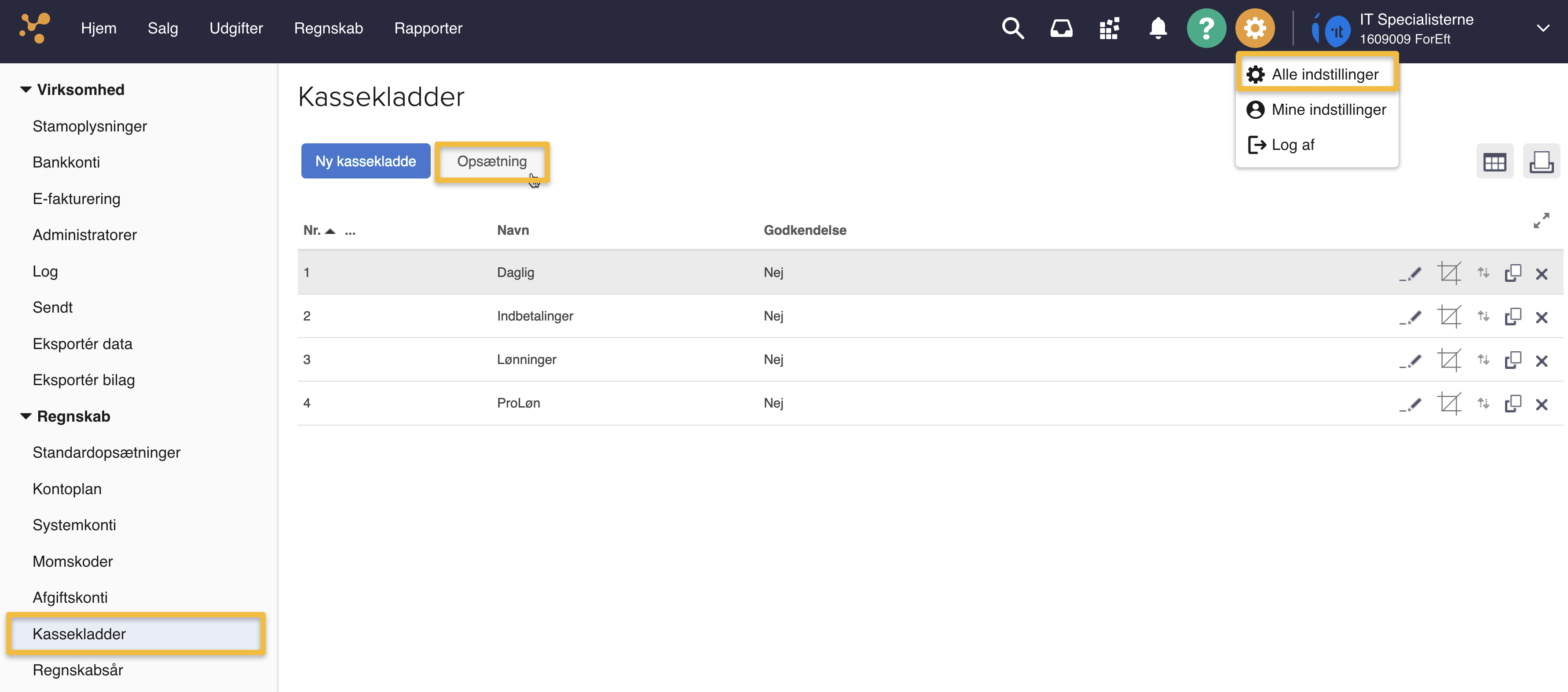
- Tryk på det orange tandhjul "Indstillinger" og vælg "Alle indstillinger".
- Vælg "Regnskab" og "Kassekladder" i menuen til venstre.
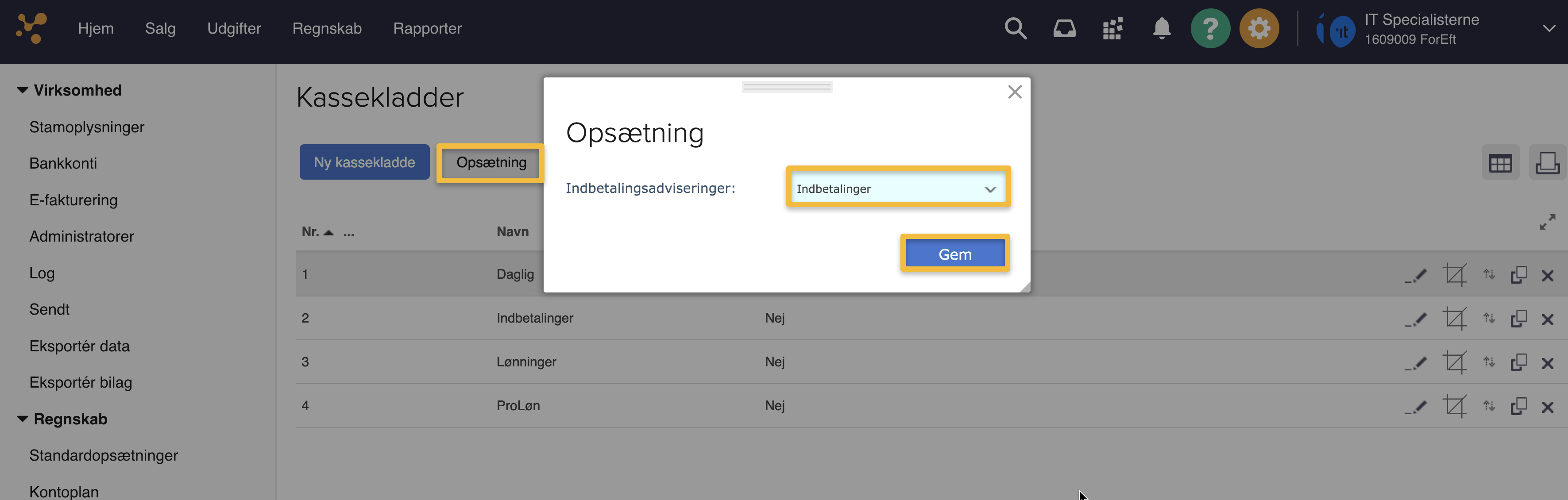
- Tryk på "Opsætning" og vælg den kassekladde, som indbetalingerne skal overføres til.
- Tryk på "Gem".
- Opdater hjemmesiden. Fremover bliver indbetalingerne overført til den valgte kassekladde, når du importerer dem.
Sådan tilføjer du en fast modkonto til indbetalinger fra PBS/Nets
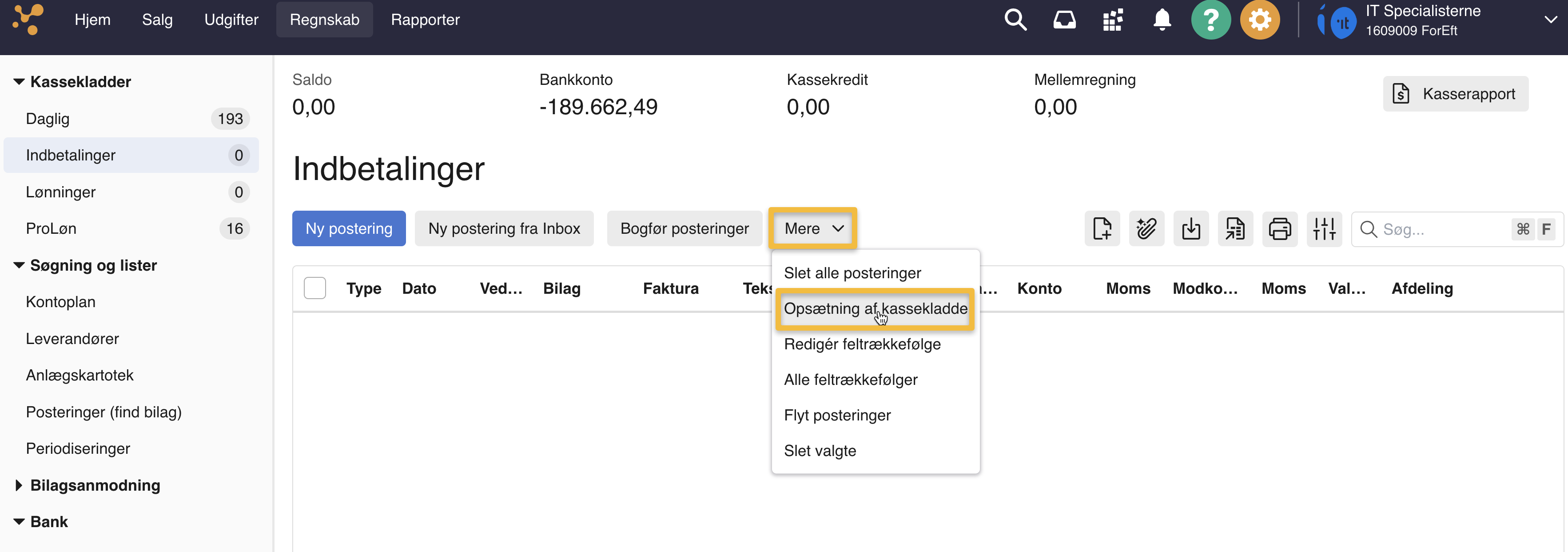
- Tryk på "Regnskab" og vælg den kassekladde du har opsat til indbetalinger fra PBS/Nets.
- Tryk på "Mere" og vælg "Opsætning af kassekladde".
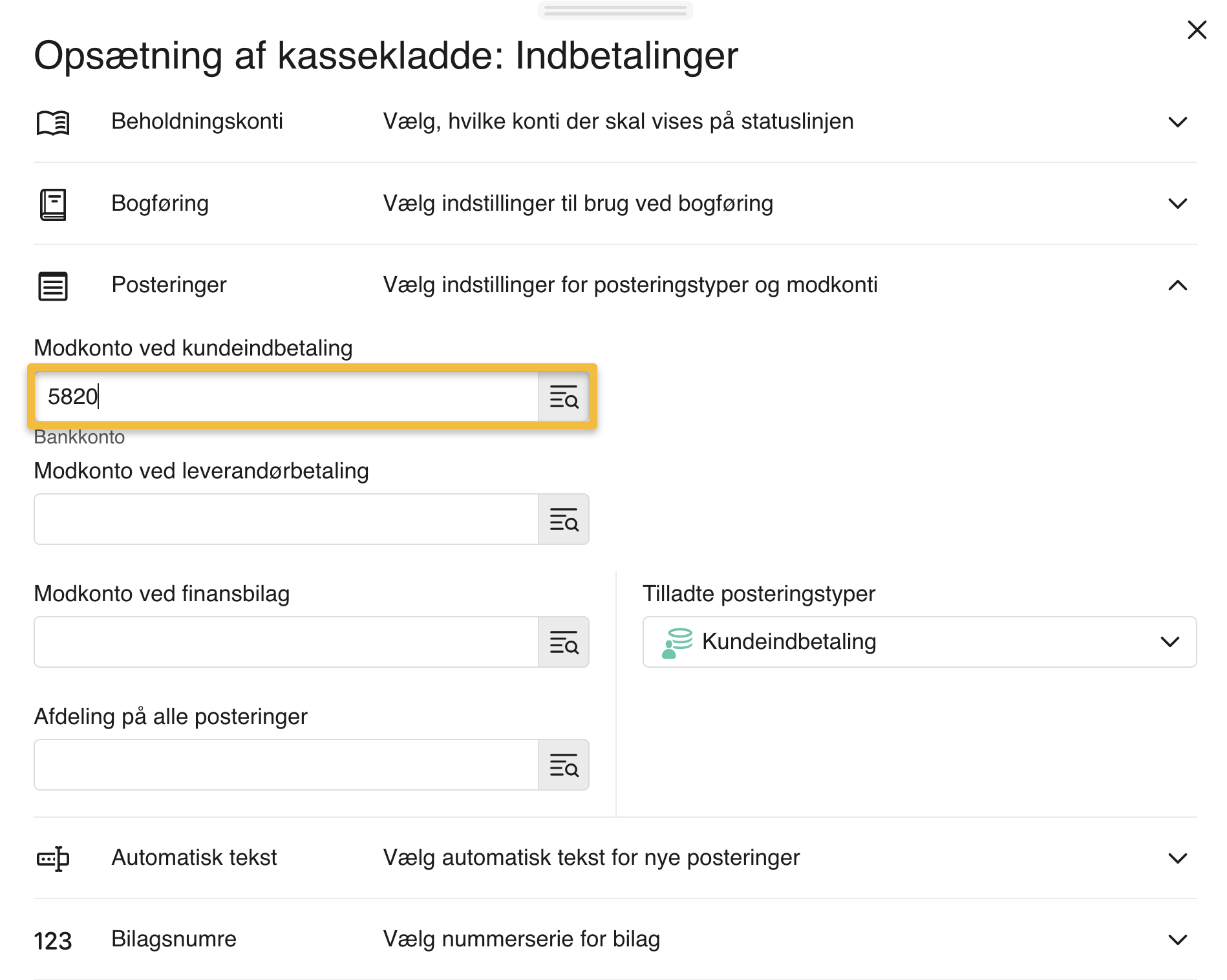
- Tryk her på "Posteringer". Under "Modkonto ved kundeindbetaling" skal du vælge en fast modkonto.
- Tryk på "Gem" og din valgte modkonto kommer nu automatisk på alle de indbetalinger der oprettes i denne kassekladde.
Tip
Til dine indbetalinger vil en passende fast modkonto normalt være din bankkonto med mindre andet gør sig gældende for dig.
Sådan importerer du indbetalinger fra PBS/Nets
- Tryk på fanen "Regnskab".
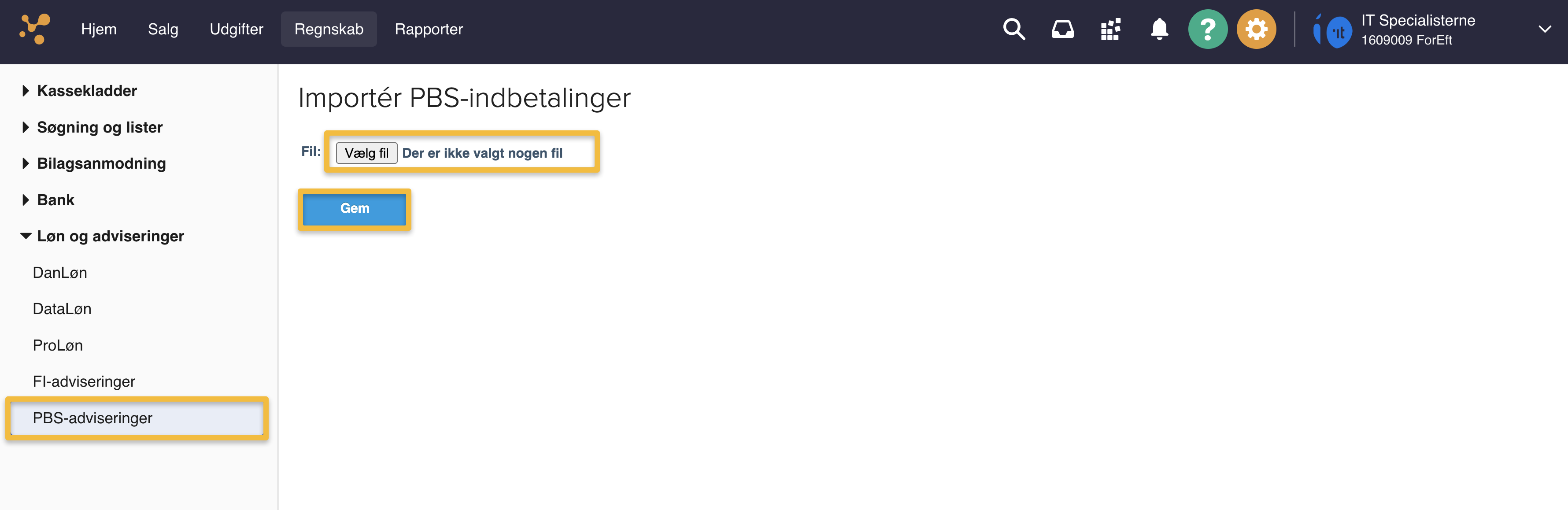
- Tryk på "Løn og adviseringer" i menuen til venstre og vælg "PBS-adviseringer".
- Tryk på "Vælg fil" og vælg den tekstfil, du har gemt på din computer.
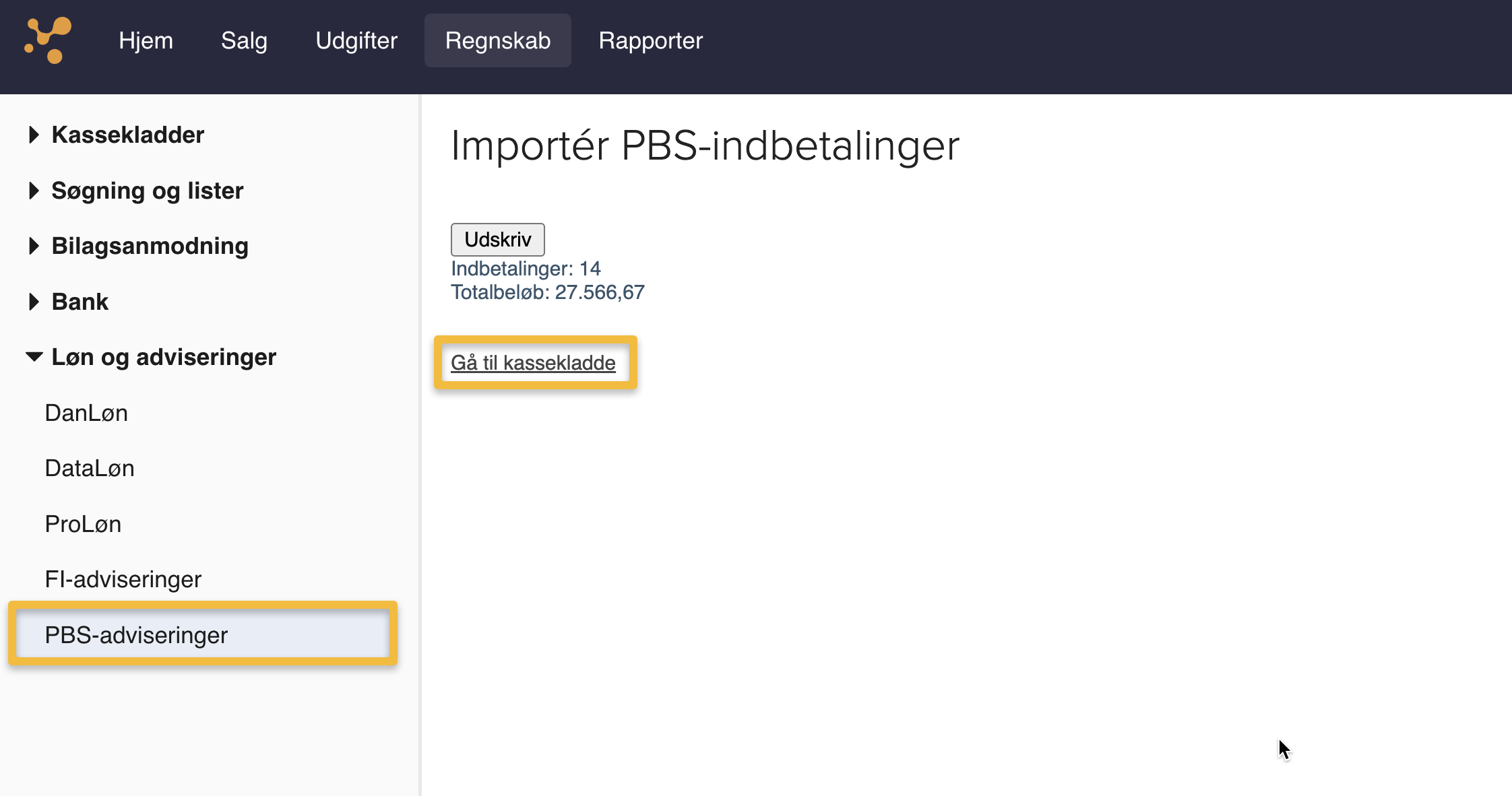
- Tryk på "Gem" for at PBS-indbetalingerne bliver overført til den kassekladde, du har valgt til dine indbetalinger.
- Fra kassekladden kan du arbejde med samt bogføre kundeindbetalingerne.
Se beskrivelse af felterne her: Knapper og felter i Abonnement
Var denne artikel nyttig?
Bliv e-conomic Insider
