





e-copedia hjælpecenter
Kom godt i gang med Autoforslag
Autoforslag tager dit regnskab til et nyt niveau af automatisk bogføring. Ved hjælp af en teknologi kaldet "Machine learning", kan e-conomic aflæse dit regnskab - og lære hvordan du bogfører.

Senior Customer Training Specialist
Som Senior Customer Training Specialist i e-conomic arbejder jeg med at gøre læring let at forstå og bruge i praksis. Jeg udvikler og optimerer indhold på tværs af vores læringskanaler – fra e-copedia og kurser til digitale formater og AI løsninger – altid med fokus på, at vores brugere hurtigt kan omsætte viden til handling.
Jeg brænder for at oversætte komplekse funktioner til klare, meningsfulde løsninger og skabe den dér “aha”-følelse, når noget pludselig giver mening. Det handler for mig om mere end træning – det handler om at give mennesker selvtillid i deres arbejde.
Introduktion
Ved at lære hvordan du anvender e-conomic, kan Autoforslag hjælpe dig med dine konteringer, så du kan spare tid og tastearbejde i hverdagen.
I denne guide, kan du finde hjælp til at aktivere og benytte Autoforslag i e-conomic.
Importér dine bankposteringer i bankafstemningen
For at gøre brug af Autoforslag er det en forudsætning, at du har importeret dine bankposteringer i bankafstemningen, så du er klar til at arbejde videre med dem. Den nemmeste måde at importere på er med en automatisk overførsel gennem Aiia. Alternativt kan du også importere dem manuelt via en CSV-fil.
- Funktionen Autoforslag er inkluderet i pakkerne Smart og Komplet. Du har derfor automatisk denne funktion på din aftale, hvis du ligger i en af disse pakker og kan finde den ved overførsel af bankposter, under bankafstemningen.
Sådan gør du brug af Autoforslag ved overførsel fra bankafstemning
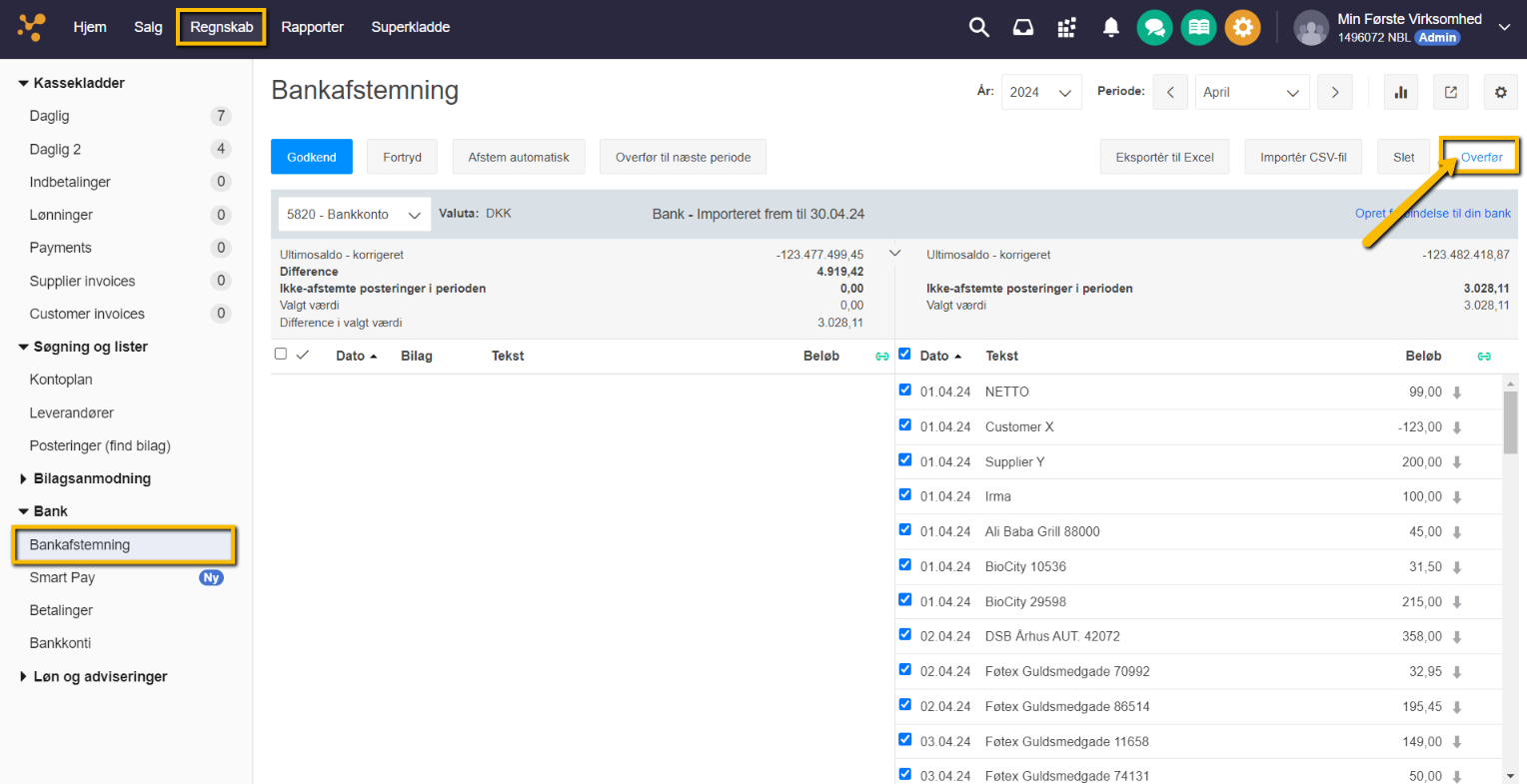
- Tryk på fanen "Regnskab" og vælg "Bankafstemning" i menuen til venstre, under "Bank".
- Når du står i bankafstemningen skal du i banksiden markere de posteringer, du ønsker at overføre til en kassekladde og klikke på knappen ”Overfør”:
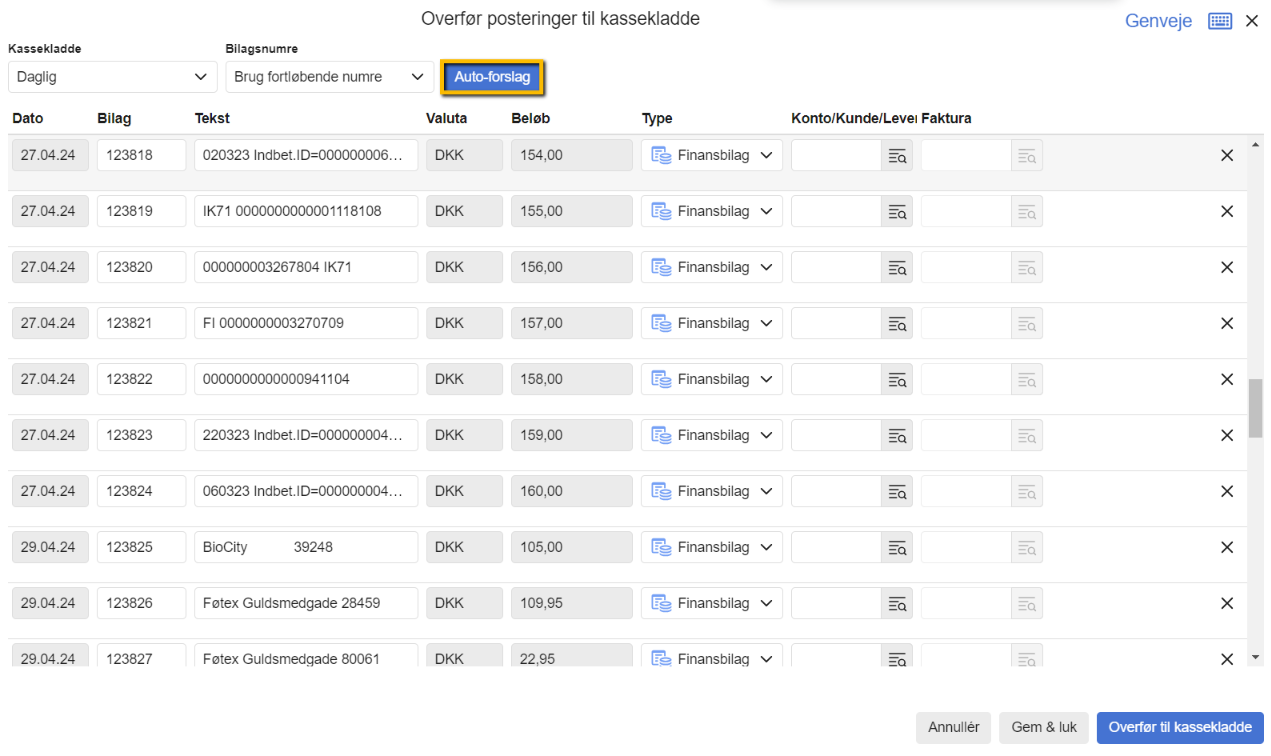
- Der åbnes et nyt vindue med dine posteringer, hvor du kan kontere dem.
- Vælg hvilken kassekladde du vil overføre til, samt hvordan bilagsnumre skal tildeles i toppen.
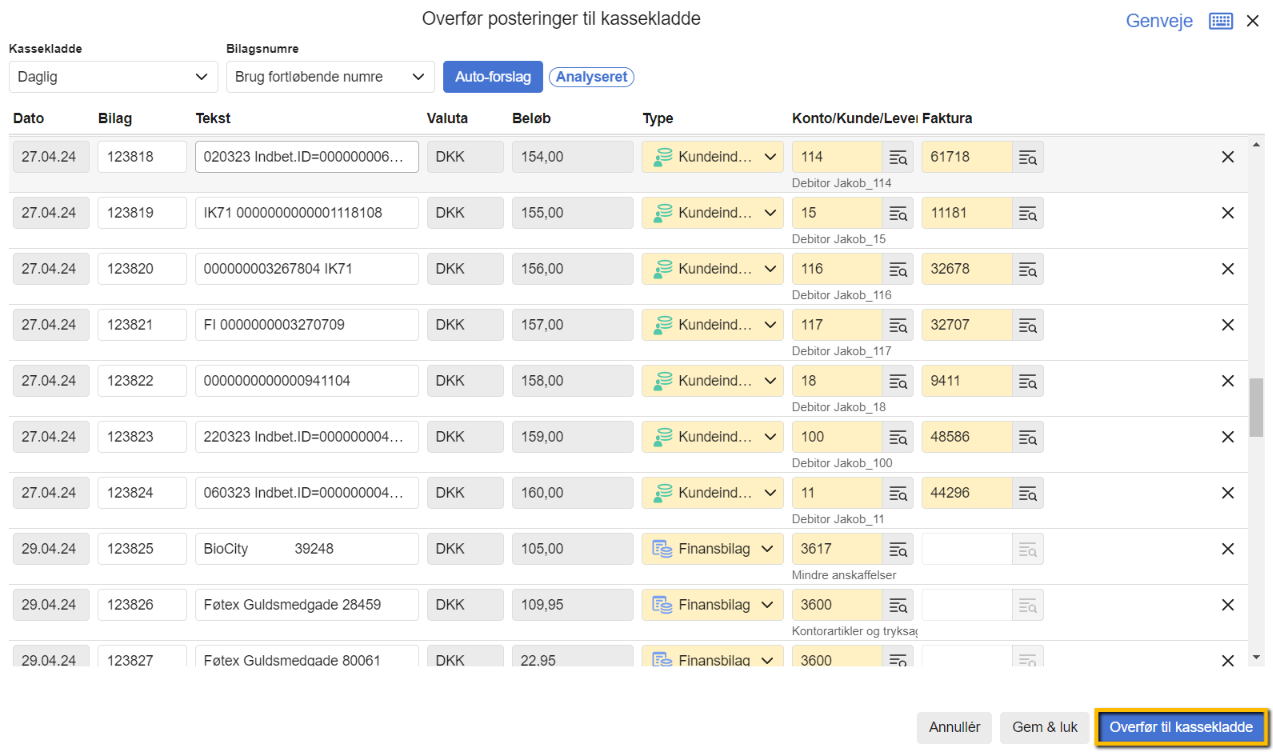
- Tryk herefter på knappen ”Overfør til kassekladde”:
- Herfra kan du gå til din kassekladde, lave yderligere rettelser og bogføre dine overførte posteringer.
Hvis du oplever at auto-forslag ikke fungerer i din bankafstemning, er der flere ting, du kan undersøge:
- Auto-forslag er baseret på din tidligere bogføring. Derfor skal du sikre, at du har bogført tilstrækkeligt længe for at auto-forslag har et godt grundlag at danne forslag ud fra. Har du ikke dette, skal du træne funktionen ved at bogføre flere posteringer. Dette gælder også, hvis du under den seneste tid har ændret typen af posteringer, detaljerne på posteringerne eller måden hvorpå du bogfører.
- Når funktionen skal danne forslag ses der også på hvordan du tidligere har afstemt posteringer i banksiden (højre side) af bankafstemningen. Derfor skal du sikre at der ligger poster i tidligere perioder og at de er afstemte.
- Brug tekstfeltet når du bogfører og når du importerer dine bankposter i bankafstemningen. Funktionen benytter tekstfeltet til at genkende lignende posteringer. Når det gælder kundeindbetalinger og leverandørindbetalinger kan det være effektivt at angive kundenummer/leverandørnummer eller fakturanummeret.
- Hvis du har været igennem ovenstående og der stadig ikke dannes forslag, er du velkommen til at kontakte vores support som kan hjælpe dig videre herfra.
Se beskrivelse af felterne her: Knapper og felter i Regnskab
Var denne artikel nyttig?
Bliv e-conomic Insider
