





e-copedia hjælpecenter
Kom godt i gang med Bilag Workflows
I denne artikel gennemgår vi hvordan du opsætter Bilag Workflows ud fra en skabelon, eller hvordan du kan skræddersy et Workflow fra bunden, som passer præcis til dine behov.

E-copedia Master
Som Customer Training Specialist hos e-conomic arbejder jeg med udvikling, vedligeholdelse og kvalitetssikring af læringsindhold, der understøtter kundernes forståelse og anvendelse af vores program. Jeg bidrager til at skabe sammenhængende og brugervenlige læringsoplevelser på tværs af kanaler som e-copedia, chatbotten og onlinekurser, med fokus på relevans, tilgængelighed og høj faglig kvalitet.
Jeg udvikler og opdaterer vejledninger og læringsindhold i tæt samarbejde med relevante teams og omsætter læringsbehov til konkrete løsninger. Med afsæt i brugerfeedback og anvendelsesindsigter sikrer jeg, at indholdet er opdateret, let tilgængeligt og understøtter en effektiv læringsoplevelse for vores kunder.
Introduktion
Med Bilag Workflows får du kontrol over din arbejdsgang. Vil du kun have godkendelse på e-fakturaer? Skal programmet automatisk sende dine bilag til kassekladden? Inddele dine bilag i kategorier i inboxen? Eller er der en bestemt bruger, som skal godkende specifikke leverandørfakturaer? Så vil du nemt kunne sætte det op.
- Bilag Workflows er inkluderet i pakkerne "Smart" og "Komplet".
Sådan opsætter du et Bilag Workflow fra bunden
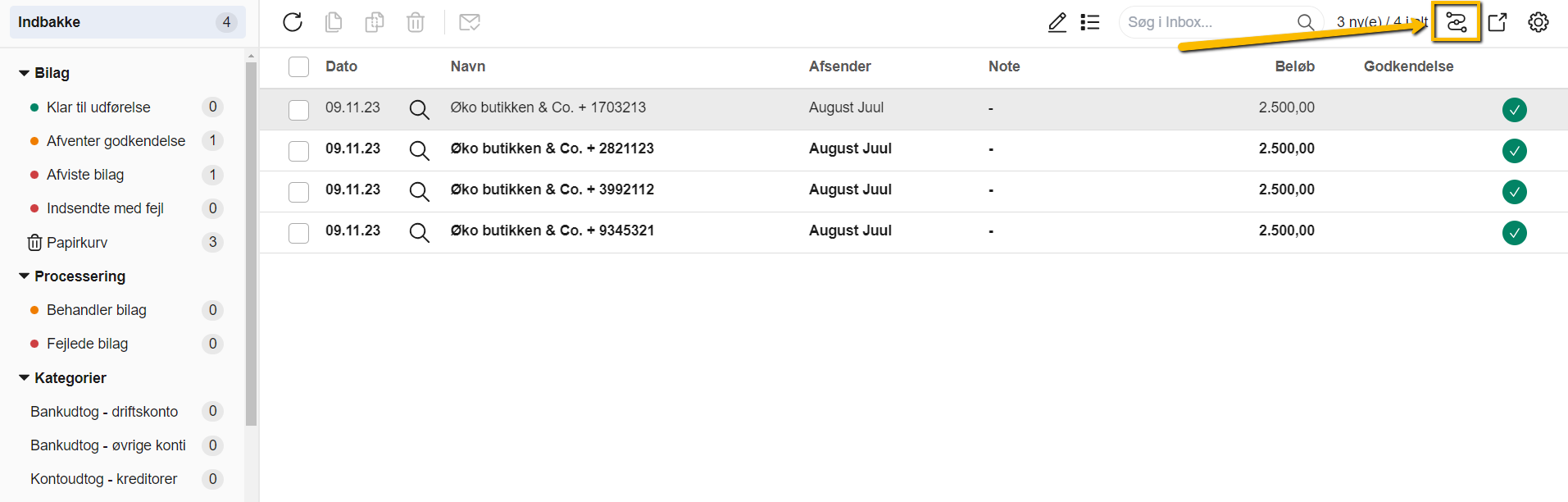
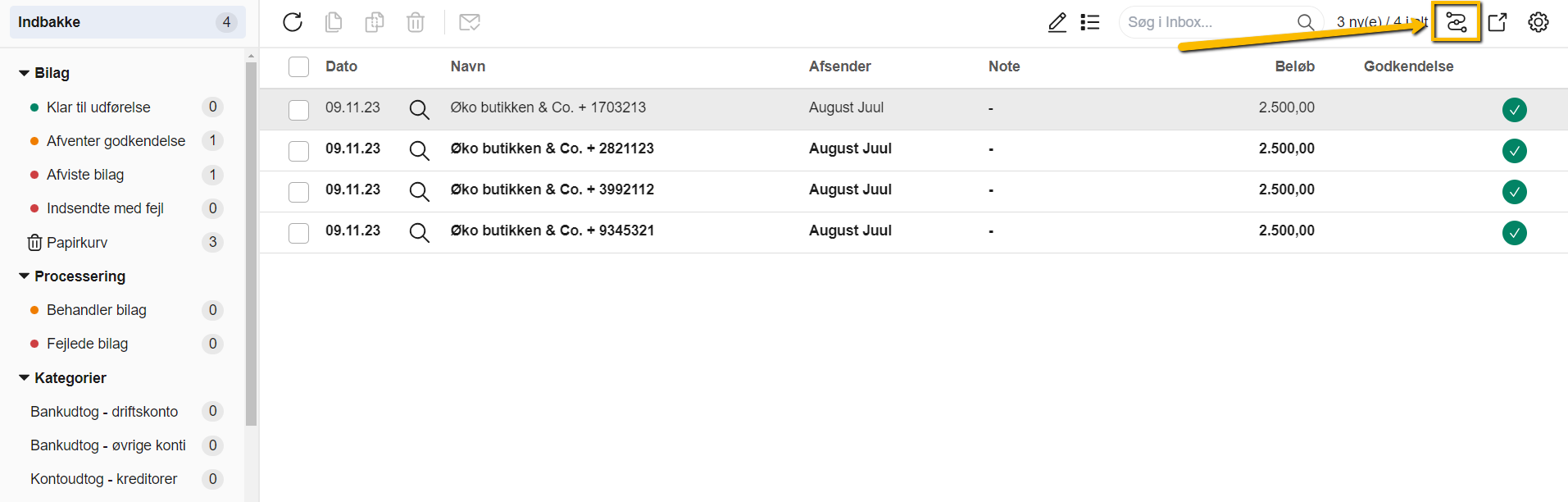
- Åbn din Inbox, og tryk på Workflows-ikonet oppe i højre hjørne af skærmen
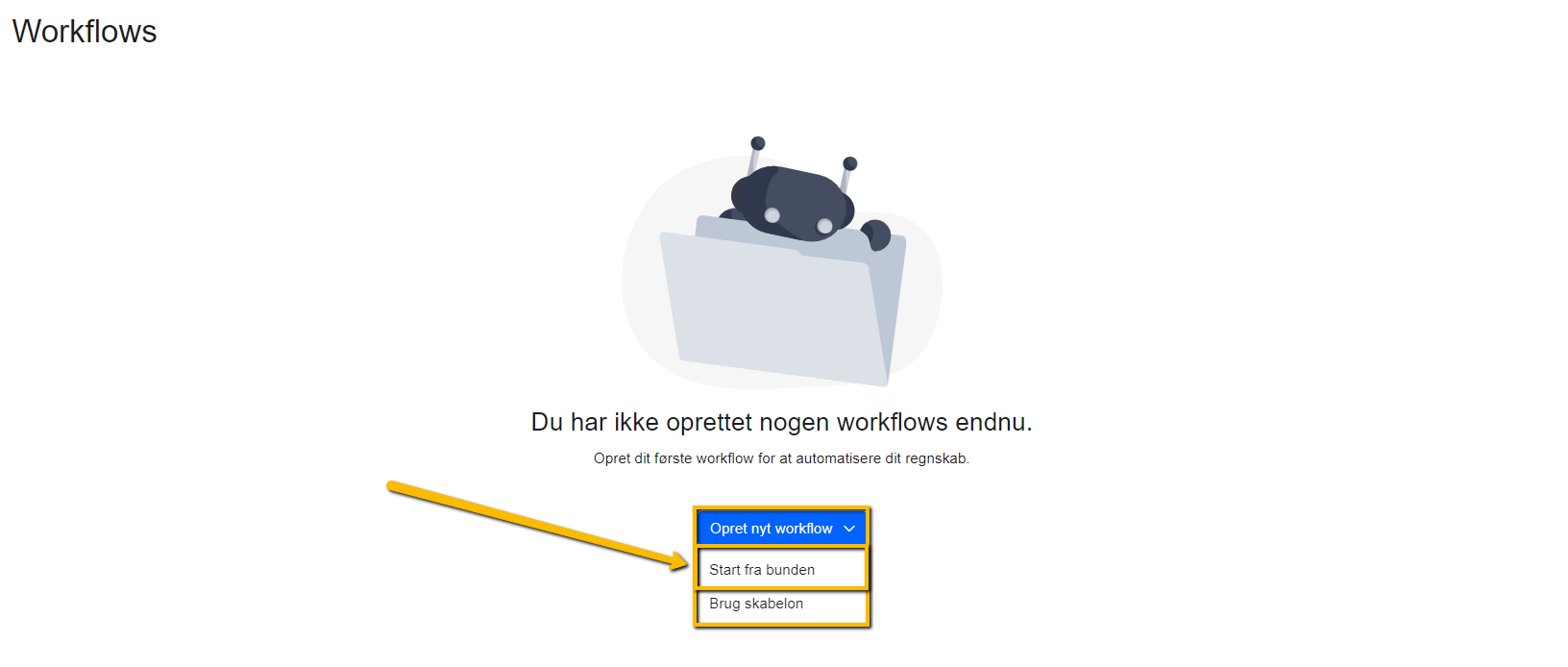
- Tryk på knappen "Opret nyt workflow", og vælg "Start fra bunden"
- Skriv et navn til Bilag Workflowet i feltet "Navn"
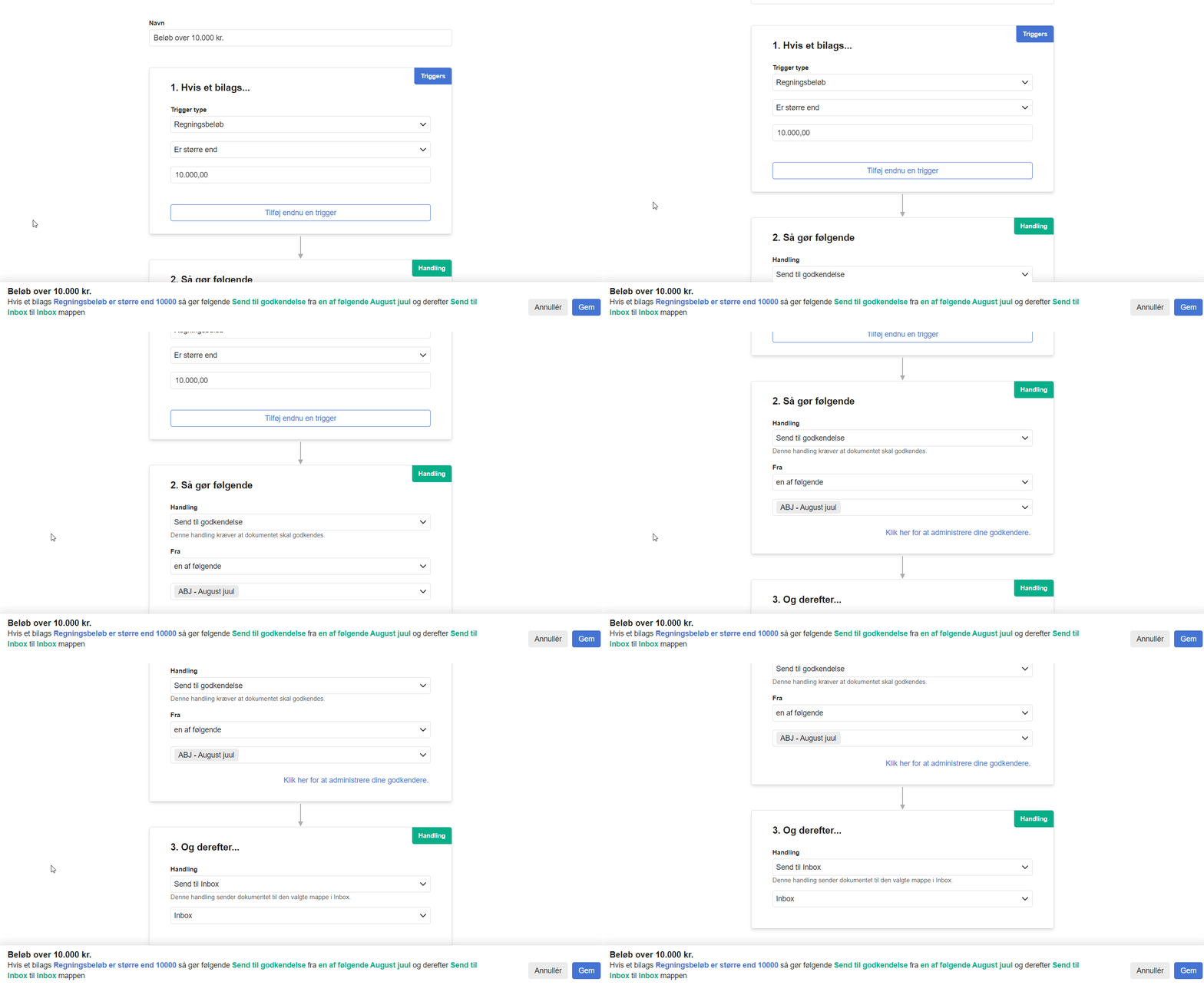
- Udfyld diverse felter i opsætningsvinduet, med reglerne for bilagshåndteringen i Bilag Workflowet
- Afslut ved at trykke på "Gem".
Hvad er en "Trigger"?
Når et nyt bilag bliver uploadet, eller bliver tilsendt via e-mail eller som elektronisk faktura til din Inbox, scanner e-conomic det for informationer, som f.eks. leverandør, bilagstype eller beløb. Med Bilag Workflows kan du opsætte regler, som gør programmet opmærksom på specifikke informationer ved bilaget. De specifikke informationer kaldes i Workflows for en "Trigger". En Trigger kan enten være et Regningsbeløb, Leverandør, Bilagstekst, Valuta eller Uploadstype (om bilaget er uploadet til Inbox via e-faktura, e-mail eller e-conomic mobil appen), Afsender eller Notefelt.
Du kan tilføje flere "Triggers" til dine Bilag Workflows ved at trykke på knappen "Tilføj endnu en trigger".
Hvad er en "Handling"?
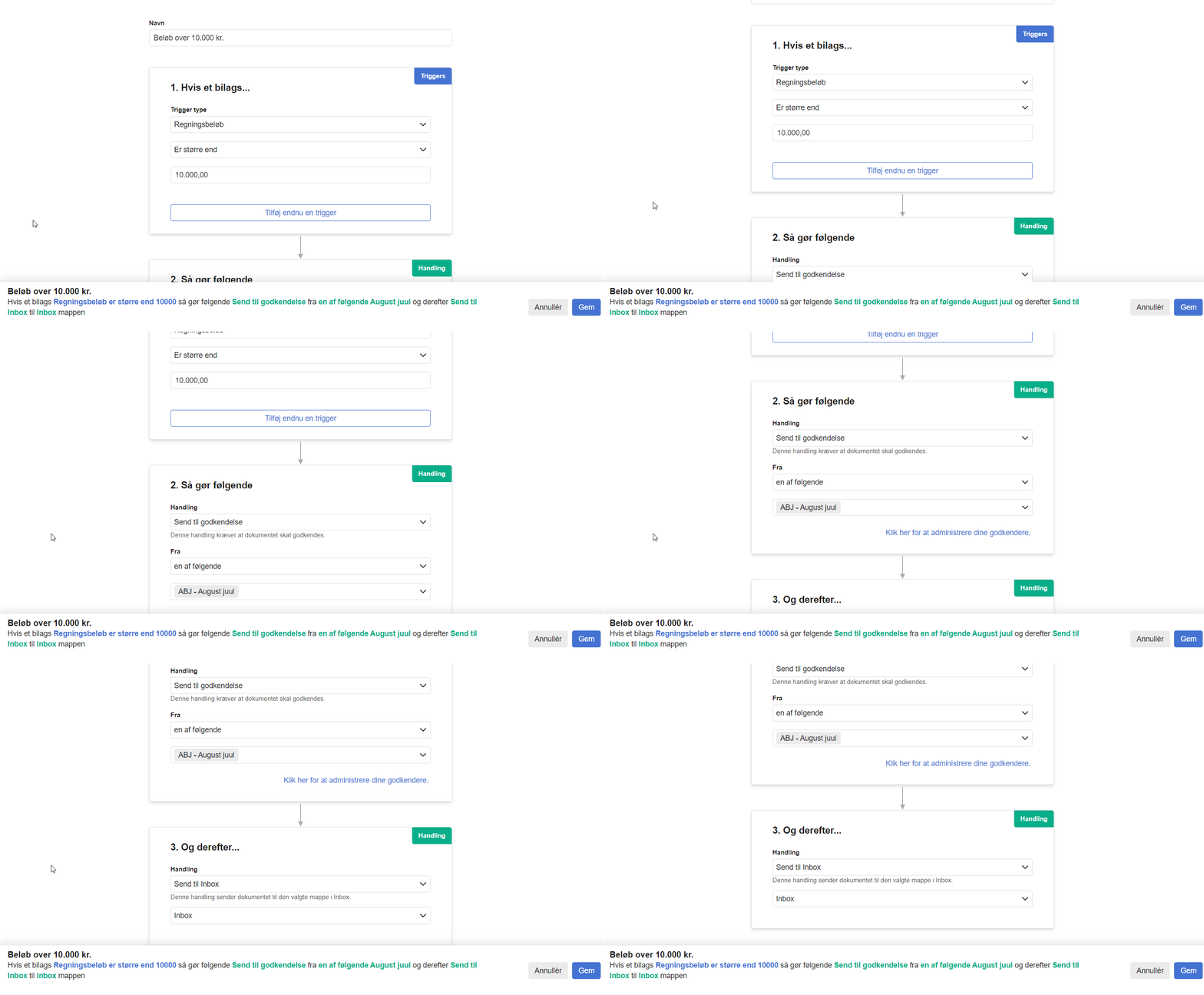
En "Handling" i et Bilag Workflow definerer, hvordan programmet skal håndtere nye bilag, som udløseses af en Trigger.
Når der vælges en handling har du 3 muligheder som er:
- At bilaget sendes til godkendelse.
- At bilaget sendes direkte til din Inbox eller en specifik Inbox kategori.
- At bilaget sendes til kassekladden, hvortil du også kan angive en fast Udgiftskonto.
Ved godkendelse, skal du vælge hvem bilaget skal godkendes af, samt hvilket godkendelsesflow man ønsker at bruge, og hvor bilaget skal havne efter godkendelse. Her har du mulighed for enten at vælge om bilaget skal sendes til indbakken i Inbox, om det skal sendes til en specifik kategori i din Inbox eller om det skal sendes til kassekladden.
Hvis du har "Avanceret" pakken kan du bruge de udvidet godkendelsesflows, som indeholder de to muligheder "Alle af følgende" og "Alle af følgende - sekventiel godkendelse".
Hvis bilaget ikke skal godkendes, kan det i stedet enten sendes direkte til din Inbox, hvor det kan inddeles i indbakken eller i en specifik Inbox-kategori - eller at den sendes til kassekladden.
Hvordan tilføjer man en fast udgiftskonto til Workflow?
Du kan opsætte Bilag Workflows til automatisk at tildele en konto til dine bilag, når de oprettes som posteringer i kassekladden – dette sparer dig både tid og kræfter i din daglige bogføring.
Sådan fungerer det:
- For Finansbilag bliver den angivne konto automatisk forudfyldt i feltet Konto.
- For Leverandørfakturaer bliver kontoen forudfyldt i feltet Modkonto.
- Når du angiver en fast udgiftskonto, tilsidesættes både din leverandøropsætning og eventuelle forslag fra Auto-forslag.
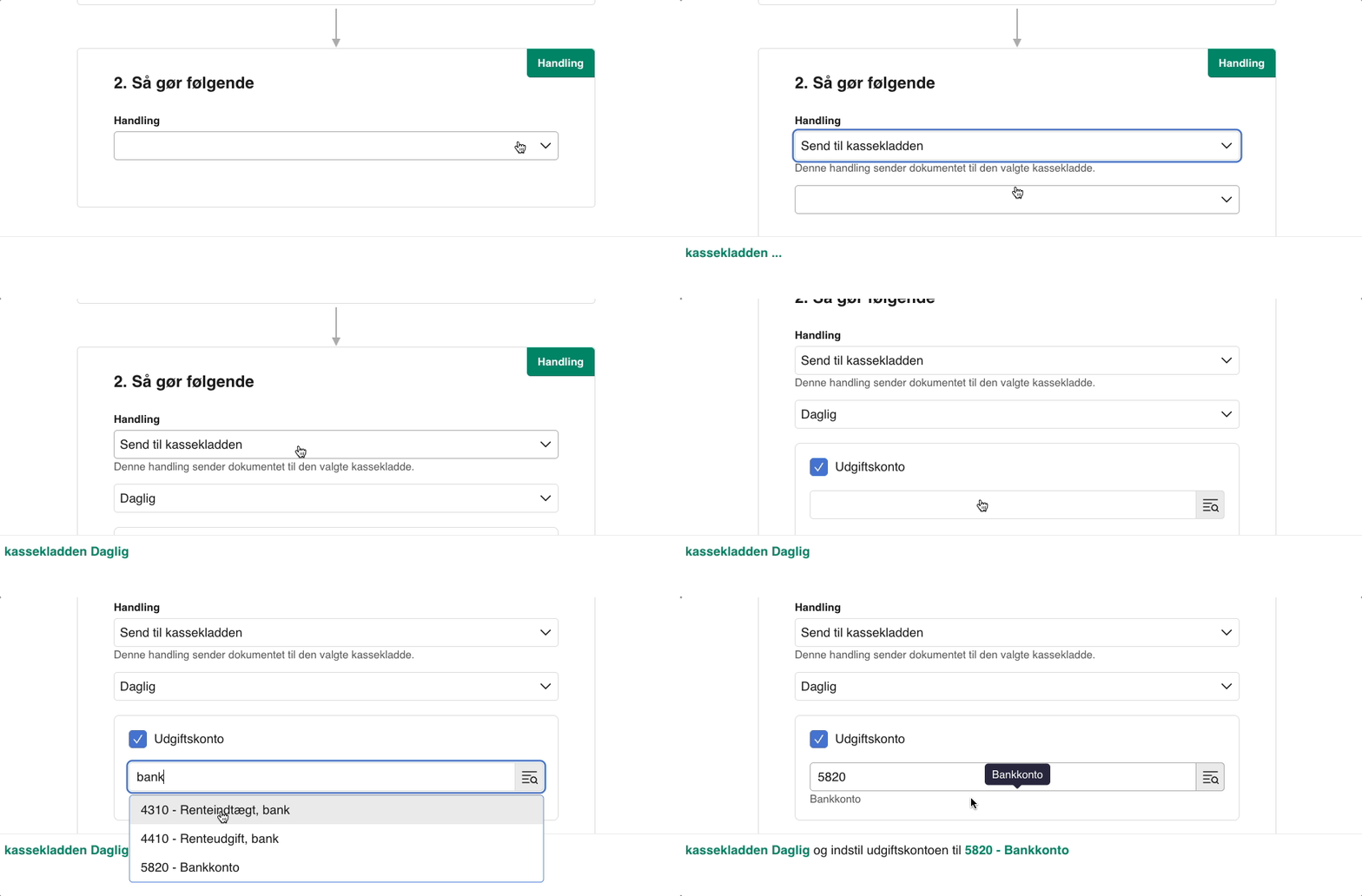
Du kan tilføje en fast konto til Bilag Workflows som en del af handlingen "Send til kassekladde". Efter du har valgt både handlingen og den kassekladde, bilaget skal overføres til, kan du markere feltet "Udgiftskonto" og vælge en konto fra din kontoplan.
Hvordan tilføjer man dimensioner til Workflow?
Med dimensioner i Workflows kan du nu få bilag tildelt de rigtige dimensioner helt automatisk. Det sparer dig manuelt arbejde og sikrer, at alle dokumenter bliver bogført med de korrekte dimensioner.
Sådan fungerer det:
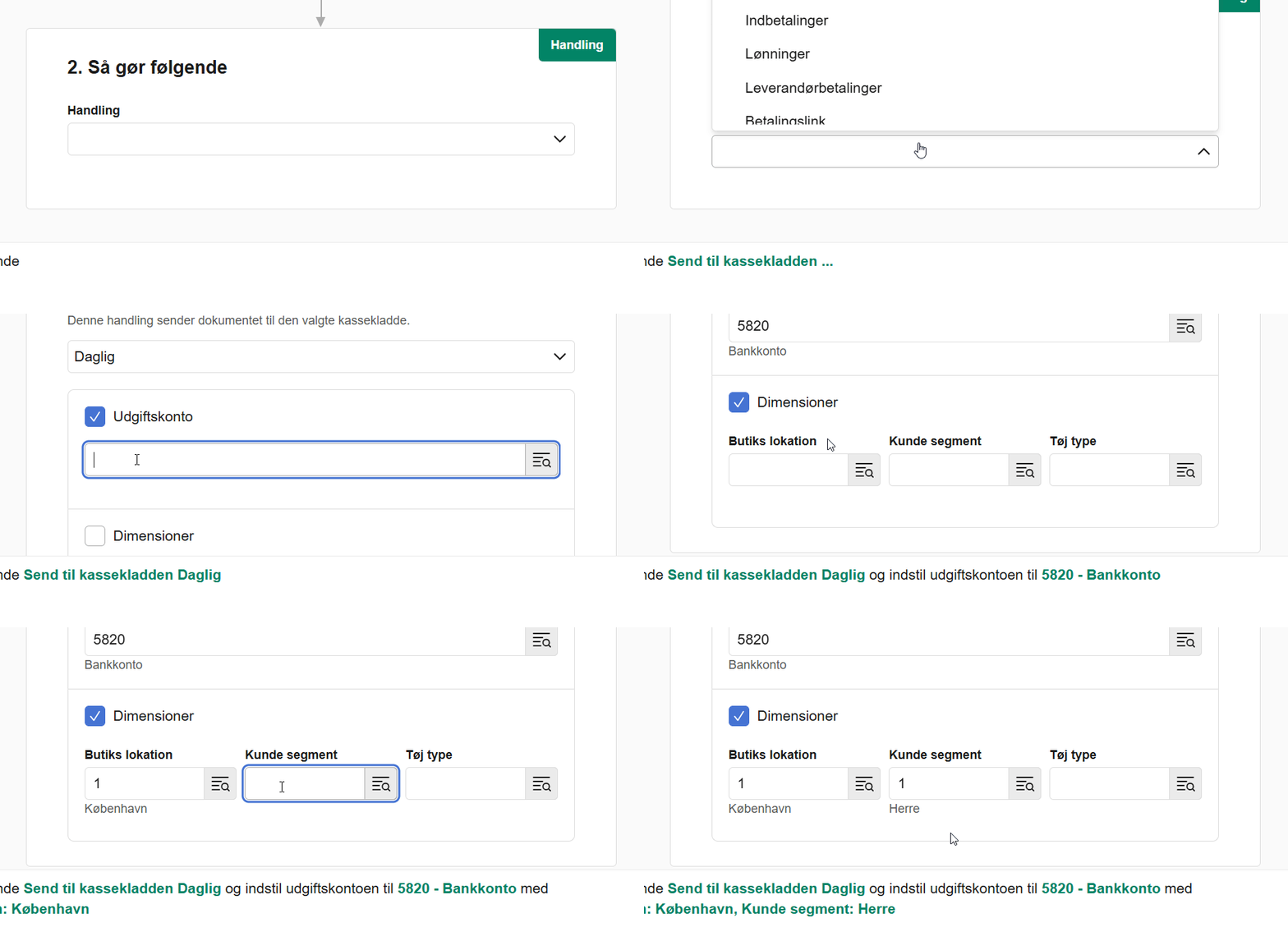
Dimensioner kan tilføjes som et ekstra parameter i handlingerne "Send til kassekladde" og "Send til Indbakke".
Hvis du opsætter dimensioner i et workflow, vil de altid overrule dimensioner, der ellers er tildelt via f.eks. konto-, leverandør- eller standardindstillinger.
Du kan vælge én eller flere dimensioner, som så automatisk følger dokumentet, når workflowet kører.
Vigtig information - sådan undgår du dubbletter i kassekladden
I e-conomic er der forskellige måder at oprette posteringer uden for kassekladden og derefter overføre dem til kassekladden. For at undgå dobbeltposteringer er det vigtigt at være opmærksom på, hvilke funktioner du bruger. Her er de fire måder at oprette posteringer på:
• Bilags workflow: Gør det nemt at behandle dine bilag direkte fra inboxen, og bagefter overfører dem til kassekladden - det kan være alt fra kvitteringer til leverandørfakturaer og medarbejderudlæg.
• Bank workflow: Automatiserer håndteringen af dine bankposteringer når de overføres til bankafstemningen. Du kan oprette Bank Workflows som kan sende bankposteringerne direkte til kassekladden som finansbilag og kunde- eller leverandørbetalinger.
• Integrationer: Forskellige systemer som f.eks. kasse- eller ordresystemer kan være sat op til at oprette posteringer automatisk i din kassekladde.
Inden du begynder at bruge flere af disse funktioner, er det vigtigt at koordinere og planlægger hvordan du vil bruge dem. Vær f.eks. opmærksom på at undgå overlap mellem forskellige workflows, så du ikke får dobbeltbehandlet de samme posteringer. Dette sikrer et præcist og pålideligt regnskab.
Tip
Hvis du kombinerer godkendelsesproces med “send til kassekladden”-funktionen, så vil bilag automatisk overføres direkte til den ønskede kassekladde, så snart bilaget er blevet godkendt, hvilket skaber en effektivt og automatiseret arbejdsgang.
Sådan opretter du et Bilag Workflow fra en skabelon
- Åben din Inbox og tryk på Workflows-ikonet oppe i højre hjørne af skærmen
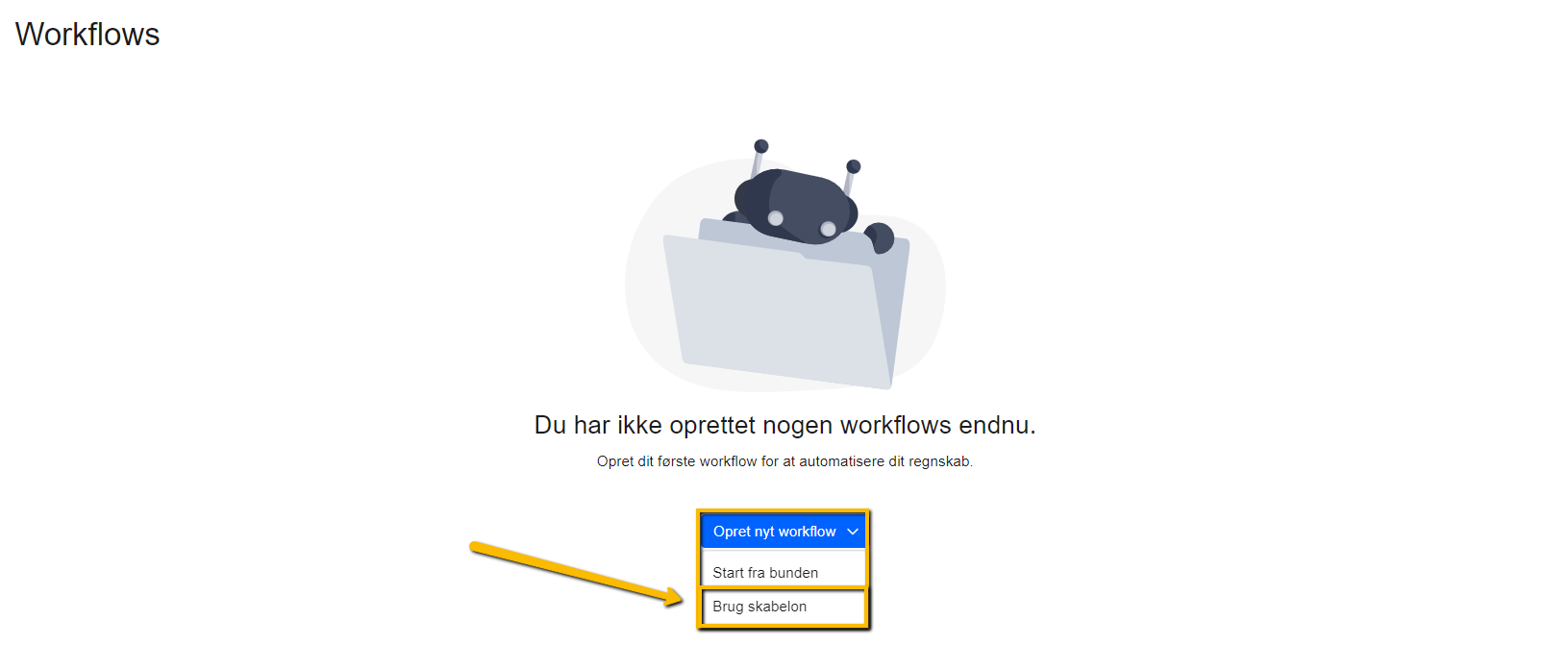
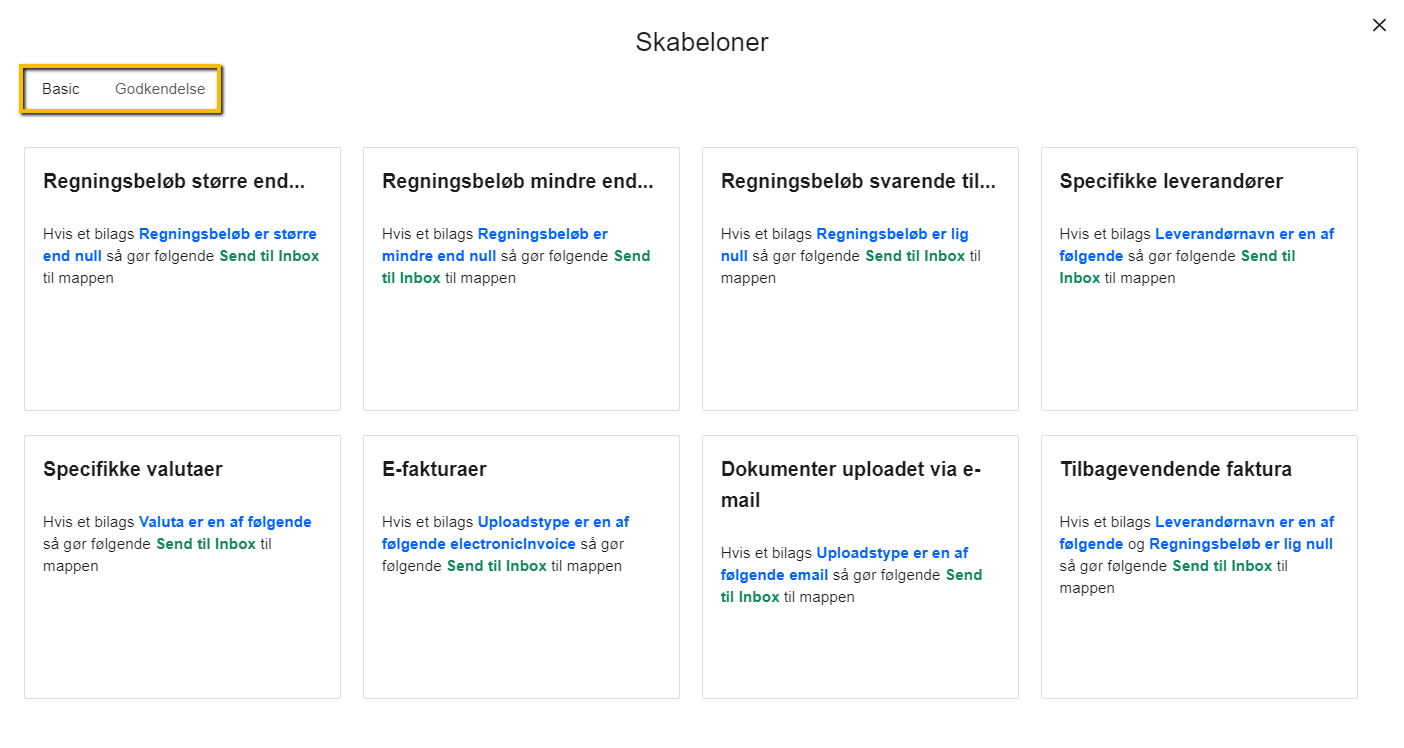
- Tryk på knappen "Opret nyt workflow" og vælg "Brug skabelon"
- Vælg en af skabelonerne fra enten "Basic" eller "Godkendelse"
- Skriv et navn til Bilag Workflowet i feltet "Navn"
- Kontrollér, om skabelonen passer til dine behov. ellers skal du lave eventuelle ændringer til den
- Afslut ved at trykke på "Gem".
Jeg ved ikke hvilken skabelon jeg skal vælge?
Hvis du ikke er sikker på hvilken af vores skabeloner du har brug for, anbefaler vi at du starter med at tage stilling til, hvilke behov du har til bilagshåndtering.
I hver af skabelonerne står der en overskrift og en beskrivelse af arbejdsgangen, som kan inspirere eller give dig et bedre billede af dine behov. Ved at trykke på Bilag Workflowet kan du se hvordan det helt praktisk er sat op, hvor du har mulighed for at lave eventuelle ændringer.
Er du stadig i tvivl om hvilket Bilag Workflow du skal bruge, kan du kontakte e-conomic supporten, som kan hjælpe dig med af finde den rette skabelon, eller skræddersy et helt nyt, der dækker dine specifikke behov.
Tip
Du kan få programmet til at oprette leverandører automatisk baseret på CVR-nr., som fremgår af leverandørfakturaer. Så opbygges et leverandørkartotek automatisk i takt med bogføringen og leverandørfakturaerne sendes automatisk til kassekladden
Var denne artikel nyttig?
Bliv e-conomic Insider
