





e-copedia hjælpecenter
Om Bilag Workflows
Hvis du er interesseret i et mere enkelt og effektivt bogførings- og godkendelsesflow, kan du med Bilag Workflows i Inboxen opsætte dine egne automatiseringsregler, som letter arbejdsbyrden og sparer dig en masse tid i hverdagen. Bilag Workflows er en funktion, der minimerer indtastningen af de samme bilag igen og igen og skaber en bedre godkendelsesproces.

E-copedia Master
Som Customer Training Specialist hos e-conomic arbejder jeg med udvikling, vedligeholdelse og kvalitetssikring af læringsindhold, der understøtter kundernes forståelse og anvendelse af vores program. Jeg bidrager til at skabe sammenhængende og brugervenlige læringsoplevelser på tværs af kanaler som e-copedia, chatbotten og onlinekurser, med fokus på relevans, tilgængelighed og høj faglig kvalitet.
Jeg udvikler og opdaterer vejledninger og læringsindhold i tæt samarbejde med relevante teams og omsætter læringsbehov til konkrete løsninger. Med afsæt i brugerfeedback og anvendelsesindsigter sikrer jeg, at indholdet er opdateret, let tilgængeligt og understøtter en effektiv læringsoplevelse for vores kunder.
Introduktion
Ideen med Bilag Workflows er at du som bruger kan skræddersy bilagshåndteringen, så den passer til dine behov. Ved at opsætte rammerne for hvilke dokumentinformationer, der har betydning for din bogføring, kan e-conomic automatisk selv udskille specifikke bilag, når de uploades i din Inbox. Herefter finder programmet automatisk de bilag, der skal sendes til godkendelse, hvem de skal godkendes af - og inddeler dem til sidst i Inboxen og dens kategorier eller sender dem til en specifik kassekladde.
Lær mere om hvordan du opretter og bruger godkendere i artiklen "Om Godkendelse i Inbox".
- Bilag Workflows er inkluderet i pakkerne "Smart" og "Komplet".
Hvordan fungerer Bilag Workflows?
Triggers
Når et nyt bilag bliver uploadet, eller bliver tilsendt via e-mail eller som elektronisk faktura til din Inbox, scanner e-conomic det for informationer, som f.eks. leverandør, bilagstype eller beløb. Med Bilag Workflows kan du opsætte regler, som gør programmet opmærksom på specifikke informationer ved bilaget. De specifikke informationer kaldes i Workflows for en "Trigger". En Trigger kan enten være et Regningsbeløb, Leverandør, Valuta, Bilagstekst, Uploadstype (om bilaget er uploadet til Inbox via e-faktura, e-mail eller e-conomic mobil appen), Afsender eller Notefelt.
Hvis programmet finder en Trigger på et bilag, som indgår i et af dine Bilag Workflows, udløser det en "Handling".
Handlinger
En "Handling" i et Bilag Workflow definerer, hvordan programmet skal håndtere nye bilag, som udløseses af en Trigger.
Når der vælges en handling har du 3 muligheder som er:
- At bilaget sendes til godkendelse
- At bilaget sendes direkte til din Inbox eller en specifik Inbox kategori.
- At bilaget sendes til kassekladden, hvortil du også kan angive en fast Udgiftskonto.
Ved godkendelse, skal du vælge hvem bilaget skal godkendes af, samt hvilket godkendelsesflow man ønsker at bruge, og hvor bilaget skal havne efter godkendelse. Her har du mulighed for enten at vælge om bilaget skal sendes til indbakken i Inbox, om det skal sendes til en specifik kategori i din Inbox eller om det skal sendes til kassekladden.
Hvis du har "Komplet" pakken kan du bruge de udvidet godkendelsesflows, som indeholder de to muligheder "Alle af følgende" og "Alle af følgende - sekventiel godkendelse".
Hvis bilaget ikke skal godkendes, kan det i stedet enten sendes direkte til din Inbox, hvor det kan inddeles i indbakken eller i en specifik Inbox-kategori - eller at den sendes til kassekladden.
Hvordan tilføjer man en fast udgiftskonto til Workflow?
Du kan opsætte Bilag Workflows til automatisk at tildele en konto til dine bilag, når de oprettes som posteringer i kassekladden – dette sparer dig både tid og kræfter i din daglige bogføring.
Sådan fungerer det:
- For Finansbilag bliver den angivne konto automatisk forudfyldt i feltet Konto.
- For Leverandørfakturaer bliver kontoen forudfyldt i feltet Modkonto.
- Når du angiver en fast udgiftskonto, tilsidesættes både din leverandøropsætning og eventuelle forslag fra Auto-forslag.
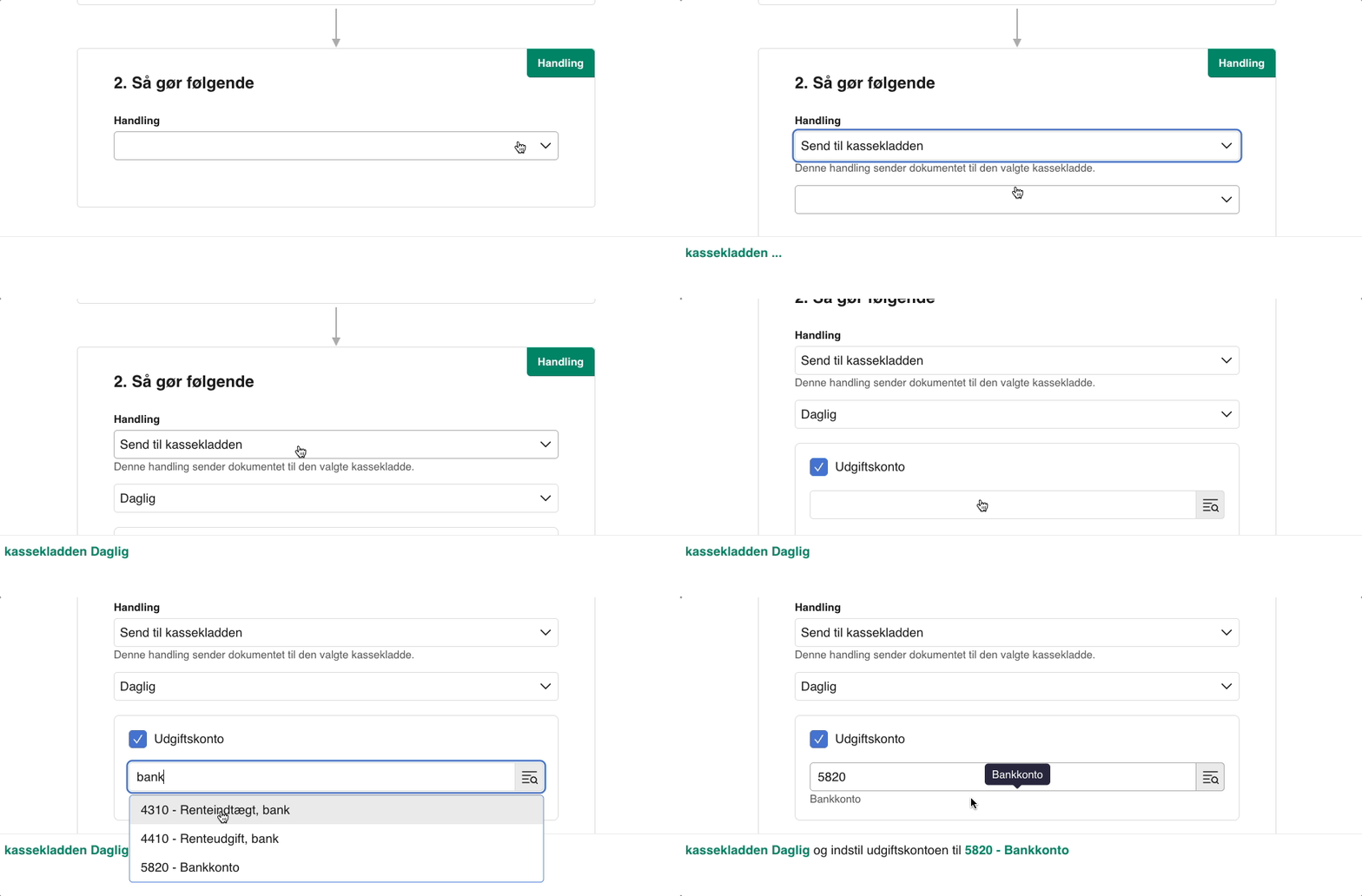
Du kan tilføje en fast konto til Bilag Workflows som en del af handlingen "Send til kassekladde". Efter du har valgt både handlingen og den kassekladde, bilaget skal overføres til, kan du markere feltet "Udgiftskonto" og vælge en konto fra din kontoplan.
Obs
Vær opmærksom på at en leverandør skal være oprettet i dit leverandørkartotek, hvis du vil oprette et Bilag Workflow der bruger leverandøren.
Tip
Valutaer er som udgangspunkt sat til at være standardvalutaen på din aftale. Det betyder, at hvis e-conomic ikke kan finde en valuta på bilaget, vil den automatisk bruge standardvalutaen.
Håndtér dine Workflows
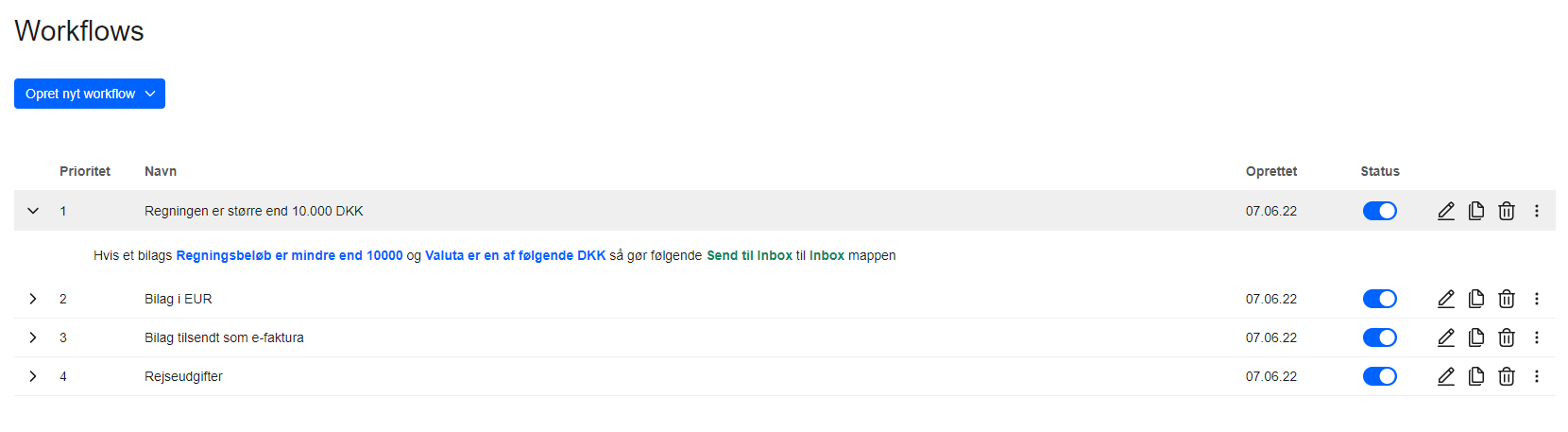
Du får et overblik over dine Bilag Workflows ved at trykke på Workflows-ikonet i din Inbox, der er placeret øverst i højre hjørne af Inboxen. Her fremgår alle dine oprettede Bilag Workflows på en liste, hvor du kan trykke på det enkelte Bilag Workflow og læse en beskrivelse af hvilke Triggers, der udløser det og hvilken handling, det derefter udfører. Til højre for hvert Workflow kan du aktivere/deaktivere dit Bilag Workflow under kolonnen "Status", og længere ude til højre vælge at redigere, kopiere, slette eller ændre dens prioritering.
Prioriteringen bestemmer hvilket Bilag Workflow der er vigtigst ift. din bogføring. Det vil sige at hvis et bilag opfylder kravene for mere end et Bilag Workflow, så vil Workflowet med den højeste prioritering blive brugt. Grunden til dine Bilag Workflow skal prioriteres, er for at undgå forskellige Workflows skaber udfordringer for hinanden.
Hvordan tester man Bilag Workflows?
Du kan aktiverer Bilag Workflows for dokumenter i Inbox for at teste automatisering
Denne funktion giver dig mulighed for at teste workflows manuelt på dokumenter, før de automatisk aktiveres – hvilket hjælper dig med at opbygge tillid til automatiseringen.
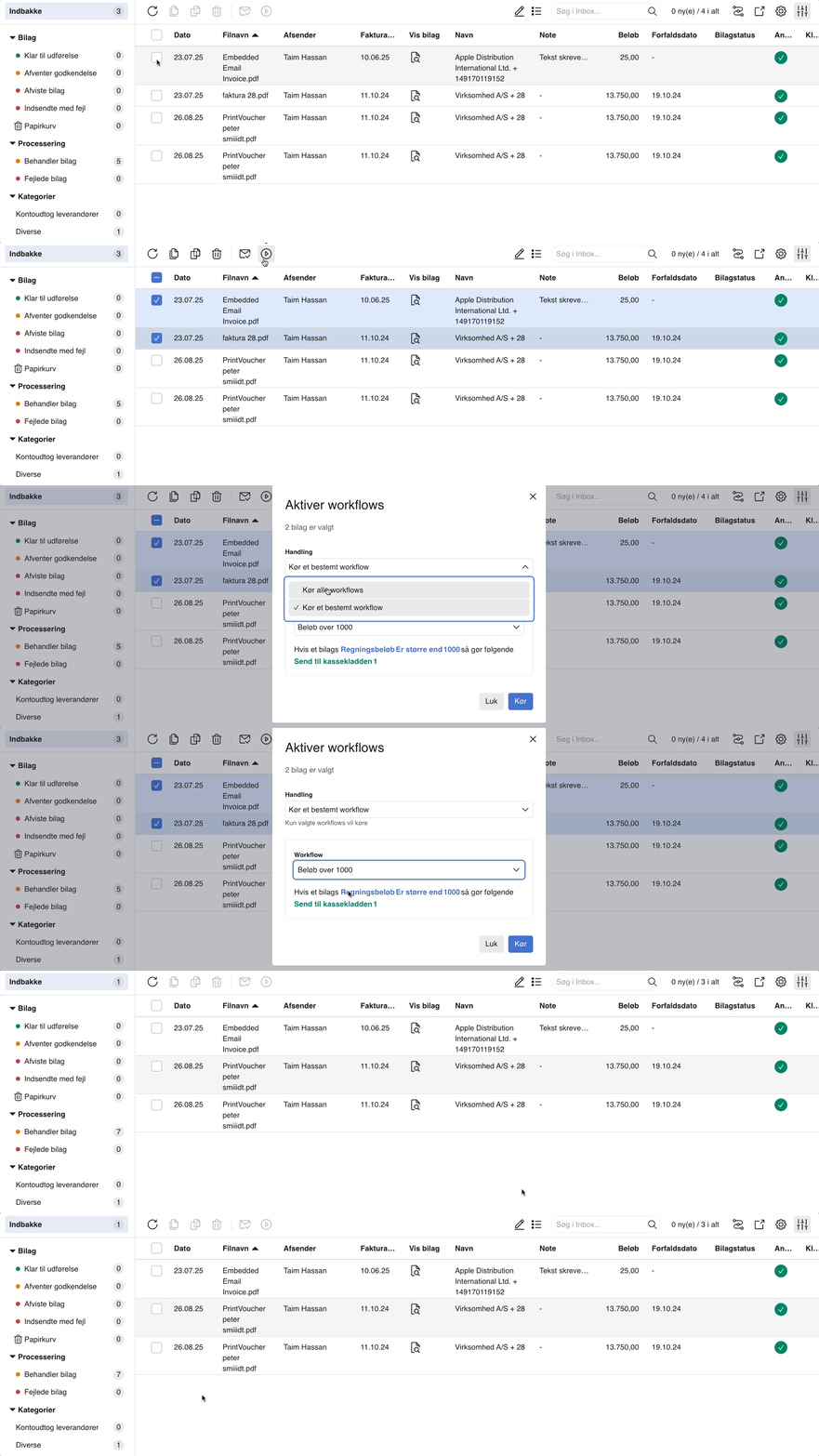
I din Inbox kan du markere et eller flere bilag og bagefter trykke på knappen Aktivér workflows som giver to muligheder:
• Mulighed 1: Kør alle workflows vil kun køre alle aktive workflows.
• Mulighed 2: Kør et bestemt workflow giver en rullemenu med alle workflows og kører kun et enkelt workflow - det er også muligt at køre inaktive workflows.
Når du kører et workflow, flyttes de valgte bilag til mappen “Behandler bilag”. Herefter vil dokumenterne enten blive behandlet korrekt eller fejle i workflows. Hvis dokumentet ikke matcher nogen workflows, sker der ingenting.
Knappen Aktivér workflow er synlig i mapperne Indbakke, Indsendte med fejl, Fejlede bilag og enhver Inbox kategori.
Bilag Workflows FAQ
Vi har her samlet nogen af de mest stillede spørgsmål omkring Bilag Workflows.
Hvorfor ligger mine bilag i "Behandler bilag"?
Når du sender et bilag til godkendelse, bliver det rykket ned i mappen "Behandler bilag", hvor e-conomic vil scanne bilaget, for at se om det indeholder nogen "Triggers", som kan udløse et Bilag Workflow. At scanne bilaget kan tage op til 5 minutter, og hvis scanneren ikke finder en Trigger, sendes bilaget til "Fejlede bilag".
Hvorfor ligger mine bilag i "Fejlede bilag"?
Når dokumenter ligger i "Fejlede bilag", kan det være fordi scanneren ikke har kunnet scanne dokumentet korrekt pga. manglende oplysninger, eller at en godkender ikke kunne findes.
Hvis bilaget indeholder de korrekte informationer, skal du åbne oversigten af dine Bilag Workflows og kontrollere, om de er sat korrekt op.
Hvis de er blevet sat korrekt op, og de indeholder en trigger, som fremgår på bilaget, skal du tage kontakt til e-conomic supporten, som kan hjælpe med at finde ud af hvad der går galt.
OBS. Hvis bilaget er en leverandørfaktura, skal du også huske at kontrollere om leverandøren er oprettet i din e-conomic-aftale.
Kan jeg selv beslutte hvilke bilag, der skal sendes til godkendelse?
Ja, du får mulighed for at bestemme helt præcis hvilke bilag, der kræver godkendelse og hvilke der ikke gør.
Hvem kan jeg oprette som godkendere?
I listen over dine godkendere kan du tilføje eller fjerne personer, der skal kunne godkende bilag. Du kan tilføje personer, der er oprettet som brugere i din aftale. Du kan altid vende tilbage og redigere dine godkendere.
Hvor mange godkendere kan jeg tilføje?
Du kan have lige så mange godkendere, som du har brug for, men kun én person kan godkende bilaget. Når du har flere godkendere, har alle mulighed for at godkende bilaget - det handler bare om hvem der kommer først.
Kan jeg selv vælge hvilke godkendere, der får notifikationer?
Ja. Kun de valgte personer får besked, når der er et bilag som venter på deres godkendelse.
Hvilke platforme kan jeg bruge til at godkende bilag?
Muligheden for at godkende og/eller afvise virksomhedens bilag er både tilgængelig direkte i din Inbox og via e-mail.
Hvis du downloader vores e-conomic mobil app, vil du endda have mulighed for at godkende bilag på farten.
Kan jeg kun indsende bilag direkte til Inboxen?
Nej, det er også muligt at sende bilag til din kassekladde med Bilag Workflows.
Hvordan kan jeg sikre mig, at jeg hører om de kommende forbedringer, når de lanceres?
Den bedste måde at blive informeret om de kommende forbedringer på, er at tilmelde dig e-conomics nyhedsmail. Nyhedsmails indeholder information om, hvad der sker i e-conomic, herunder lancering af nye funktioner og forbedringer, samt hvornår de bliver tilgængelige.
Var denne artikel nyttig?
Bliv e-conomic Insider
