





e-copedia hjælpecenter
Opret godkender og send et bilag til godkendelse
Denne artikel forklare hvordan du opretter en godkender i din Inbox, og bagefter sender et bilag til godkendelse hos dem.

E-copedia Master
Som Customer Training Specialist hos e-conomic arbejder jeg med udvikling, vedligeholdelse og kvalitetssikring af læringsindhold, der understøtter kundernes forståelse og anvendelse af vores program. Jeg bidrager til at skabe sammenhængende og brugervenlige læringsoplevelser på tværs af kanaler som e-copedia, chatbotten og onlinekurser, med fokus på relevans, tilgængelighed og høj faglig kvalitet.
Jeg udvikler og opdaterer vejledninger og læringsindhold i tæt samarbejde med relevante teams og omsætter læringsbehov til konkrete løsninger. Med afsæt i brugerfeedback og anvendelsesindsigter sikrer jeg, at indholdet er opdateret, let tilgængeligt og understøtter en effektiv læringsoplevelse for vores kunder.
Introduktion
Hvis et bilag skal godkendes før de kan bruges i bogføringen, kan du sende dem til godkendelse hos en specifik bruger.
Tip
Hvis du har enten Smart- eller Komplet-pakken kan du bruge Workflows til, at automatisere den måde du håndtere dine bilag.
Sådan opretter du en godkender
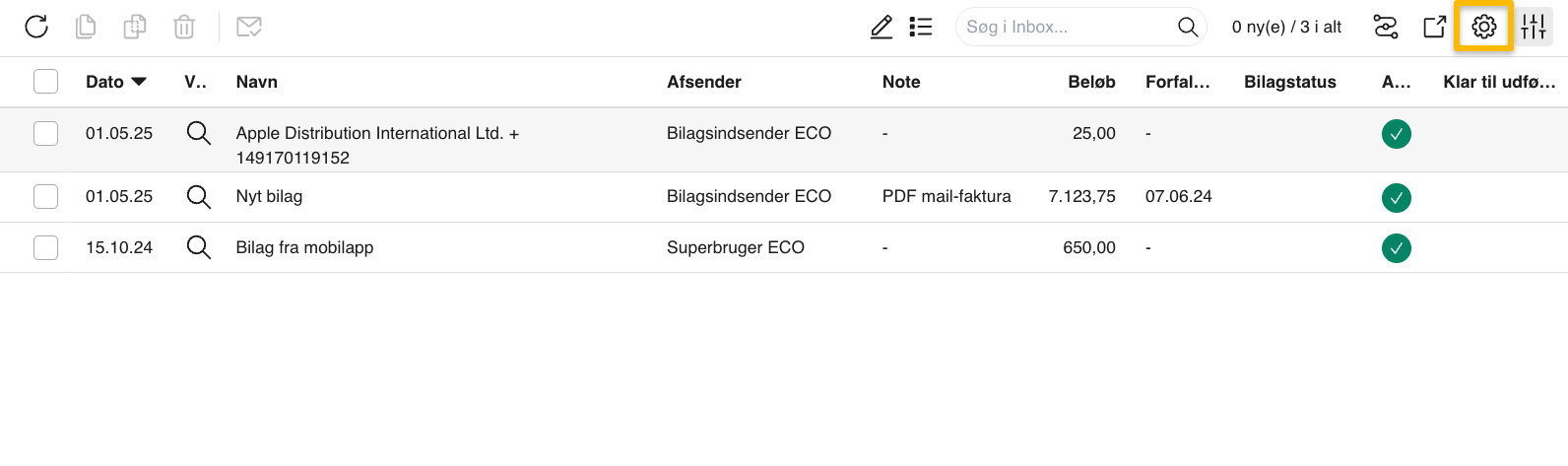
- Åben din Inbox.
- Tryk på det grå tandhjul i højre hjørne af indboxen.
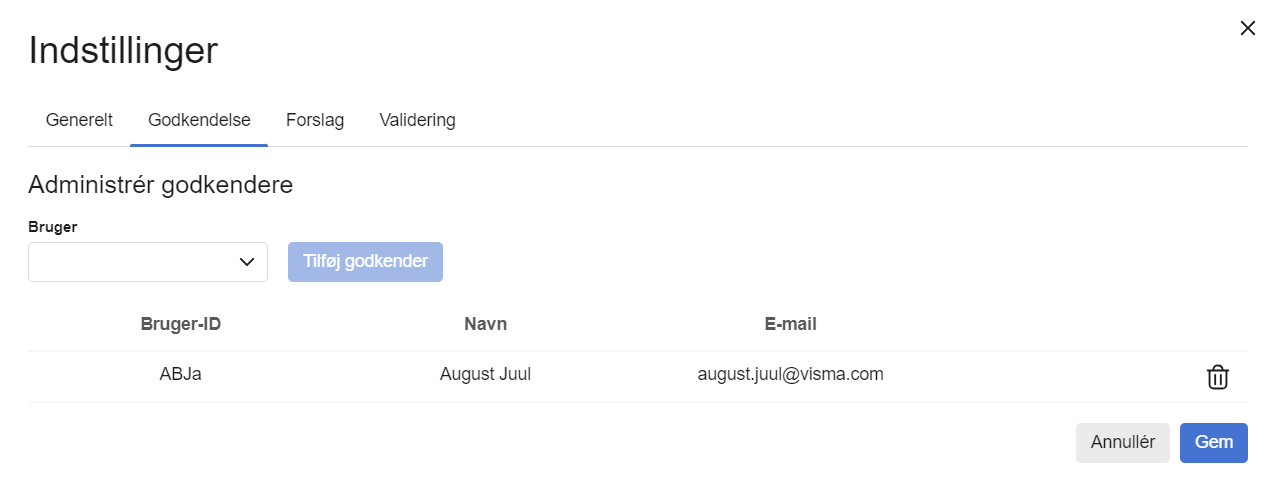
- Tryk på fanen "Godkendelse".
- Vælg en bruger fra listen, som skal være godkender på aftalen.
- Tryk på den blå knap "Tilføj godkender".
- Tryk på "Gem".
Hvis du har en kollega som skal være godkender i Inbox, men som ikke har sin egen bruger i e-conomic, og det ikke giver mening at lave en ny bruger til dem for 149 kr. om måneden, kan du i stedet oprette dem som en Udgiftsbruger til 39 kr./md.
Som udgiftsbruger kan man godkende bilag både i e-conomic appen og via en særskilt fane i e-conomic der hedder “Udgifter” på computeren.
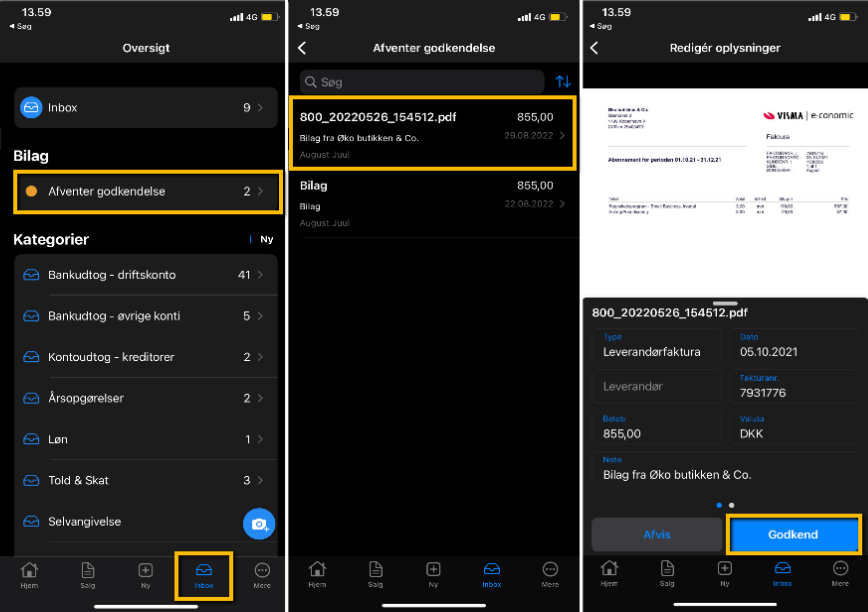
Hvis du er på farten og ikke lige har en computer ved hånden, er det også en mulighed at godkende bilag på mobilen med e-conomic appen.
Her modtager du en notifikation når et nyt bilag skal godkendes i mappen “Afventer godkendelse” under fanen “Inbox” i appen. Her skal du bare åbne bilaget, hvorefter du kan trykke “Godkend” så du eller dine kollegaer kan bruge det i bogføringen.
Sådan sender du bilag til godkendelse
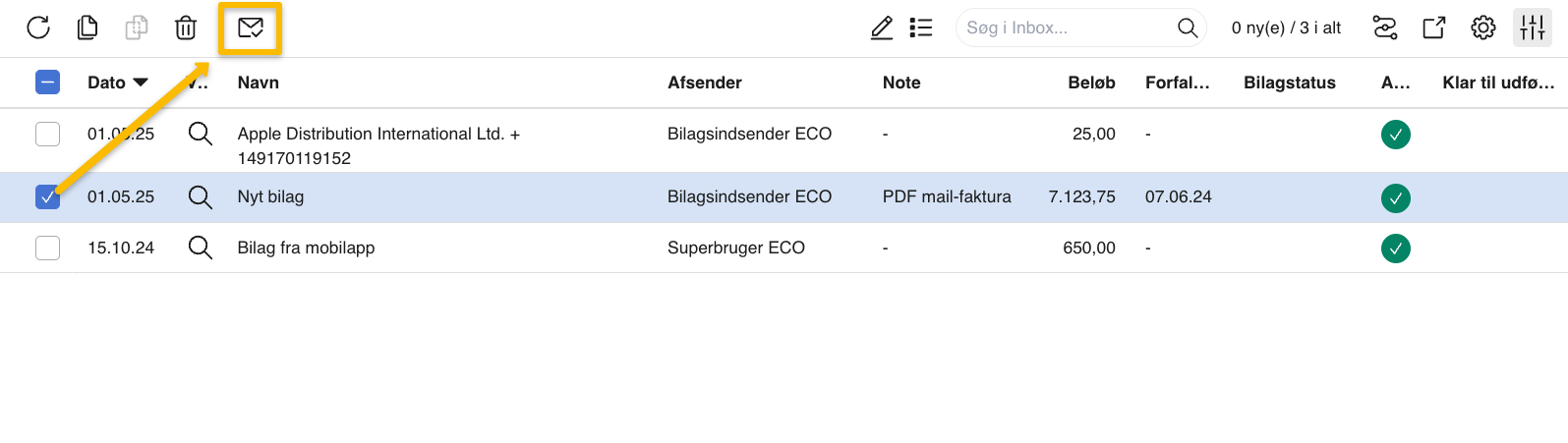
- Åben din Inbox.
- Sæt et flueben i kassen til venstre for bilaget/bilagne der skal sendes til godkendelse.
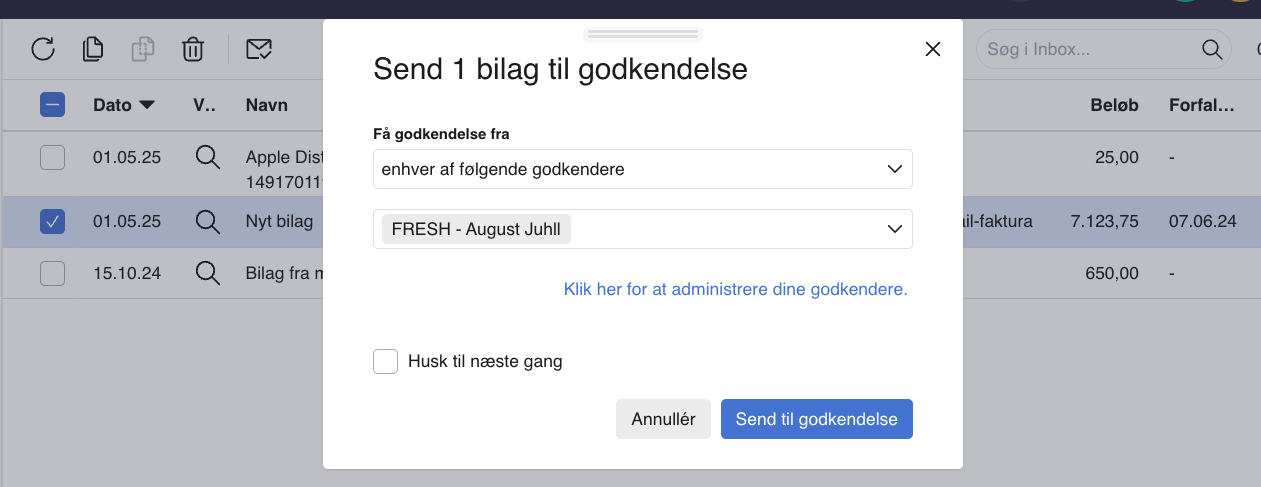
- Tryk på konvolut ikonet "Send bilag til godkendelse".
- Vælg en godkender fra listen, og tryk på "Send til godkendelse".
Hvis du har vores pakke "Avanceret" vil du have mulighed for at bruge to yderligere godkendelsesflows.
- • Alle af følgende: Her kan du vælge en eller flere personer, hvor alle personer skal godkende bilaget før det kan bruges i bogføringen.
- • Alle af følgende - sekventiel godkendelse: Her opretter du en godkendelsesproces, hvor et bilag skal igennem flere godkendere. Med andre ord skal bilaget først godkendes af én person, efterfulgt af den næste osv., før det kan bruges til bogføring.
Du kan maks. have 3 godkendere tilføjet til sekventiel godkendelse.
Var denne artikel nyttig?
Bliv e-conomic Insider
