





e-copedia hjælpecenter
Opret eller slet en kassekladde
Denne guide vejleder dig til, hvordan du opretter en ny kassekladde, som du kan bogføre fra under fanen "Regnskab".

Senior Customer Training Specialist
Som Senior Customer Training Specialist i e-conomic arbejder jeg med at gøre læring let at forstå og bruge i praksis. Jeg udvikler og optimerer indhold på tværs af vores læringskanaler – fra e-copedia og kurser til digitale formater og AI løsninger – altid med fokus på, at vores brugere hurtigt kan omsætte viden til handling.
Jeg brænder for at oversætte komplekse funktioner til klare, meningsfulde løsninger og skabe den dér “aha”-følelse, når noget pludselig giver mening. Det handler for mig om mere end træning – det handler om at give mennesker selvtillid i deres arbejde.
Introduktion
At oprette flere kassekladder giver god mening hvis du arbejder med et højt antal posteringer, eller hvis du arbejder med forskelige posteringstyper. Du kan f.eks. have en kassekladde udelukkende til finansbilag, kunde-, eller leverandørindbetalinger, og dermed holde dem adskilt hvilket forenkler regnskabet.
hertil kan du oprette et ubegrænset antal kassekladder.
Obs
Vær opmærksom på, at kassekladden, som en postering bliver bogført fra, ikke har nogen direkte indflydelse på regnskabet. Alle posteringer vil være tilgængelige i "Posteringer (find bilag)", uafhængigt af hvilken kassekladde de er bogført fra.
Sådan opretter du en kassekladde
- Tryk på det orange tandhjul og vælg "Alle indstillinger".
- Vælg "Kassekladder" under "Regnskab" i menuen til venstre.
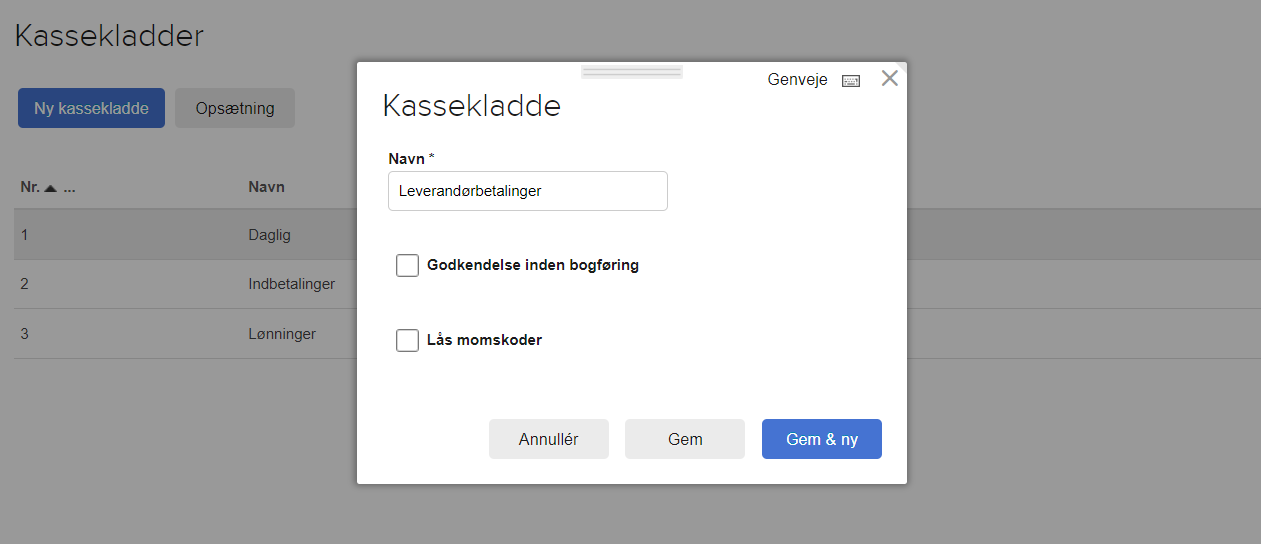
- Tryk på "Ny kassekladde" over listeområdet.
- Udfyld felterne - se evt. "Oplysninger om felterne" nedenfor.
- Tryk på "Gem". Bemærk, at du skal opdatere din side, før den nye kassekladde vises.
Markerer du dette felt, vil posteringerne i denne kladde skulle godkendes, inden de kan bogføres. Kun administratorer (f.eks. revisorer og eksterne bogholdere) kan godkende posteringer.
Markerer du dette felt, vil det ikke være muligt at ændre momskoden, når der posteres i kassekladden - denne bliver låst.
Sådan sletter du en kassekladde
- Tryk på det orange tandhjul og vælg "Alle indstillinger".
- Vælg "Kassekladder" under "Regnskab" i menuen til venstre.
- Tryk på krydset (Slet) ude til højre for den kassekladde du ønsker at slette.
- Tryk på OK for at bekræfte.
Obs
Du kan kun slette kassekladder der ikke indeholder nogle kladder. Det har ingen påvirkning på dit regnskab og det tidligere bogførte når du sletter en tom kassekladde
Se beskrivelse af felterne her: Knapper og felter i Alle indstillinger
Var denne artikel nyttig?
Bliv e-conomic Insider
