





e-copedia hjælpecenter
Opret faktura
Du kan lave din faktura lige præcis, som du ønsker det - vi guider dig til hvordan!

Senior Customer Training Specialist
Som Senior Customer Training Specialist i e-conomic arbejder jeg med at gøre læring let at forstå og bruge i praksis. Jeg udvikler og optimerer indhold på tværs af vores læringskanaler – fra e-copedia og kurser til digitale formater og AI løsninger – altid med fokus på, at vores brugere hurtigt kan omsætte viden til handling.
Jeg brænder for at oversætte komplekse funktioner til klare, meningsfulde løsninger og skabe den dér “aha”-følelse, når noget pludselig giver mening. Det handler for mig om mere end træning – det handler om at give mennesker selvtillid i deres arbejde.
Introduktion
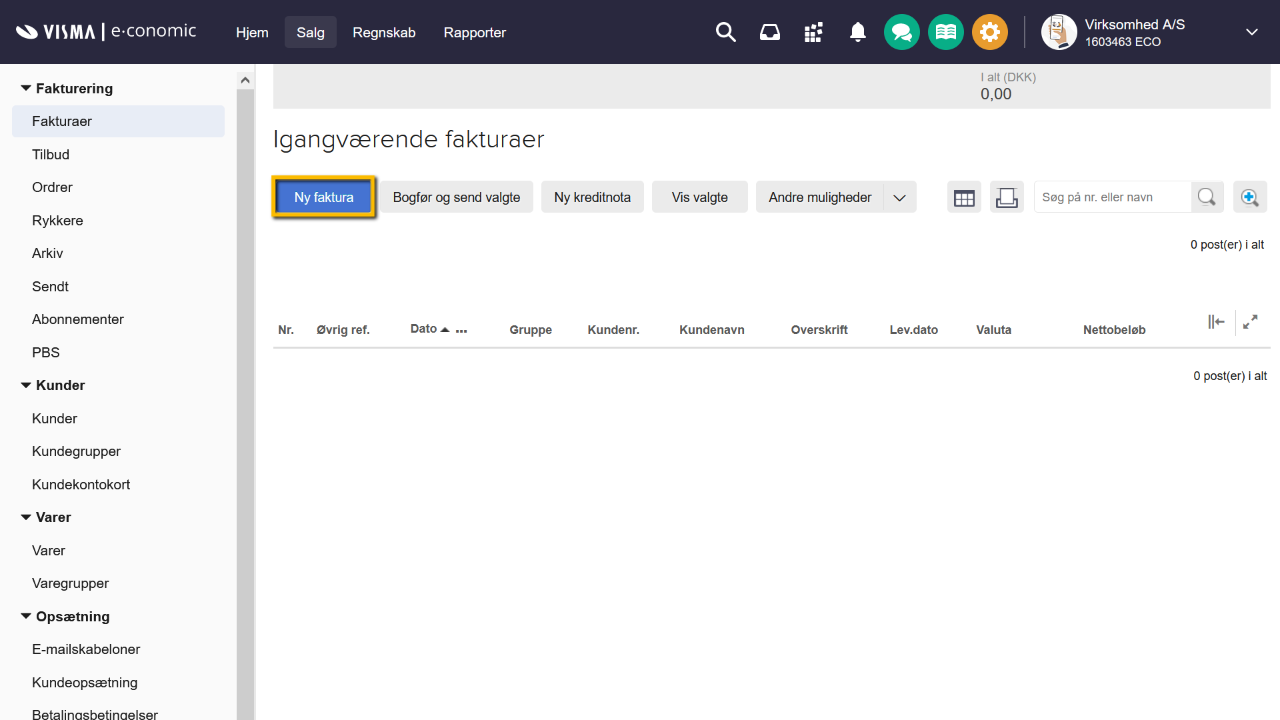
Under fanen "Fakturaer" er alle dine igangværende faktura, og indtil de bliver bogført, er de kun kladder, som ikke har en effekt på din omsætning.
Hvis du afbryder redigeringen af en faktura, gemmes oplysningerne automatisk her.
Sådan opretter du en faktura
- Tryk på fanen "Salg".
- Tryk på "Fakturering" i menuen til venstre, og vælg undermenuen "Faktura".
- Tryk på "Ny faktura".
- Vælg den kunde, du vil fakturere, eller opret en ny kunde på "Ny kunde".
- Du kan nu tilføje fakturalinjer til din faktura ved at trykke på "Ny fakturalinje".
- Når alle varelinjer er oprettet, og du er klar til at sende fakturaen til din kunde, kan du trykke på "Bogfør og send".
Undrer du dig over, hvorfor dine fakturakladder har det samme nummer, når man redigerer dem, men på oversigten "Igangværende fakturaer" har de forskellige numre? Så har vi svaret her.
For at se, hvilket fakturanummer du er nået til, skal du:
- Trykke på "Alle indstillinger".
- Vælge "Kategorier og enheder" i venstre side.
- Vælge undermenuen "Nummerserier".
- Ud for "Fakturanummer" kan du se, hvilket nummer den næste bogførte faktura vil få tildelt.
Hvis du herefter åbner fanen "Salg" for at se dine "Igangværende fakturaer", vil fakturakladdenumrene, du ser under "Igangværende fakturaer", altid være højere end nummerserien på fakturanummeret, fordi der i aftalen er oprettet flere fakturakladder, som efterfølgende er blevet slettet. Derfor er fakturakladdenr. ikke nødvendigvis det tal, som vil blive fakturanr., når fakturaen er bogført.
Hvis du trykker på blyants-ikonet "Rediger" ude til højre for en fakturakladde, vil du oppe i venstre hjørne nu se et nyt tal, som er det næste i din fakturanummer serie. Alle de fakturaer, der ligger under "Igangværende fakturaer", vil få dette nummer, men først når fakturaen er bogført.
Grunden her er, at man ikke må have huller i sin fakturanummerserie, og derfor skal den næste bogførte faktura have det næste nummer i rækken.
Nummerrækkefølgen i "Igangværende fakturaer" er altså blot en intern nummerserie på oprettede kladdenumre og har ikke noget at gøre med selve den bogførte fakturanummer.
Noter og referencer
I feltet "Noter og referencer" kan du, hvis du har behov for det, tilføje tekst og referencer.
Overskrift
Overskriften bliver som standard med fed skrift og vises øverst på din faktura, lige under kundens informationer.
Tekst 1
Tekst 1 vises som standard lige under overskriften.
Tekst 2
Tekst 2 vises som standard nederst på fakturaen, lige over dine betalingsoplysninger.
Deres reference
I feltet Deres reference kan du vælge mellem de kontaktpersoner, du har oprettet på din kunde. Referencen vil som standard fremgå til højre på dit layout, lige under overskriften for typen af dokumentet, fx Faktura.
Vedhæft bilag
Ønsker du at vedhæfte bilag til din faktura, kræver det at du har tilføjet endten modulet Indcanning eller Smart inbox. Når et bilagshåndteringsmodul er tilføjet, vil du have muligheden for at vedhæfte bilag til din faktura.
Vores reference og Vores reference 2
I feltet Vores reference og Vores reference 2, kan du vælge mellem de medarbejdere, du har oprettet i din aftale. På den måde kan du, når du trækker en omsætningsstatistik med udgangspunkt i medarbejdere, se hvor meget den enkelte medarbejder har omsat for. Referencen vil som standard fremgå til højre på dit layout, lige under overskriften for typen af dokumentet, fx Faktura.
Øvrig reference
Feltet kan indeholde tekst og tal, fx kan du her angive købers ordrenummer, som ofte bruges af offentlige instanser ved modtagelse af elektroniske faktura.
Design og tilpas din faktura
- De fleste indstillinger for tilpasning af din fakturas udseende og opsætning, laves via "Design og layout".
Har du ikke arbejdet med modulet før i e-conomic, anbefales du at deltage i vores gratis online kursus først. Du vil her lære hvordan du ændre hvad der skal fremgå og hvor det er placeret på dokumentet. Derudover hvordan du giver det et personligt udtryk.
Hvordan laver jeg mellemrum mellem fakturalinjer?
Det gør du ved at oprette en fakturalinje, som du gemmer uden at udfylde den. Derefter kan du flytte linjen ved at trykke på ikonet ude til højre for linjen med de to pile, for at placerer mellemrummet der hvor du ønsker det. Læs her for at lære mere om oprettelse af fakturalinjer.
Hvordan tilføjer jeg mit logo uden at dykke ned i Design og layout?
Du kan nemt og hurtigt tilføje et logo via funktionen "Tilføj logo" - du skal blot have gemt logoet på din computer.
Se beskrivelse af felterne her: Knapper og felter i Salg
Var denne artikel nyttig?
Bliv e-conomic Insider
