





e-copedia hjælpecenter
Tilføj PBS til dit faktura layout
Denne guide vil vise dig, hvordan du bruger funktionerne i Design og layout til at indsætte yderligere betalingsmuligheder på dine faktura skabeloner.

E-copedia Master
Som Customer Training Specialist hos e-conomic arbejder jeg med udvikling, vedligeholdelse og kvalitetssikring af læringsindhold, der understøtter kundernes forståelse og anvendelse af vores program. Jeg bidrager til at skabe sammenhængende og brugervenlige læringsoplevelser på tværs af kanaler som e-copedia, chatbotten og onlinekurser, med fokus på relevans, tilgængelighed og høj faglig kvalitet.
Jeg udvikler og opdaterer vejledninger og læringsindhold i tæt samarbejde med relevante teams og omsætter læringsbehov til konkrete løsninger. Med afsæt i brugerfeedback og anvendelsesindsigter sikrer jeg, at indholdet er opdateret, let tilgængeligt og understøtter en effektiv læringsoplevelse for vores kunder.
Introduktion
Guiden vil forklare, hvordan du tilføjer betalingsmuligheden PBS til din fakturaskabelon. Ved at følge disse trin kan du sikre, at dine bankoplysninger er korrekte og professionelt præsenteret i dine dokumenter.
Hvis du ønsker hjælp til at tilføje betalingsmuligheder, som ikke bliver gennemgået i denne guide, kan du kontakte e-conomic supporten for yderligere assistance.
Tip
Du kan altid se et eksempel på dit layout på "Vis med demotal".
Opret PBS informationer på din faktura
Vil du have dine PBS oplysninger med på fakturaen, du sender til din kunde, skal du selv sætte dem ind i din skabelonsamling (std. med girokort), i design og layout.
- Åben fanen "Salg".
- Tryk på "Opsætning" og vælg "Design og layout" i menuen til venstre
- Find den relevante skabelon f.eks "DK. std. m. girokort" og tryk på ikonet "Skabeloner".
- Tryk på ikonet "Layout" til højre på linjen med "Faktura".
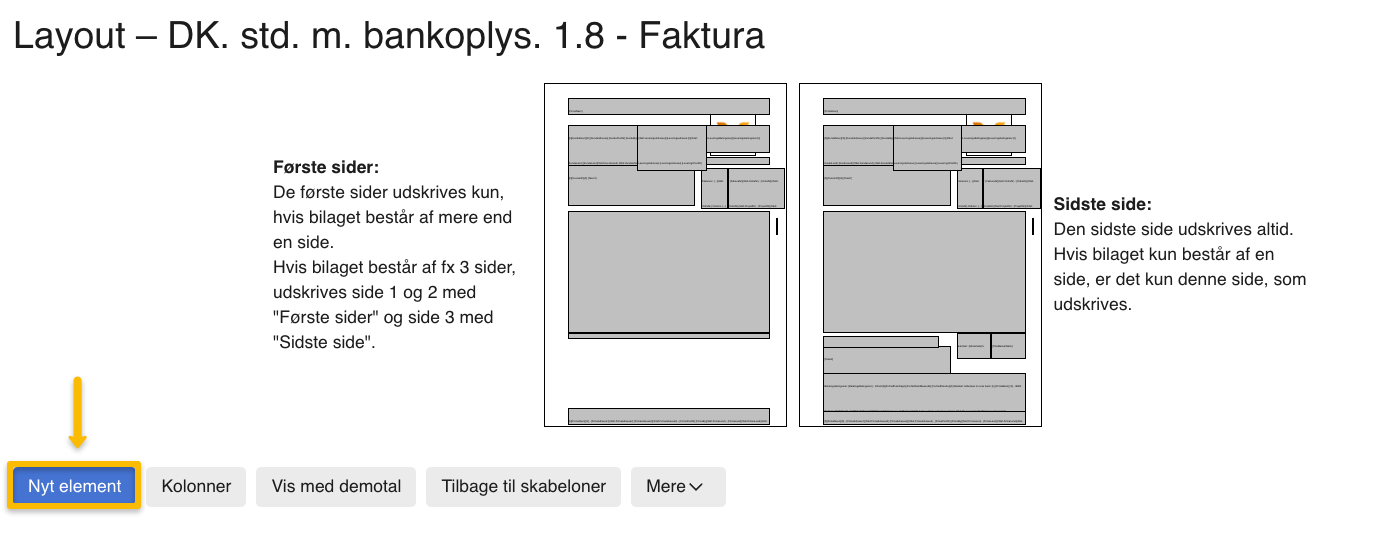
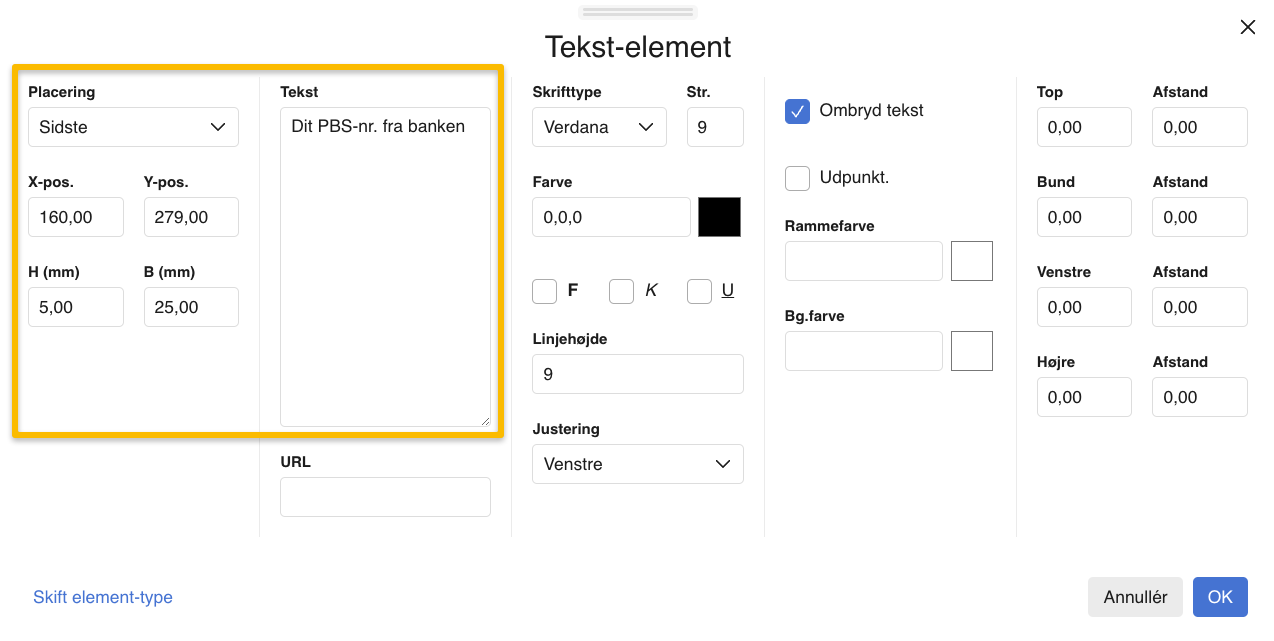
- Du skal nu oprette 6 nye elementer, hvor du kan finde informationerne til hver af de 6 elementer i tabellen herunder. Du gør dette ved at trykke på feltet "Nyt element" og udfylder så et element af gangen til du har oprettet dem alle (Se evt. GIF'en under tabellen, som viser hvordan et element oprettes). Start med "Element 29 - PBS-nr." og arbejd dig så igennem listen.
| Felt |
Placering |
X-pos. | Y-pos. |
H(mm) |
B(mm) |
Hvad der skal stå i feltet |
|---|---|---|---|---|---|---|
|
Element 29 - PBS-nr. |
Sidste |
160,00 |
279,00 |
5,00 |
25,00 |
Dit PBS-nr. fra banken |
|
Element 30 - Deb.gr.nr. |
Sidste |
193,00 |
279,00 |
5,00 |
13,00 |
Dit debitor gruppe nr fra banken |
|
Element 31 - Kundenummer |
Sidste |
160,00 |
285,50 |
5,00 |
15,00 |
[KundeNr] |
|
Element 32 - PBS-nr. |
Sidste |
15,00 |
251,50 |
5,00 |
25,00 |
Dit PBS-nr. fra banken |
|
Element 33 - Deb.gr.nr. |
Sidste |
50,00 |
251,50 |
5,00 |
15,00 |
Dit debitor gruppe nr fra banken |
|
Element 34 - Kundenummer |
Sidste |
15,00 |
258,00 |
5,00 |
15,00 |
[KundeNr] |
Obs
Der kan sagtens være ændringer i placeringerne af x-pos og y-pos, da disse naturligvis også er afhængige af, hvilken skrifttype og/eller skriftstørrelse du benytter i dit layout.
Var denne artikel nyttig?
Bliv e-conomic Insider
