





e-copedia hjælpecenter
Opret "gammelt" regnskabsår
Opret et regnskabsår for at oprette primoposteringer for kontiene. Året skal ligge før det første regnskabsår, du vil bruge e-conomic til.

Senior Customer Training Specialist
Som Senior Customer Training Specialist i e-conomic arbejder jeg med at gøre læring let at forstå og bruge i praksis. Jeg udvikler og optimerer indhold på tværs af vores læringskanaler – fra e-copedia og kurser til digitale formater og AI løsninger – altid med fokus på, at vores brugere hurtigt kan omsætte viden til handling.
Jeg brænder for at oversætte komplekse funktioner til klare, meningsfulde løsninger og skabe den dér “aha”-følelse, når noget pludselig giver mening. Det handler for mig om mere end træning – det handler om at give mennesker selvtillid i deres arbejde.
Introduktion
Sådan opretter du et "gammelt" regnskabsår
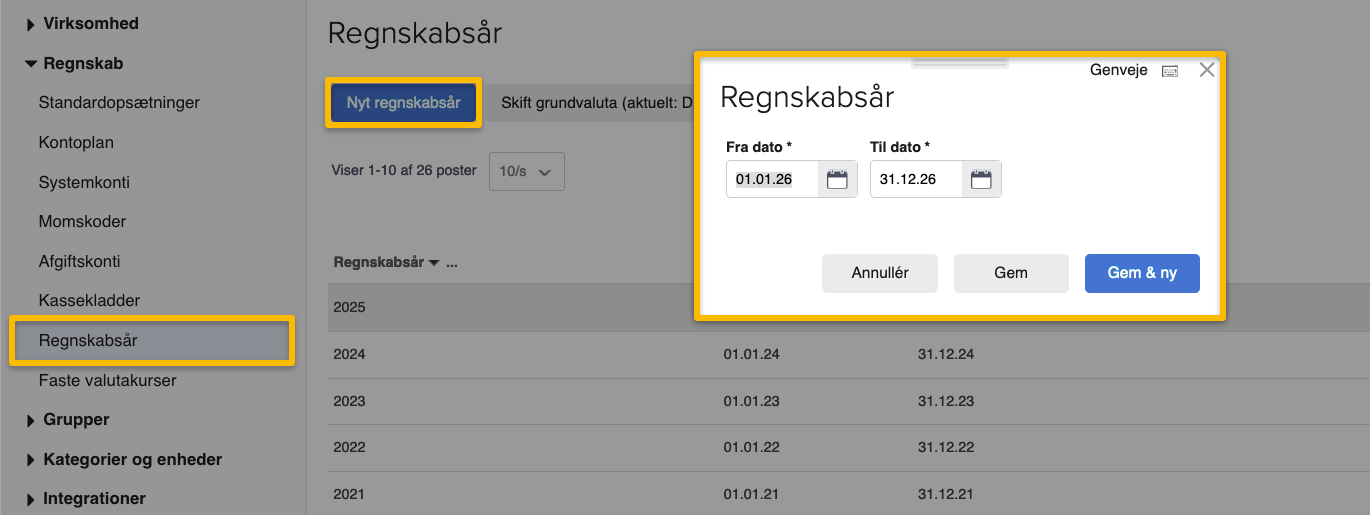
- Tryk på det orange tandhjul og tryk på "Alle indstillinger".
- Tryk på "Regnskab" i menuen til venstre og vælg "Regnskabsår".
- Tryk på "Nyt regnskabsår".
- Indtast den periode, som dækker det regnskabsår, du vil oprette.
- Tryk på "Gem".
Når du har oprettet det "gamle" regnskabsår, indtaster og bogfører du posteringer for status- og resultatopgørelseskonti for det nye regnskabsår.
Til det formål kan du bruge en saldobalance for det forgange år, fra dit tidligere regnskabsprogram. Du bogfører posteringerne i en kassekladde i e-conomic.
Sådan indtaster og bogfører du ultimoposteringer for gammelt regnskabsår
- Tryk på fanen "Regnskab".
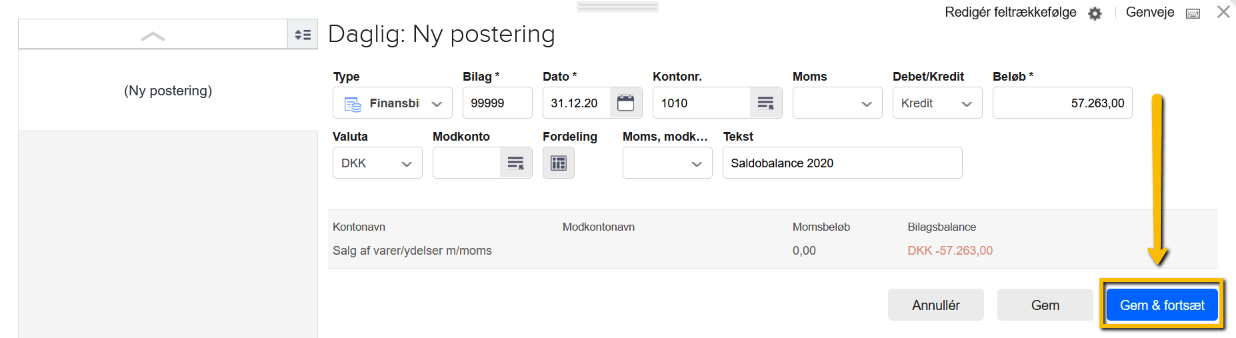
- Vælg den kassekladde, du vil arbejde i og tryk på "Ny postering".
- Udfyld felterne med en af dine ultimoposteringer. Lad feltet "Modkonto" være tom.
Vær opmærksom på at Debet/Kredit står korrekt, og der ikke skal stå noget i feltet modkonto. - Er du i tvivl ift. debit/kredit skal du lade dig rådgive af din revisor.
- Vær opmærksom på at alle Primo-/Ultimoposteringer skal have samme bilagsnummer.
- Tryk på "Gem og fortsæt". Indtast endnu en gang en ultimopostering og lad igen feltet "Modkonto" være tomt. Fortsæt indtil alle ultimoposteringer indtastet. Når det hele er tastet ind, vil bilagsbalancen gå i nul.
fjfjf
Obs
Det vil i mange tilfælde være vigtigt at fjerne momskoder på hvert led, når du bogføre din tidligere saldobalance, eftersom momsen bogføres direkte på dine momskonti i den her proces.
Tip
Du bogfører alle ultimoposteringerne for alle driftskonti (resultatopgørelsen) og statuskonti (balancen). Sumtallene skal ikke bogføres.
Var denne artikel nyttig?
Bliv e-conomic Insider
