





e-copedia hjælpecenter
Opret ny bankkonto
Når du har opsat din bankkonto i e-conomic får du adgang til ekstra funktioner. Bl.a. skal du oprette og sætte din bankkonto op i e-conomic, for at kunne eksportere dine betalinger. Du kan også sætte din bankkonto op for at benytte den under bankafstemning.

Senior Customer Training Specialist
Som Senior Customer Training Specialist i e-conomic arbejder jeg med at gøre læring let at forstå og bruge i praksis. Jeg udvikler og optimerer indhold på tværs af vores læringskanaler – fra e-copedia og kurser til digitale formater og AI løsninger – altid med fokus på, at vores brugere hurtigt kan omsætte viden til handling.
Jeg brænder for at oversætte komplekse funktioner til klare, meningsfulde løsninger og skabe den dér “aha”-følelse, når noget pludselig giver mening. Det handler for mig om mere end træning – det handler om at give mennesker selvtillid i deres arbejde.
Introduktion
Under opsætningen vil du kunne se alle banker som du kan sætte en konto op for. Når du har færdiggjort opsætningen kan din konto benyttes til betalinger og bankafstemning. Hvis du skal eksportere betalinger, kan der eksporteres til de største banker (Nordea, Danske Bank, Jyske Bank, Sydbank, Nykredit Bank) samt de fleste mellemstore og mindre banker.
Danske Bank kræver, at du anvender deres "Business Online" produkt for at kunne sende betalinger til banken.

Sådan opretter du en ny bankkonto
- Tryk på "Regnskab".
- Tryk på "Bank" i menuen til venstre og vælg "Bankkonti".
- Tryk på "Ny bankkonto".
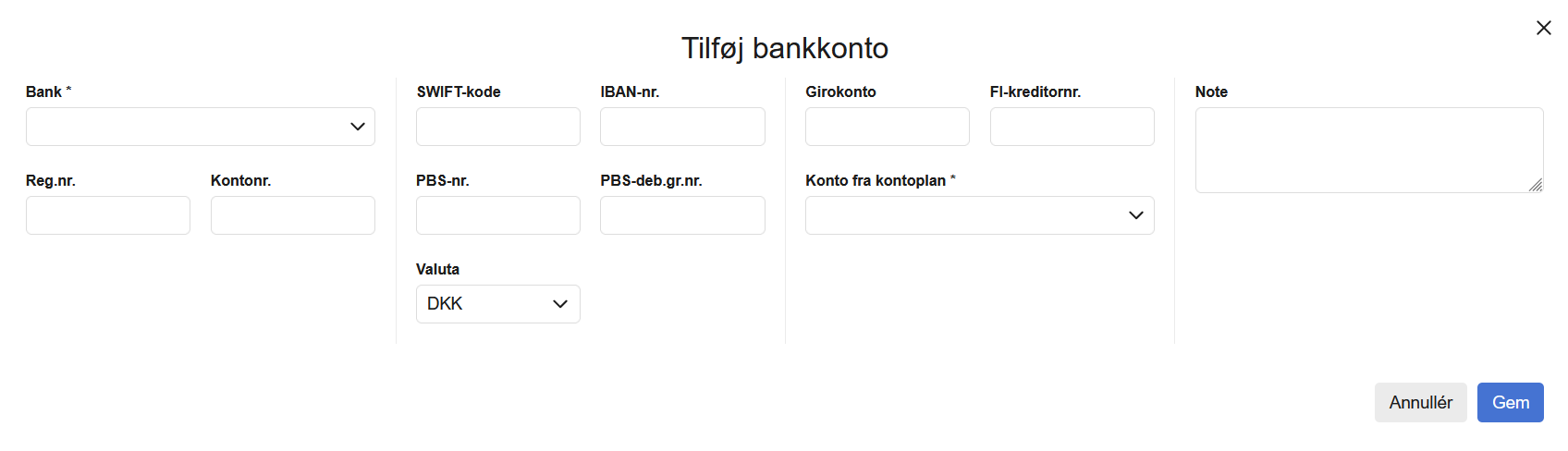
- Tryk på rullemenuen ud for feltet "Bank" for at vælge din bank på listen.
- Udfyld resten af de relevante felter. Vælg desuden "Konto fra kontoplan", som er kontoen hvorpå du foretager din bogføring, eksempelvis betalinger.
- Afslut med "Gem" for at gemme din nye bankkonto.
Følg disse trin for at oprette en ny konto i kontoplanen:
- Tryk på fanen Regnskab.
2. Tryk herefter på Kontoplan i menuen til venstre under Søgning og lister.
3. Tryk på knappen Ny konto.
4. Udfyld felterne - se evt. Oplysninger om felterne nedenfor.
5. Tryk på Gem.
I feltet "Type" skal du vælge hvilken type konto, kontoen skal oprettes som. Vælg typen "Drift" for finanskonto, og "Balance" for balancekonto. "Sumfra (sumkonto)" bruges til at beregne summen af et kontointerval - denne skal placeres efter det interval, der summeres over. "Overskrift" er konti, der fungerer som overskrifter i kontoplanen, hvor "Overskrift Start" fungerer som et visuel værktøj til på PDF/udskrifter, da "Overskrift Start" altid starter på en ny side.
Læs vores guide, for mere information om hvordan man opretter nye konto i kontoplanen.
For mere information om hvordan man opretter og bogføre en åbningsbalance/primopostering, så læs vores guide "Opret primoposteringer - ved skift fra andet regnskabsprogram".
Selvom der i guidens navn står "ved skift af regnskabsprogram", er fremgangsmåden for at oprette primoposteringer den samme.
Obs
Når du skal benytte din konto til betalinger skal du være opmærksom på, at nogle bankcentraler bruger hinandens udbydere. Hvis ikke du kan finde din bank på listen over banker, skal du tage kontakt til din bank og høre dem, hvilken central de bruger.
Sådan tilføjes bankkonti som en beholdnings i kassekladden
- Gå til fanen "Regnskab" og åben den kassekladde hvor din bankkonto skal fremgå.
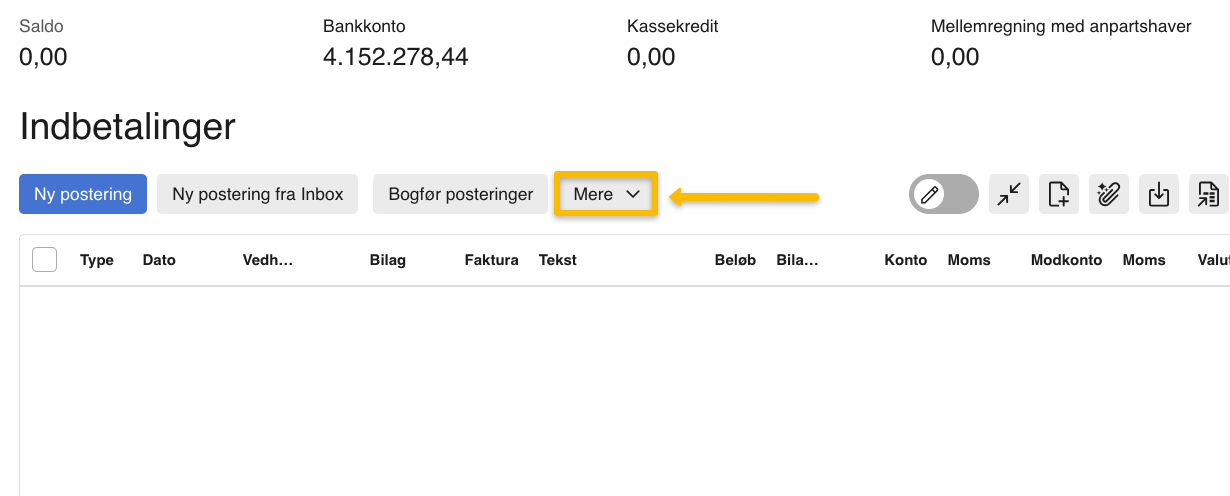
- Tryk på knappen "Mere", og vælg "Opsætning af kassekladde".
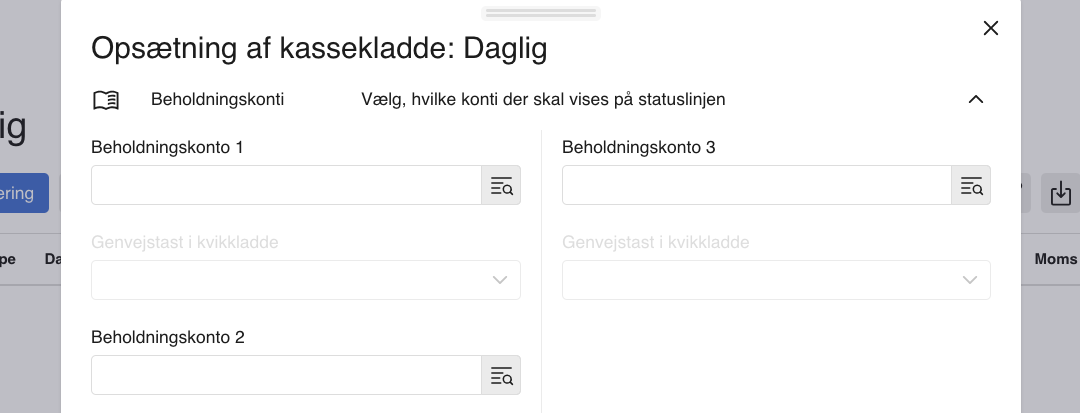
- I vinduet der åbner skal du under fanen "Beholdningskonti", skal du vælge om bankkontoen skal stå i feltet Beholdningskonti 1, 2 eller 3.
- Indtast kontonummeret, på den konto fra kontoplanen, som du angav på bankkontoen.
- Tryk afslutningsvis på den blå knap "Gem".
Se beskrivelse af felterne her: Knapper og felter i Regnskab
Var denne artikel nyttig?
Bliv e-conomic Insider
