





e-copedia hjælpecenter
Opret og/eller godkend tidsregistrering
Denne guide vejleder til, hvordan du opretter en tidsregistrering samt godkender den eller flere for den enkelte medarbejder.

Senior Customer Training Specialist
Som Senior Customer Training Specialist i e-conomic arbejder jeg med at gøre læring let at forstå og bruge i praksis. Jeg udvikler og optimerer indhold på tværs af vores læringskanaler – fra e-copedia og kurser til digitale formater og AI løsninger – altid med fokus på, at vores brugere hurtigt kan omsætte viden til handling.
Jeg brænder for at oversætte komplekse funktioner til klare, meningsfulde løsninger og skabe den dér “aha”-følelse, når noget pludselig giver mening. Det handler for mig om mere end træning – det handler om at give mennesker selvtillid i deres arbejde.
Introduktion
- Denne funktion kræver tillægsmodulet Projektstyring.
Sådan opretter du en tidsregistrering
- Tryk på fanen "Projekter".
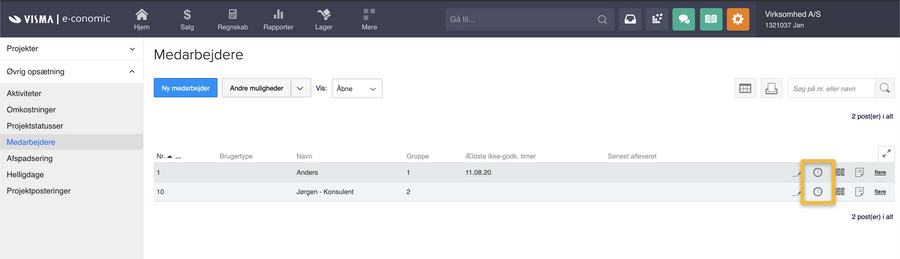
- Vælg "Medarbejdere" under "Øvrig opsætning" i menuen til venstre.
- Tryk på linjeikonet "Tidsregistrering" til højre for medarbejderen.
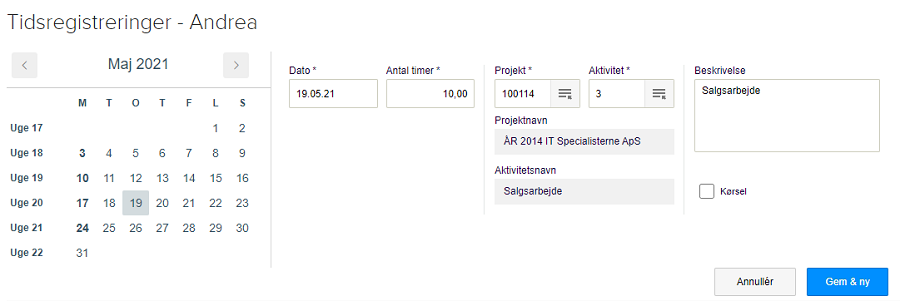
- Tryk på "Ny tidsregistrering".
- Udfyld felterne med de korrekte oplysninger.
- Opret tidsregistreringen ved at trykke på "Gem og ny".
Når du afslutter et projekt, er det vigtigt, at du ikke har nogen ubehandlede timeregistreringer liggende på projektet. Det vil sige, at alle "ikke-godkendte" timer skal enten godkendes eller slettes, før projektet kan afsluttes.
For at finde de medarbejdere, der har ikke-godkendte timer, skal du følge disse trin:
- Klik på det orange tandhjul og vælg "Alle indstillinger".
- I venstre menu, under "Virksomhed", klik på "Eksportér data".
- Marker feltet "Download lister enkeltvis (krypteret)" og klik derefter på "Send data".
- Åbn filen "ProjektTidsRegistrering.csv", hvorefter en CSV-fil vil blive gemt på din computer.
- Åbn CSV-filen i et regnearksprogram som f.eks. Excel eller Sheets, og sorter efter kolonnen "Godkendt".
Alle linjer, hvor værdien under "Godkendt" er 0, er de "ikke-godkendte" tidsregistreringer. Du kan se hvilken medarbejder timerne tilhører under kolonnen "MedarbejderNr". Nu kan du gå ind og finde dem under medarbejderen, hvorefter de kan godkendes eller slettes.

Obs
En projektleder kan først registere medarbejderes timer på projekter, hvis projektlederen står som ansvarlig eller med ansvarlig på projektet, og medarbejderen har registreret timer på projektet mindst en gang før.
Kørsel
Markér dette, hvis der er indtastet et fast antal kilometer i forbindelse med projektet, og der skal oprettes en km-registrering med det antal på denne dag.
Sådan godkender du en eller flere tidsregistreringer
- Tryk på fanen "Projekter".
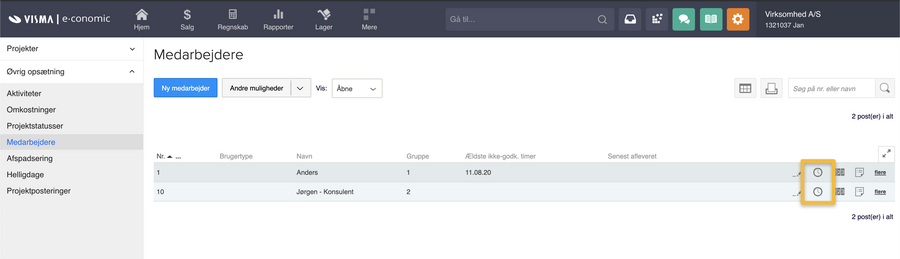
- Vælg "Medarbejdere" under "Øvrig opsætning" i menuen til venstre.
- Tryk på linjeikonet "Tidsregistrering" til højre for medarbejderen.
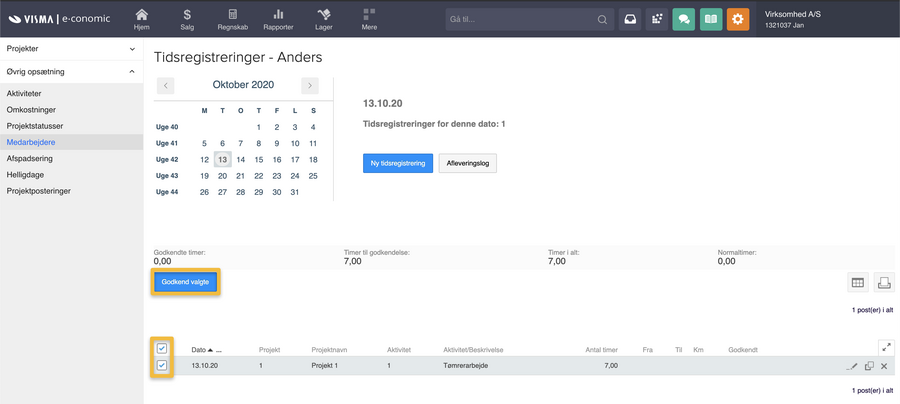
- Tryk på den dato, uge, eller måned, du ønsker at godkende for.
- Vælg den eller de tidsregistreringer, der skal godkendes, ved at markere dem med flueben i boksen til venstre.
- Tryk på "Godkend valgte".
- Ønsker at du at bogføre på tidsregistreringens dato, sætter du flueben i "Bogfør på registreringsdatoen". Uden flueben, bogføres tidsregistreringerne på den sidste dag i perioden, du valgte for at få tidsregistreringerne frem (dag, uge eller måned).
- Godkend ved at trykke på "OK".
Obs
Bemærk, at godkendte tidsregisteringer ikke kan ændres eller slettes. De kan omkonteres til et andet projekt eller en anden aktivitet. Det gør du ved at trykke på "Projektomkontering" eller "Aktivitetsomkontering" til højre for de godkendte registeringer.
Sådan godkender du alle tidsregistreringer for en bestemt dag, måned eller periode
- Tryk på fanen "Projekter".
- Vælg "Medarbejdere" under "Øvrig opsætning" i menuen til venstre.
- Tryk på linjeikonet "Tidsregistrering" til højre for medarbejderen.
- Tryk på den dato, uge, eller måned, du ønsker at godkende for.
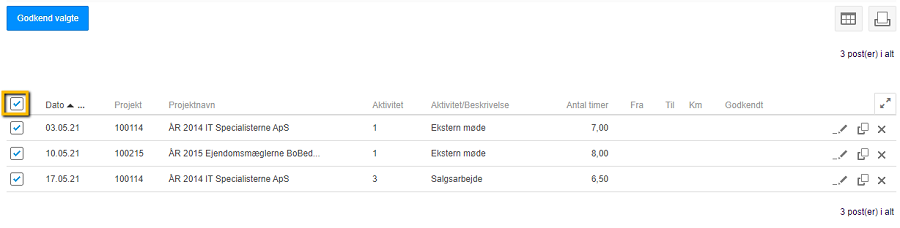
- Sæt flueben i boksen over tidsregistreringerne.
- Tryk på "Godkend valgte".
- Ønsker at du at bogføre på tidsregistreringens dato, sætter du flueben i "Bogfør på registreringsdatoen". Uden flueben, bogføres tidsregistreringerne på den sidste dag i perioden, du valgte for at få tidsregistreringerne frem (dag, uge eller måned).
- Godkend ved at trykke på "OK".
Obs
Bemærk, at godkendte tidsregisteringer ikke kan ændres eller slettes. De kan omkonteres til et andet projekt eller en anden aktivitet. Det gør du ved at trykke på "Projektomkontering" eller "Aktivitetsomkontering" til højre for de godkendte registeringer.
Se beskrivelse af felterne her: Knapper og felter i Projekter
Var denne artikel nyttig?
Bliv e-conomic Insider
