





e-copedia hjælpecenter
Opret standard kundeopsætning
Når du opretter en ny kunde, vil standard kundeopsætningen foreslå diverse indstillinger for kunden. Dette kan eksempelvis være betalingsbetingelser og nummer. Dette reducerer både fejl og tidsforbrug.

Senior Customer Training Specialist
Som Senior Customer Training Specialist i e-conomic arbejder jeg med at gøre læring let at forstå og bruge i praksis. Jeg udvikler og optimerer indhold på tværs af vores læringskanaler – fra e-copedia og kurser til digitale formater og AI løsninger – altid med fokus på, at vores brugere hurtigt kan omsætte viden til handling.
Jeg brænder for at oversætte komplekse funktioner til klare, meningsfulde løsninger og skabe den dér “aha”-følelse, når noget pludselig giver mening. Det handler for mig om mere end træning – det handler om at give mennesker selvtillid i deres arbejde.
Introduktion
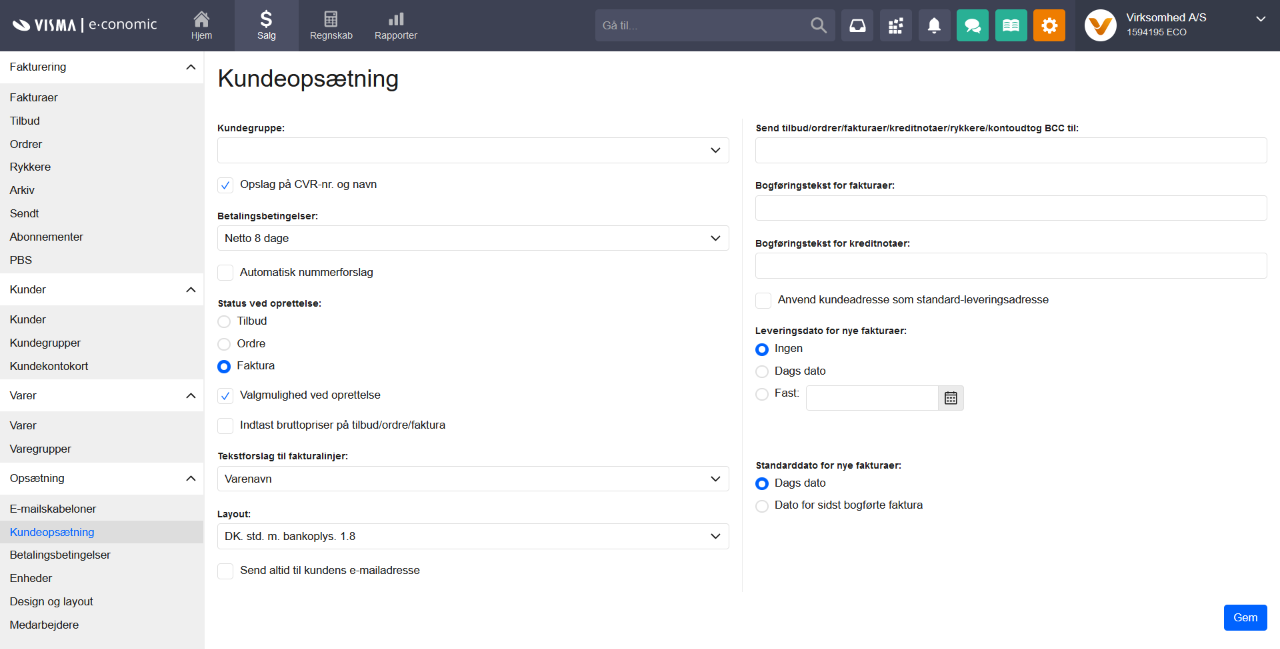
Sådan opretter du en standardopsætning for kunder
- Tryk på fanen "Salg".
- Tryk på "Opsætning" og "Kundeopsætning" i menuen til venstre.
- Udfyld felterne og bestem opsætningen for nye kunder.
- Tryk på ”Gem”.
I e-conomic kan din kunde godt have tilknyttet forskelige e-mail adresser, som er placeret i et form for hierarki ift. hvilken en der bruges når du sender en faktura. Hvilken en af e-mail adresserne fakturaen bliver sendt til afhænger af, dine indstillinger på kunden, eventuelle kontaktpersoner, og din kundeopsætning.
Kunden
Den e-mail adresse du indtaster i feltet "E-mail" på din kunde under "Generelt", vil være den fakturaer osv. som udgangspunkt bliver sendt til, medmindre du har oprettet en kontaktperson, som et tilknyttet fakturaen.
I din kundes opsætning kan du også gå ind under fanen "E-mail", og her skrive en adresse i feltet "E-mail til fakturaer", som vil trumfe den skrevet under fanen "Generelt".
Kontaktperson
Hvis du har oprettet en kontaktperson med en e-mail adresse på din kunde, og har tilknyttet dem fakturaen, vil den overtrumfe de e-mail adresser der er indtastet på kunden. Men husk det altså kun er hvis du har tilføjet kontaktpersonen til fakturaen du sender.
Kundeopsætning
Hvis du gerne vil sende fakturaen til adressen der står i feltet "E-mail" på kunden, men stadig have muligheden for at oprette kontaktpersoner, skal du her bruge din kundeopsætning. Den finder du ved at åbne fanen "Salg" > "Opsætning" > "Kundeopsætning", og her sætter et flueben i "Send altid til kundens e-mail adresse". Husk også her at trykke på feltet "Gem".
På den måde vil kontaktpersonen kun få en kopi af en faktura, ordre, tilbud, rykker eller kontoudtog, hvis der er sat et flueben i en eller flere af mulighederne inde i kontaktpersonens indstillinger. Er der ikke noget flueben i "Modtag e-mail kopi af" på kontaktpersonen, er det kontaktpersonens mail der trumfer hovedmailen.
Tip
Vil du indtaste priser inklusiv moms på din faktura? Så skal du blot have flueben i boksen "Indtast bruttopriser på tilbud/ordre/faktura".
Sådan bruger du dynamiske felter i din bogføringstekst i kundeopsætningen
- Udfyld feltet for bogføringstekst. Her kan du bruge de dynamiske felter i tabellen nedenfor.
- Tryk på ”Gem”.
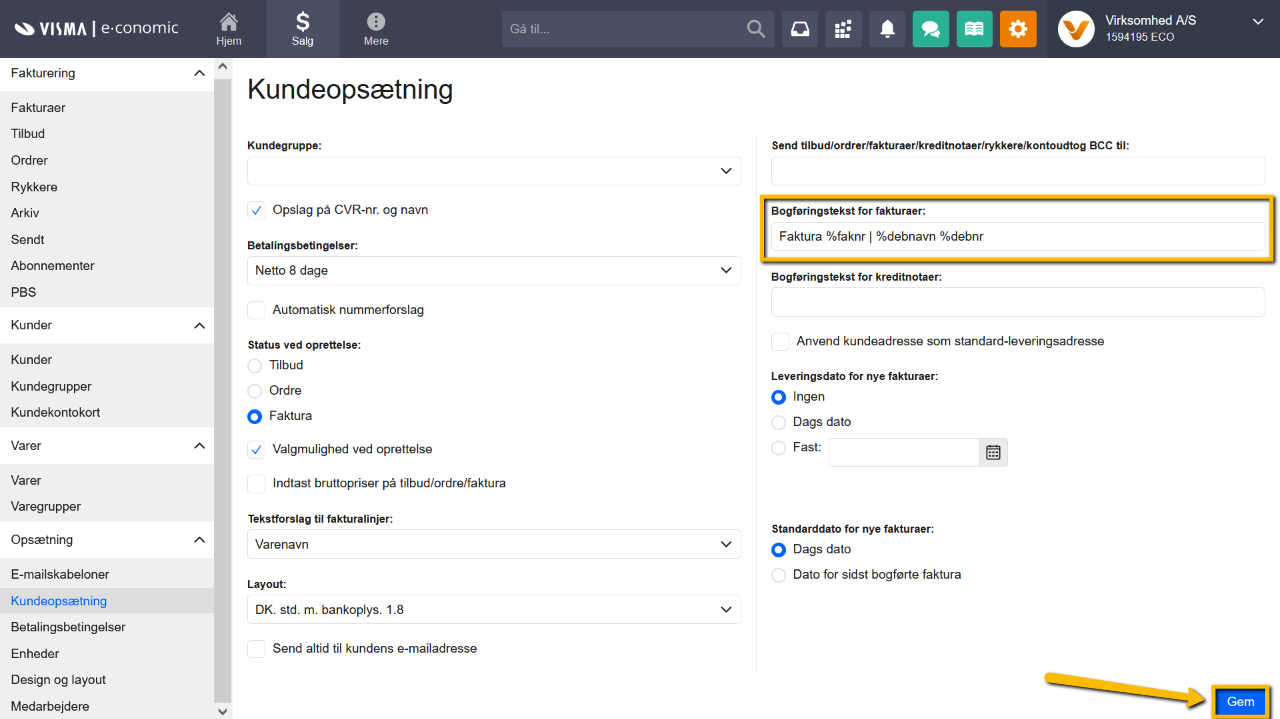
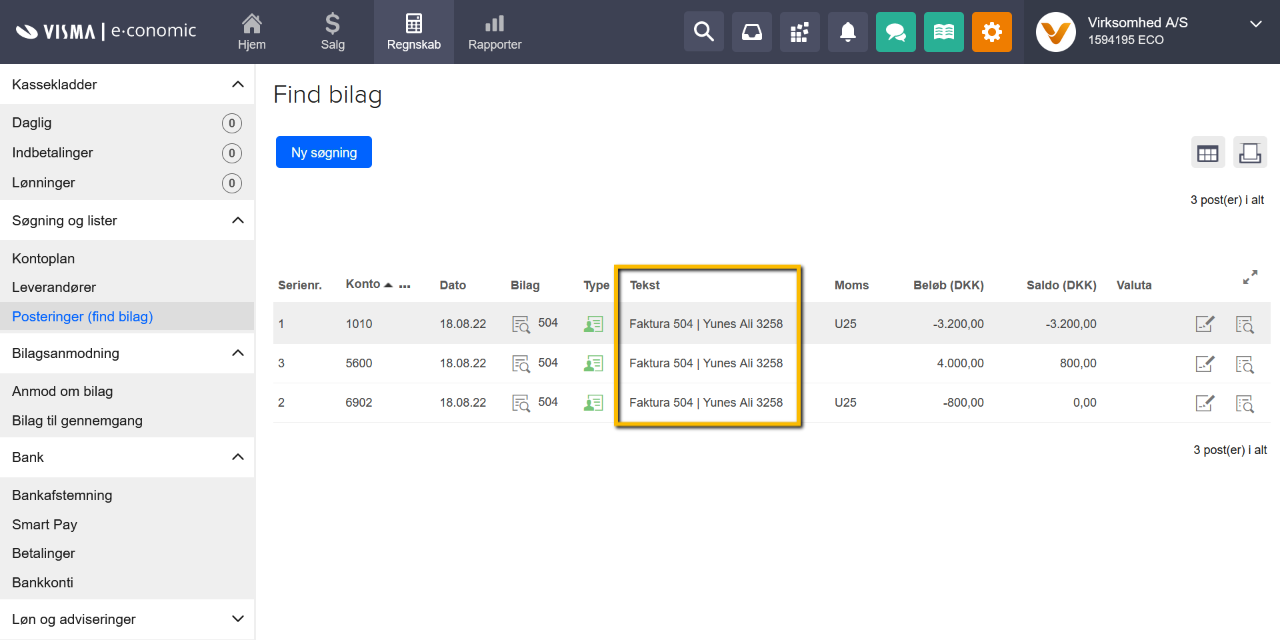
Et dynamisk felt er et datafelt (flettefelt) med oplysninger, som allerede er lagret i e-conomic. Når du skriver et dynamisk felt så erstattes koden med en oplysning f.eks. bliver %faknr her til det fakturanummer der er brugt på fakturaen.
| Dynamisk Felt | Beskrivelse |
|---|---|
| %faknr | Fakturanummer |
| %debnr | Kundenummer |
| %debnavn | Kundens navn |
Se beskrivelse af felterne her: Knapper og felter i Salg
Var denne artikel nyttig?
Bliv e-conomic Insider
