





e-copedia hjælpecenter
Opret varegruppe
Denne guide vejleder dig i, hvordan du opretter en varegruppe.

Senior Customer Training Specialist
Som Senior Customer Training Specialist i e-conomic arbejder jeg med at gøre læring let at forstå og bruge i praksis. Jeg udvikler og optimerer indhold på tværs af vores læringskanaler – fra e-copedia og kurser til digitale formater og AI løsninger – altid med fokus på, at vores brugere hurtigt kan omsætte viden til handling.
Jeg brænder for at oversætte komplekse funktioner til klare, meningsfulde løsninger og skabe den dér “aha”-følelse, når noget pludselig giver mening. Det handler for mig om mere end træning – det handler om at give mennesker selvtillid i deres arbejde.
Introduktion
Det er praktisk at gruppere en virksomheds varer (f.eks. inkl. og ekskl. moms), samt tilknytte gruppeenheder til en samlet salgskonto, f.eks når du genererer rapporter.
Sådan opretter du en varegruppe via "Salg"
- Tryk på fanen "Salg".
- Vælg "Varegrupper" under "Varer" i menuen til venstre.
- Tryk på knappen "Ny varegruppe" over listeområdet.
- Udfyld felterne - "Varenummer" kan maksimalt have ni tegn og må ikke starte med 0.
- Klik på "Gem" eller "Gem & ny" for at fortsætte med at oprette varegrupper.
Obs
Din kundes momszone afgør hvilken konto, angivet på varegruppen, salget bliver bogført på. Er det en kunde i momszonen indland, vil det derfor blive den konto, angivet under "Indland" på varegruppen, salget bogføres på.
Tip
Har du behov for at have en varegruppe, der ikke lægger moms på dine varer, skal du blot vælge den korrekte salgskonto (d.v.s. en salgskonto UDEN en momskode) i feltet "Indland uden moms" i varegruppen. Benytter du en standardopsætning, er kontoen allerede på plads - der benyttes salgskonto 1030, som er en salgskonto uden momskode.
Sådan opretter du en varegruppe via "Alle indstillinger"
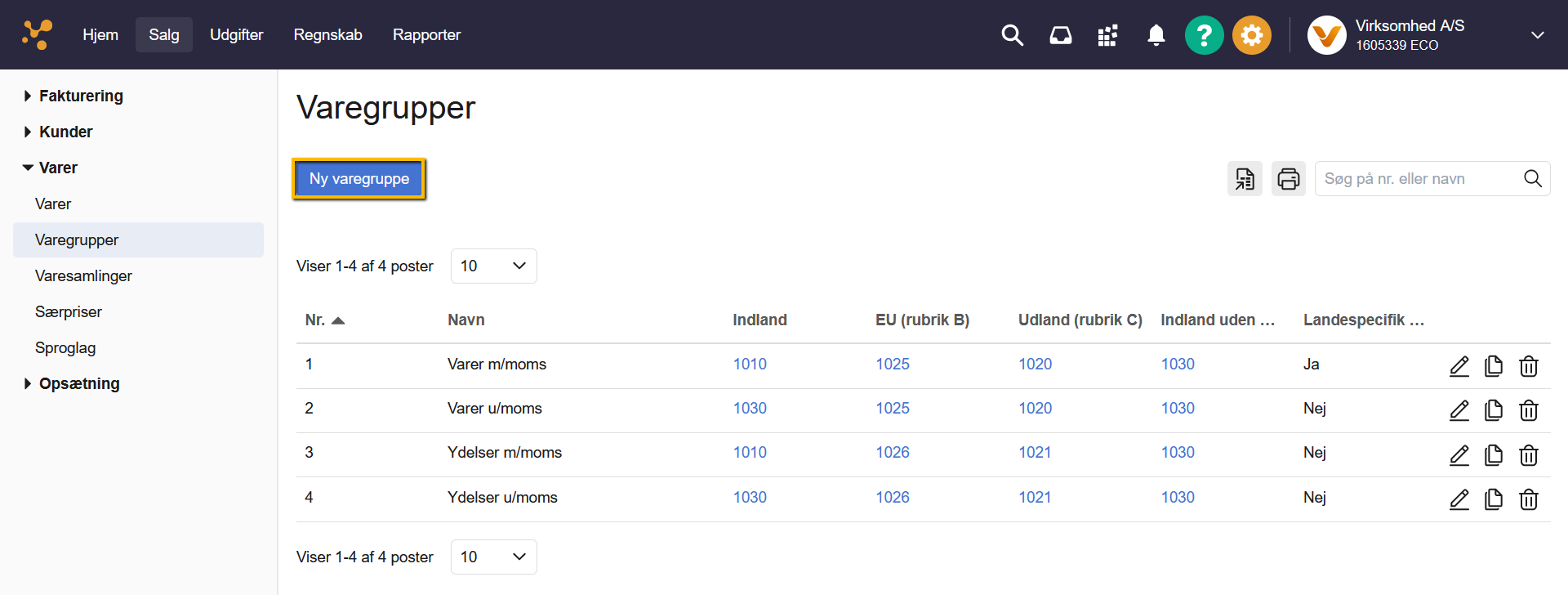
- Tryk på det orange tandhjul og vælg "Alle indstillinger".
- Vælg "Varegrupper" under "Grupper" i menuen til venstre.
- Tryk på knappen "Ny varegruppe" over listeområdet.
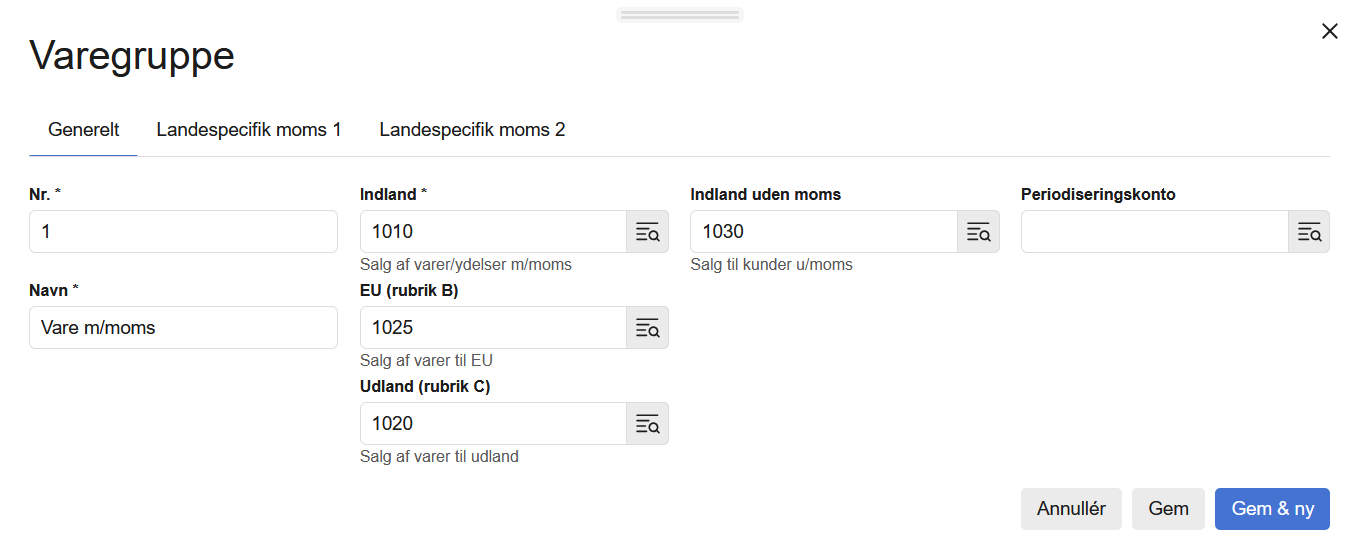
- Udfyld felterne - "Varenummer" kan maksimalt have ni tegn og må ikke starte med 0.
- Klik på "Gem" eller "Gem & ny" for at fortsætte med at oprette varegrupper.
Obs
Din kundes momszone afgør hvilken konto, angivet på varegruppen, salget bliver bogført på. Er det en kunde i momszonen indland, vil det derfor blive den konto, angivet under "Indland" på varegruppen, salget bogføres på.
Tip
Har du behov for at have en varegruppe, der ikke lægger moms på dine varer, skal du blot vælge den korrekte salgskonto (d.v.s. en salgskonto UDEN en momskode) i feltet "Indland uden moms" i varegruppen. Benytter du en standardopsætning, er kontoen allerede på plads - der benyttes salgskonto 1030, som er en salgskonto uden momskode.
Se beskrivelse af felterne her: Knapper og felter i Salg
Var denne artikel nyttig?
Bliv e-conomic Insider
