





e-copedia hjælpecenter
Opsæt afspadseringsregnskab
Denne guide vejleder til, hvordan du opsætter dit afspadseringsregnskab samt sætter afspadseringskoder på dine aktiviteter.

Senior Customer Training Specialist
Som Senior Customer Training Specialist i e-conomic arbejder jeg med at gøre læring let at forstå og bruge i praksis. Jeg udvikler og optimerer indhold på tværs af vores læringskanaler – fra e-copedia og kurser til digitale formater og AI løsninger – altid med fokus på, at vores brugere hurtigt kan omsætte viden til handling.
Jeg brænder for at oversætte komplekse funktioner til klare, meningsfulde løsninger og skabe den dér “aha”-følelse, når noget pludselig giver mening. Det handler for mig om mere end træning – det handler om at give mennesker selvtillid i deres arbejde.
Introduktion
Når du skal opsætte dit afspadseringsregnskab, er det vigtigt, at du tager stilling til hvilken afspadseringskode hver af din aktiviteter har.
Derudover skal du angive dine medarbejderes normtimer, så e-conomic ved, hvornår der er tale om overarbejde, og angive de helligdage, der skal fraregnes afspadseringsregnskabet.
Hvis dine medarbejdere allerede har optjent afspadasering, skal du regulere deres afspadseringspulje.
Du kan se din medarbejderes afspadseringsregnskab, når du trækker en månedsseddel for medarbejderen.
- Denne funktion kræver tillægsmodulet Projektstyring.
Sådan opsætter du dit afspadseringsregnskab
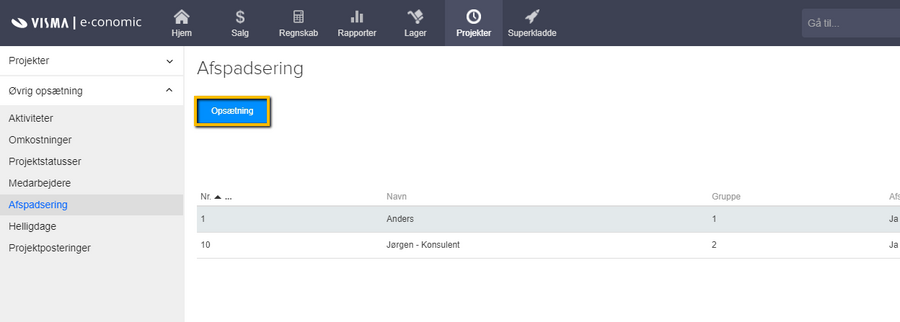
- Tryk på fanen "Projekter".
- Vælg "Afspadsering" under "Øvrig opsætning" i menuen til venstre.
- Tryk på "Opsætning".
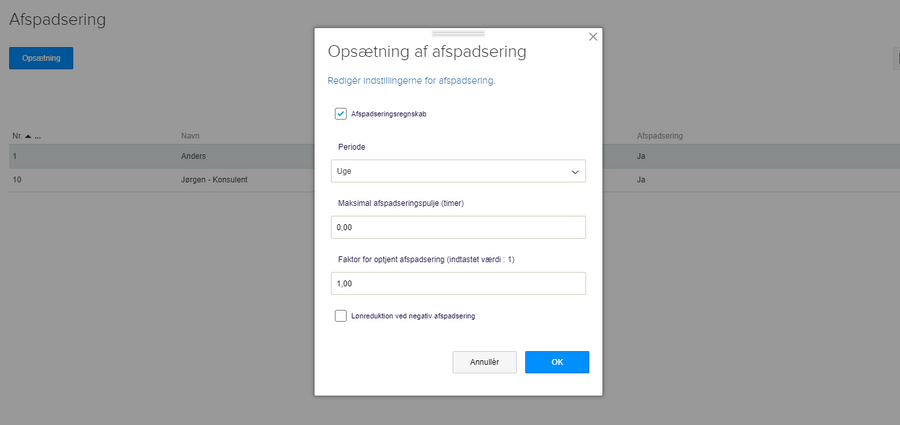
- Markér "Afspadseringsregnskab" for at aktivere afspadseringsregnskabet.
- Udfyld felterne og tryk på "OK for at gemme din opsætning.
Obs
Afholdt afspadsering skal ikke registreres, da det udregnes som den negative difference mellem normtal og faktiske timer.
Maksimal afspadseringspulje (timer)
Det antal timer, din medarbejdermaksimalt må optjene. Er der ikke et maksimum, så indtast et uopnåeligt tal (f.eks. 9999).
Faktor for optjent afspadsering
Angiv, hvor meget en times overarbejde giver i afspadsering. Det kan for eksempel være, at en times overarbejde er lig 1,5 times optjent afspadsering.
Sådan sætter du afspadseringskode på en aktivitet
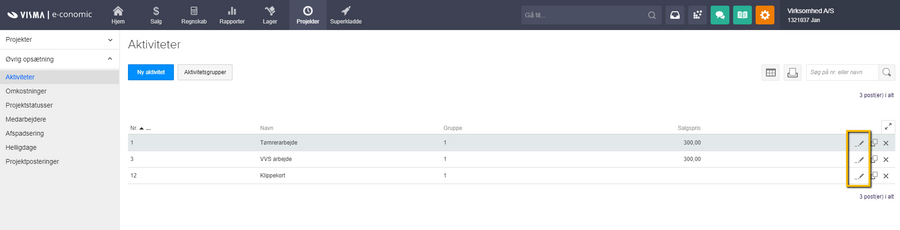
- Tryk på fanen "Projekter".
- Vælg "Aktiviteter" under "Øvrig opsætning" i menuen til venstre.
- Tryk på listeikonet "Redigér" til højre for aktiviteten.
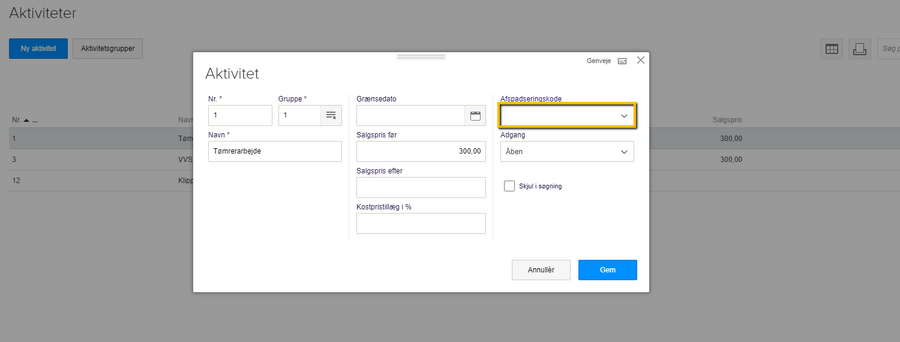
- Angiv i "Afspadseringskode", hvorvidt aktiviteten er afspadseringsberettiget eller skal føre til en reduktion i norttal - som for eksempel ved ferie eller sygdom.
Obs
Afholdt afspadsering skal ikke registreres, da det udregnes som den negative difference mellem normtal og faktiske timer.
Se beskrivelse af felterne her: Knapper og felter i Projekter
Var denne artikel nyttig?
Bliv e-conomic Insider
