





e-copedia hjælpecenter
Overfør og fakturer tid på dit projekt
Denne guide vejleder til, hvordan du overfører og fakturerer den tid, som dine medarbejdere har brugt på et projekt.

Senior Customer Training Specialist
Som Senior Customer Training Specialist i e-conomic arbejder jeg med at gøre læring let at forstå og bruge i praksis. Jeg udvikler og optimerer indhold på tværs af vores læringskanaler – fra e-copedia og kurser til digitale formater og AI løsninger – altid med fokus på, at vores brugere hurtigt kan omsætte viden til handling.
Jeg brænder for at oversætte komplekse funktioner til klare, meningsfulde løsninger og skabe den dér “aha”-følelse, når noget pludselig giver mening. Det handler for mig om mere end træning – det handler om at give mennesker selvtillid i deres arbejde.
Introduktion
- Denne funktion kræver tillægsmodulet Projektstyring.
Sådan overfører og fakturerer du tid på dit projekt
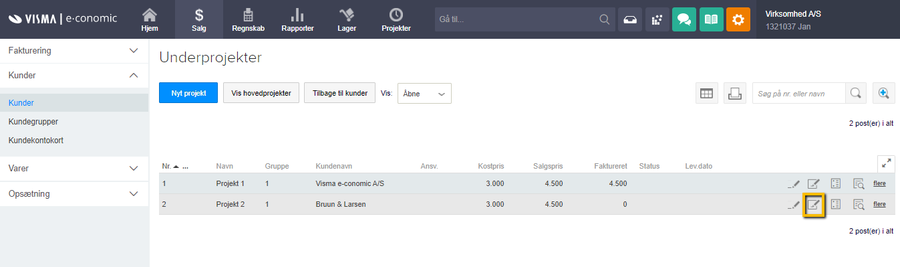
- Tryk på "Salg" og derefter "Kunder" i menuen til venstre.
- Tryk på "Projektoversigt" øverst og find det projekt, der skal faktureres.
- Tryk på "Nyt tilbud/ordre/faktura" og vælg om du vil overføre det til et tilbud, en ordre eller en faktura.
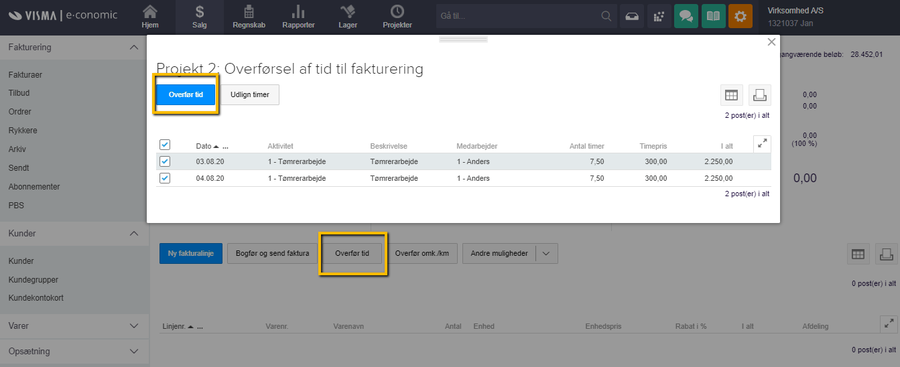
- Tryk på "Overfør tid" og vælg de aktiviteter, der skal faktureres og klik på den blå knap "Overfør tid".
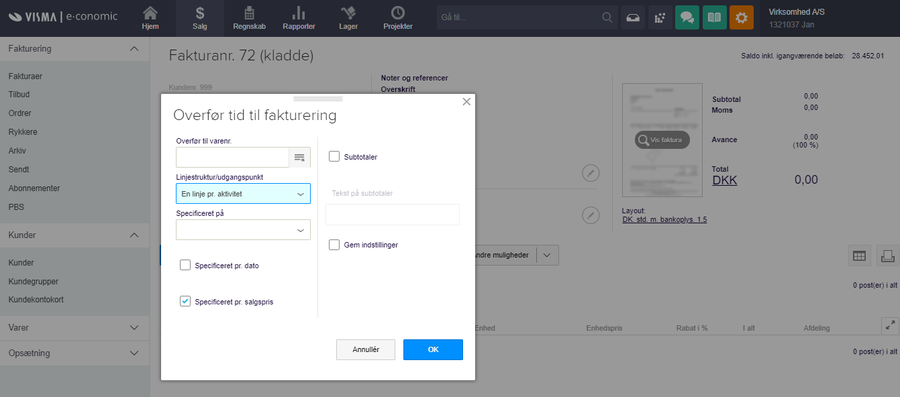
- Overfør til varenr. og vælg, hvordan det skal vises på fakturaen og tryk "OK".
Tip
Vælger du "Samlet på en linje" under "Linjestruktur/udgangspunkt", er de andre felter låst. Hvis du i stedet vælger "En linje pr. aktivitet", "En linje pr. aktivitetsgruppe", "En linje pr. medarbejder" eller "En linje pr. medarbejdergruppe" bliver de låst op.
Overfør til varenr.: Vælg det varenummer fra dit varekartotek, du ønsker at overføre dine tidsregistreringer til. Salget af tid/omsætningen bliver posteret på den konto, der er angivet under varegruppen for den vare, der er valgt.
Linjestruktur: Vælg hvordan du vil have timerne til at optræde på fakturaen.
Specificeret på: Vælg hvordan du vil have din faktura specificeret.
Specificeret pr. dato: Sæt flueben her, hvis du vil have fakturaen specificeret pr. dato.
Specificeret pr. salgspris: Sæt flueben her, hvis du vil have fakturaen specificeret pr. salgspris.
Subtotaler: Sæt flueben her, hvis du vil have fakturaen specificeret pr. subtotaler.
Tekst på subtotaler: Har du sat flueben i subtotaler, angiv da en tekst til din subtotal.
Gem indstillinger: Sæt flueben her, hvis du vil gemme dine indstillinger til næste gang du overfører tid.
Se beskrivelse af felterne her: Knapper og felter i Projekter
Var denne artikel nyttig?
Bliv e-conomic Insider
