





e-copedia hjælpecenter
Ret faktura med forkert moms
Har du bogført en faktura med moms, som skulle have været uden moms, eller omvendt? Denne guide vil vise dig, hvordan du kan kreditere din faktura, foretage rettelserne og derefter oprette en ny faktura.

Senior Customer Training Specialist
Som Senior Customer Training Specialist i e-conomic arbejder jeg med at gøre læring let at forstå og bruge i praksis. Jeg udvikler og optimerer indhold på tværs af vores læringskanaler – fra e-copedia og kurser til digitale formater og AI løsninger – altid med fokus på, at vores brugere hurtigt kan omsætte viden til handling.
Jeg brænder for at oversætte komplekse funktioner til klare, meningsfulde løsninger og skabe den dér “aha”-følelse, når noget pludselig giver mening. Det handler for mig om mere end træning – det handler om at give mennesker selvtillid i deres arbejde.
Introduktion
Når du har krediteret din faktura med den forkerte momssats, skal du kontrollere din kundes momszone, varegruppernes konti og momskoden for disse og rette dem til.
Du skal kun kreditere din faktura, hvis du allerede har bogført fakturaen med den forkerte momssats. Hvis du ikke har bogført fakturaen endnu, skal du kun rette kundens momszone og varegruppens konti.
Ret kundens momszone på en igangværende faktura
- Tryk på fanen "Salg".
- I menuen til venstre trykker du på "Fakturering" og derefter på "Fakturaer".
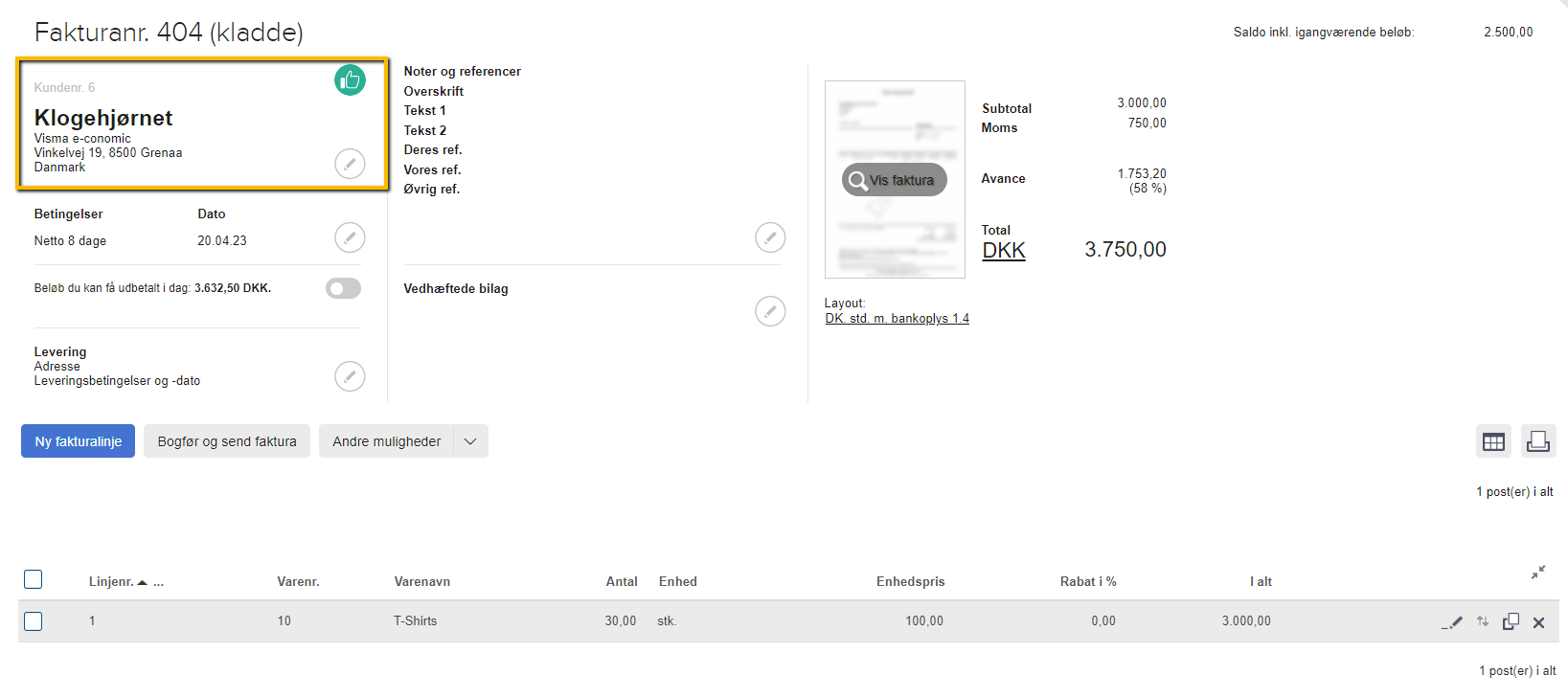
- Rediger en igangværende faktura på blyanten ude til højre.
- Tryk derefter på kundens navn, så du kommer ind og redigere kunden.
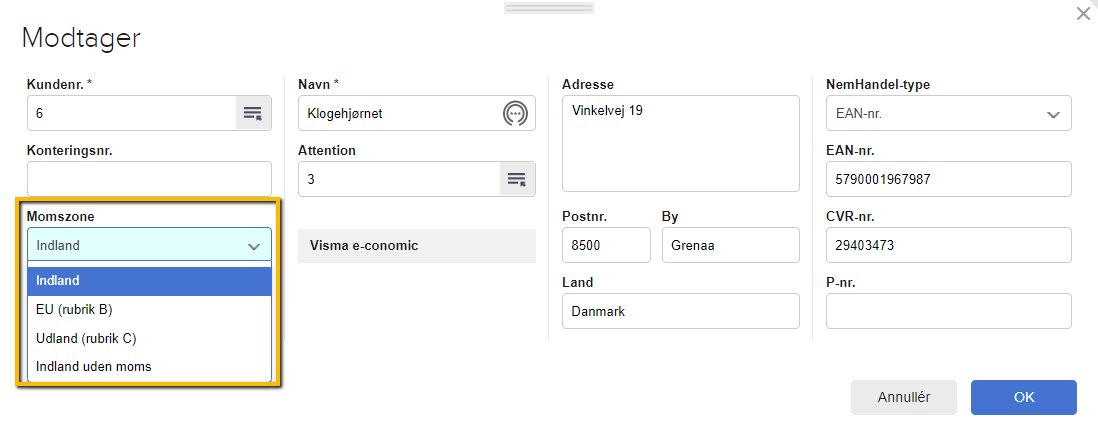
- Vælg nu den korrekte momszone for din kunde ved at trykke på listen og dernæst den momszone, der passer til din kunde.
- Tryk "OK" for at gemme.
Sådan kontrollere du din varegruppes moms-konti
- Tryk på fanen "Salg".
- Vælg "Varegrupper" under "Varer" i menuen til venstre.
- Hold musen over den konto tilknyttet varens varegruppen samt kundens momszone.
- Du kan nu se, hvilken konto den er tilknyttet - du kan rette den til ved at klikke på linjeikonet "Redigér".
- Når du har rettet til, trykker du på "Gem" for at gemme dine rettelser.
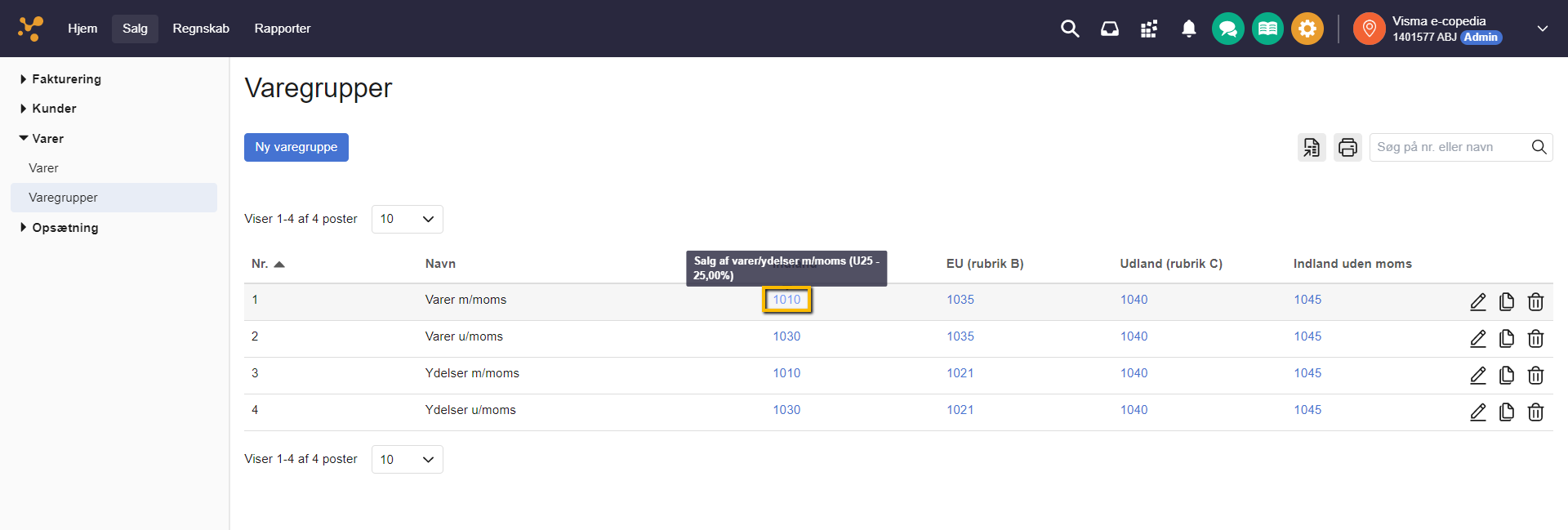
Du kan her se hvilke konti, der er tilknyttet de forskellige momszoner. Det er momskoden på kontiene, der bestemmer, hvordan momsen bliver dannet på dine fakturaer.
Sådan krediterer du din faktura
- Tryk på fanen "Salg".
- Vælg "Fakturaer" under "Fakturering" i menuen til venstre.
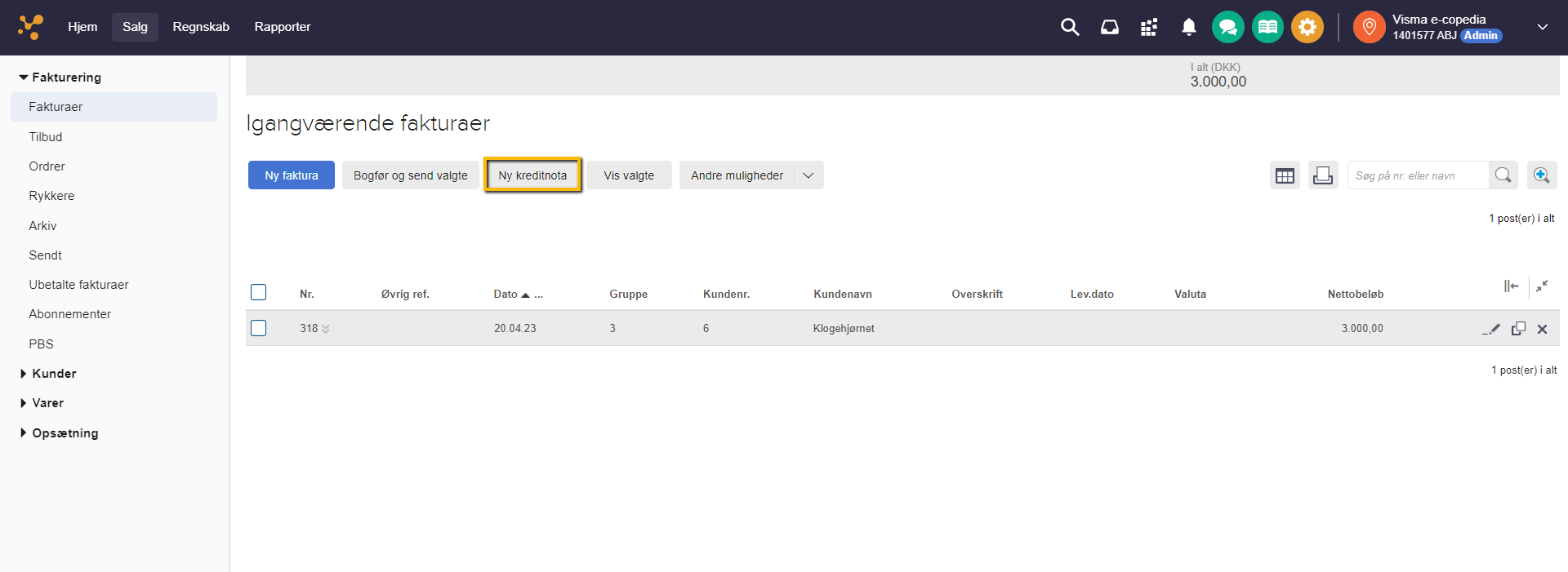
- Tryk på feltet "Ny kreditnota".
- Indtast nummeret for den faktura, du ønsker at kreditere og tryk på "Opret kreditnota".
- Bogfør kreditnotaen, når du har tjekket, at alt er som det skal være.
Sådan kontrollere du din kundes momszone
- Tryk på fanen "Salg".
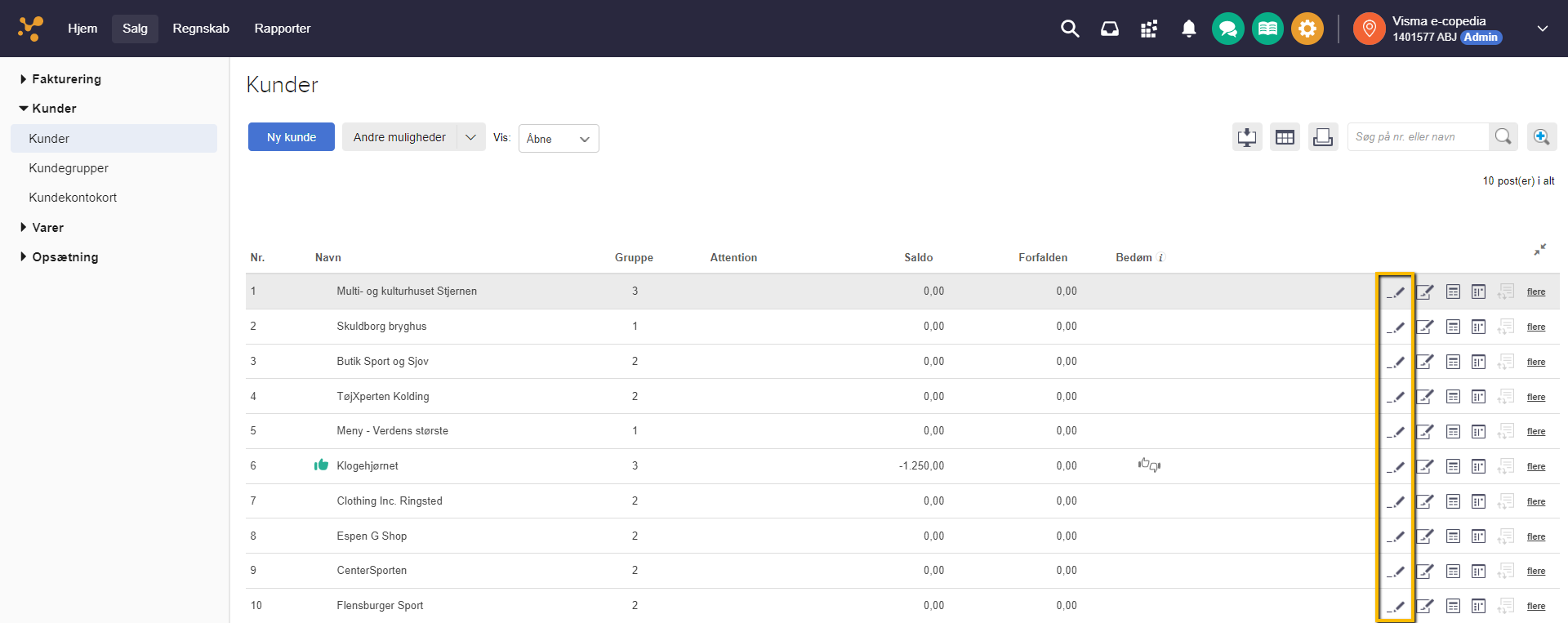
- Vælg "Kunder" under "Kunder" i menuen til venstre.
- Tryk på linjeikonet "Redigér".
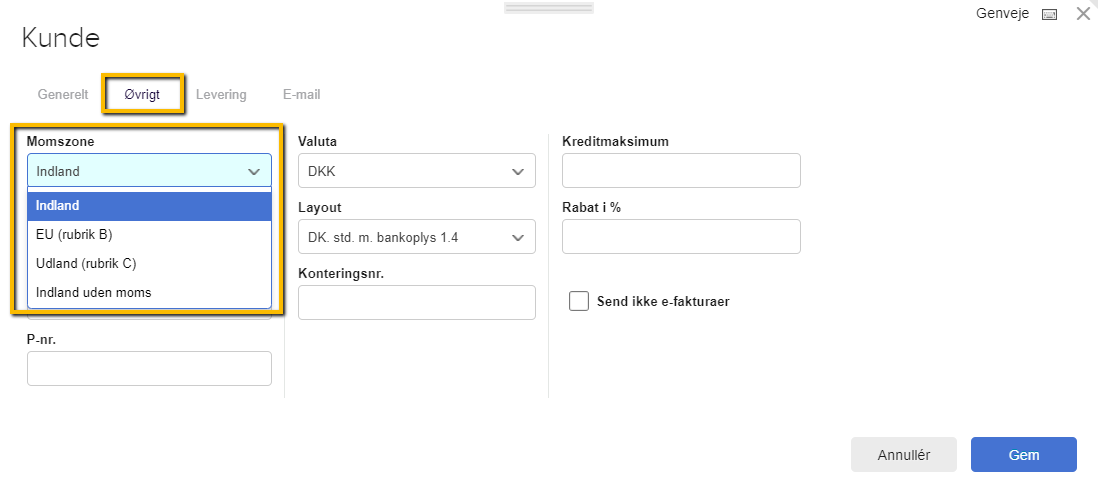
- Tryk på fanen "Øvrigt".
- Tjek, at din kundes momszone er korrekt, og ellers ret den til.
- Tryk på "Gem".
Se beskrivelse af felterne her: Knapper og felter i Salg
Var denne artikel nyttig?
Bliv e-conomic Insider
