





e-copedia hjælpecenter
Send faktura til udenlandsk kunde
Skal du lave en faktura til en kunde i udlandet, er der nogle ting, der skal være på plads, før du kan komme i gang med fakturaen.

E-copedia Master
Som Customer Training Specialist hos e-conomic arbejder jeg med udvikling, vedligeholdelse og kvalitetssikring af læringsindhold, der understøtter kundernes forståelse og anvendelse af vores program. Jeg bidrager til at skabe sammenhængende og brugervenlige læringsoplevelser på tværs af kanaler som e-copedia, chatbotten og onlinekurser, med fokus på relevans, tilgængelighed og høj faglig kvalitet.
Jeg udvikler og opdaterer vejledninger og læringsindhold i tæt samarbejde med relevante teams og omsætter læringsbehov til konkrete løsninger. Med afsæt i brugerfeedback og anvendelsesindsigter sikrer jeg, at indholdet er opdateret, let tilgængeligt og understøtter en effektiv læringsoplevelse for vores kunder.
Introduktion
Hvis du skal fakturere en udenlandsk kunde, er fremgangsmåden den præcis samme, som når du skal fakturere en indlandskunde. Hvad der gør, at kunden bliver faktureret som udenlandsk, er den opsætning, du har lavet på dem.
I artiklen her vil vi derfor gennemgå opsætningen af både kunden, varen, momsen, kontoen og fakturalayoutet, når man skal fakturere til en udenlandsk kunde.
Sådan sætter du en udenlandsk kunde op
Hvis din kunde er en udenlandsk kunde, skal momszonen på kunden stå til "Udland (rubrik C)" eller "EU (rubrik B)".
- Tryk ind på fanen "Salg", og i menuen til venstre vælger du "Kunder".
- Tryk på blyant-ikonet "Rediger" ud for den kunde, du vil rette, eller opret kunden, ved at trykke på knappen "Ny kunde".
- Tryk ind på fanen "Øvrigt" og ændre kundens momszone. Er kunden bosiddende i et andet EU land, skal du vælge momszone "EU (rubrik B)". Bor kunden i et land udenfor EU, skal du vælge "Udland (rubrik C)".
- Afslut med "Gem".
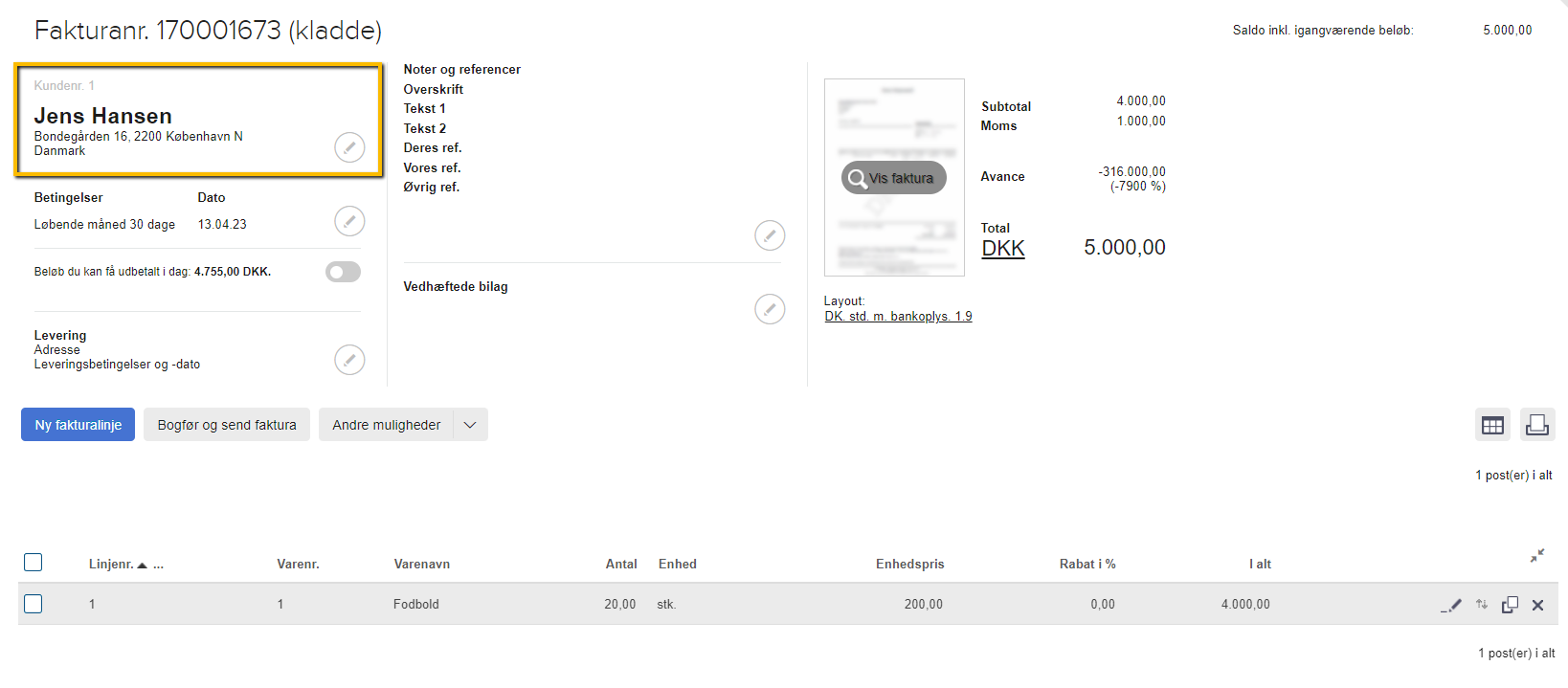
Hvis kunden er oprettet som dansk, men du alligevel har brug for at sende en faktura til dem, hvor de er opsat som udenlandske, kan det sagtens lade sig gøre uden at du behøver at ændre kundens opsætning frem og tilbage. Hvis du ændrer kundens status til udenlandsk på den enkelte faktura, vil det kun gælde for den pågældende faktura. Dette betyder, at den næste faktura, du sender til samme kunde, vil have kunden opsat som indenlandsk.
Du ændre kunden fra dansk, ved at vælge en ny momskode.
- Tryk på fanen "Salg".
- Tryk på "Fakturering" og "Faktura" i menuen til venstre.
- Tryk på "Ny faktura" og "Tilføj kunde". Find eller opret den ønskede kunde.
- Når kunden er valgt, skal du trykke ind på kundens navn. Herfra vil du kunne redigere kunden.
- Ret kundens momszone til "Udland" eller "EU", alt efter hvilken type kunde det er. Afslut med "OK".
- Tilføj varelinjerne og tryk på "Bogfør og send faktura", når fakturaen er klar til at blive sendt til kunden.


Sådan sætter du varen op til salg i udlandet
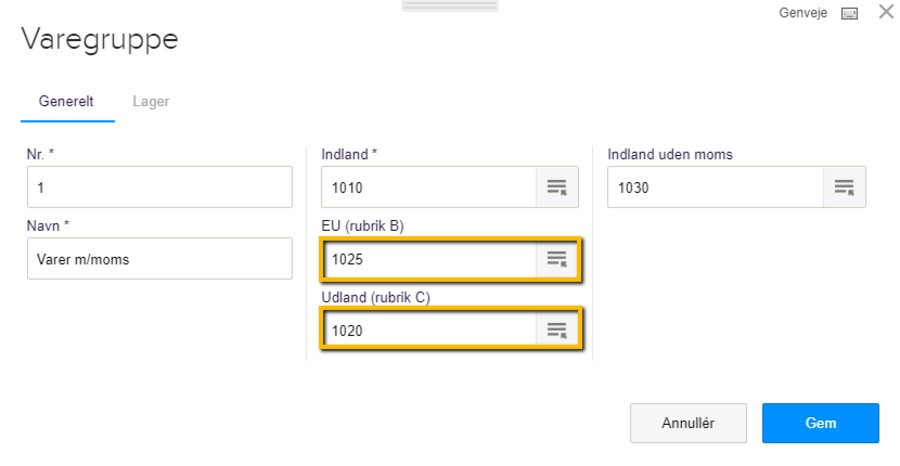
De varer, du sælger, hører til en bestemt varegruppe. Du skal være sikker på, at din varegruppe er oprettet med de korrekte salgskonti i felterne.
- Tryk ind på fanen "Salg".
- Tryk på "Varer" og "Varegrupper" i menuen til venstre.
- Tryk på blyant-ikonet "Rediger" ud for den varegruppe, du vil rette, eller opret varegruppen ved at trykke på knappen "Ny varegruppe".
- Vælg de korrekte salgskonti til felterne "EU (rubrik B)" og "Udland (rubrik C)".
- Afslut med "Gem". Dine varer kan nu tilføjes til fakturaerne til dine udenlandske kunder.
Sådan sætter du momsen op på dine konti
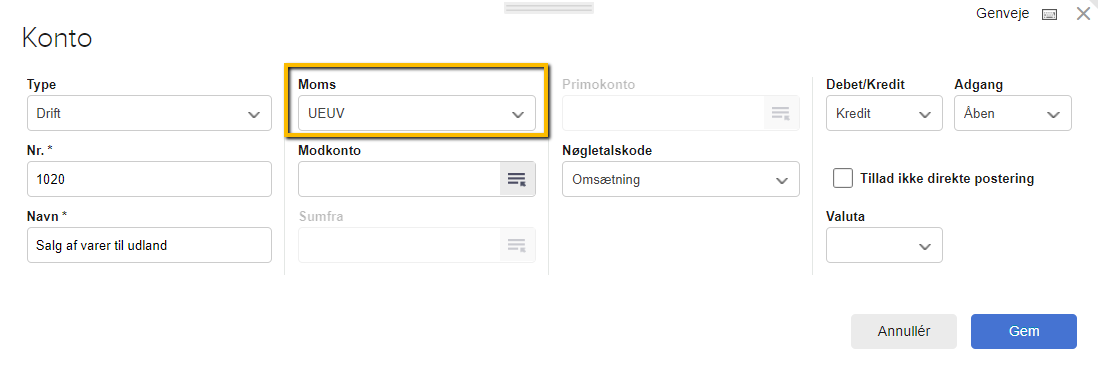
De salgskonti, som du har under EU (rubrik B) og Udland (rubrik C), skal have de rigtige momskoder, så din momsopgørelse bliver korrekt.
- Tryk ind på det orange tandhjul og vælg "Alle indstillinger".
- Tryk på "Regnskab" og "Kontoplan" i menuen til venstre.
- Find den/de konti, hvor du ønsker at tilføje en momskode. Redigér kontoen på blyant-ikonet "Rediger".
- Tilføj den rette momskode på kontoen og afslut med "Gem".
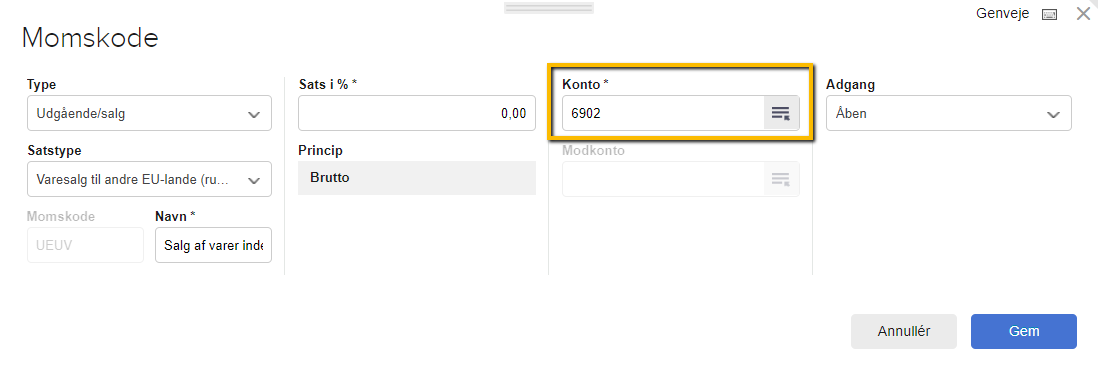
For at kontrollere og evt. ændre hvilken konto som er opsat på dine momskoder, skal du gøre følgende:
- Tryk det orange tandhjul og vælg "Alle indstillinger".
- I menuen til venstre skal du under "Regnskab" trykke på "Momskoder".
- Find momskoden som du vil kontrollere, og tryk på blyants-ikonet "Rediger" til højre for den.
- I feltet "Konto" kan du se og ændre hvilken konto som er opsat.
Hvis du vil ændre den anbefaler vi du evt. lige snakker med din revisor eller bogholder, om det er den korrekte konto du indsætter i stedet. Det er nemlig vigtigt at vælge den rigtige, for ikke at skabe problemer ift. dit moms regnskab.
Sådan sætter du layoutet op til en udenlandsk kunde
Når du skal sende din faktura til kunden i udlandet, behøver du ikke selv oversætte din faktura til et andet sprog. Vi har nemlig et standard layout på engelsk, tysk og færøsk, som du kan bruge.
Når du har tilføjet den ønskede skabelonsamling til din aftale, skal du også lige tilvælge det på kunden, så det bliver valgt automatisk når du fakturerer kunden.
- Gå til fanen "Salg".
- I menuen til venstre, skal du under "Kunder" trykke på "Kunder".
- Find den udenlandske kunde i dit kundekartotek, og tryk på blyantsikonet "Rediger" til højre for dem.
- Under fanen "Øvrigt" skal du vælge den som standarden i feltet "Layout".

Var denne artikel nyttig?
Bliv e-conomic Insider
