





e-copedia hjælpecenter
Opret tilbud/ordre/faktura i udenlandsk valuta
Denne guide viser, hvordan du opretter tilbud, ordrer og fakturaer i en valuta, der ikke er din grundvaluta.

Senior Customer Training Specialist
Som Senior Customer Training Specialist i e-conomic arbejder jeg med at gøre læring let at forstå og bruge i praksis. Jeg udvikler og optimerer indhold på tværs af vores læringskanaler – fra e-copedia og kurser til digitale formater og AI løsninger – altid med fokus på, at vores brugere hurtigt kan omsætte viden til handling.
Jeg brænder for at oversætte komplekse funktioner til klare, meningsfulde løsninger og skabe den dér “aha”-følelse, når noget pludselig giver mening. Det handler for mig om mere end træning – det handler om at give mennesker selvtillid i deres arbejde.
Introduktion
For at kunne oprette tilbud, ordrer eller fakturaer i en anden valuta, skal du først angive dine salgspriser i den pågældende valuta.
Du kan ændre valutaen direkte på tilbuddet, ordren eller fakturaen, eller du kan rette valutaen på kunden, så vedkommendes tilbud, ordrer og fakturaer altid bliver oprettet i den valuta.
- Funktionerne ordre og tilbud er inkluderet i pakkerne Plus, Smart og Komplet.
Sådan ændrer du valuta på kunden
- Tryk på fanen "Salg".
- I menuen til venstre skal du trykke på "Kunder" under "Kunder".
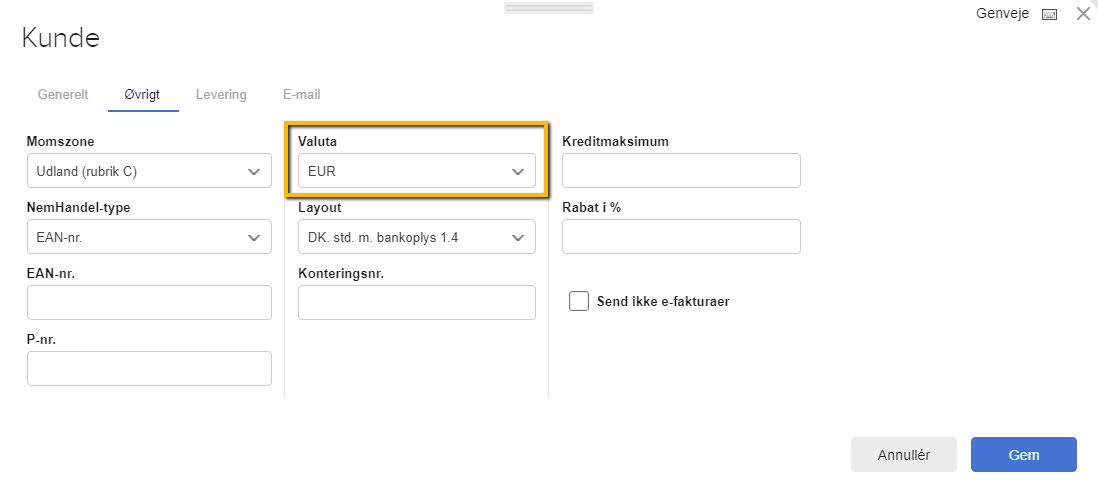
- Tryk på linjeikonet "Redigér" ud for den kunde, du ønsker at ændre valuta på.
- Tryk på fanen "Øvrigt".
- Tryk på feltet "Valuta", for at åbne en fold-ud menu hvor du kan vælge en valuta fra listen.
- Tryk på "Gem".
Sådan ændrer du valuta på tilbud/ordre/faktura
- Tryk på fanen "Salg".
- Vælg "Tilbud"/"Ordrer"/"Fakturaer" under "Fakturering" i menuen til venstre.
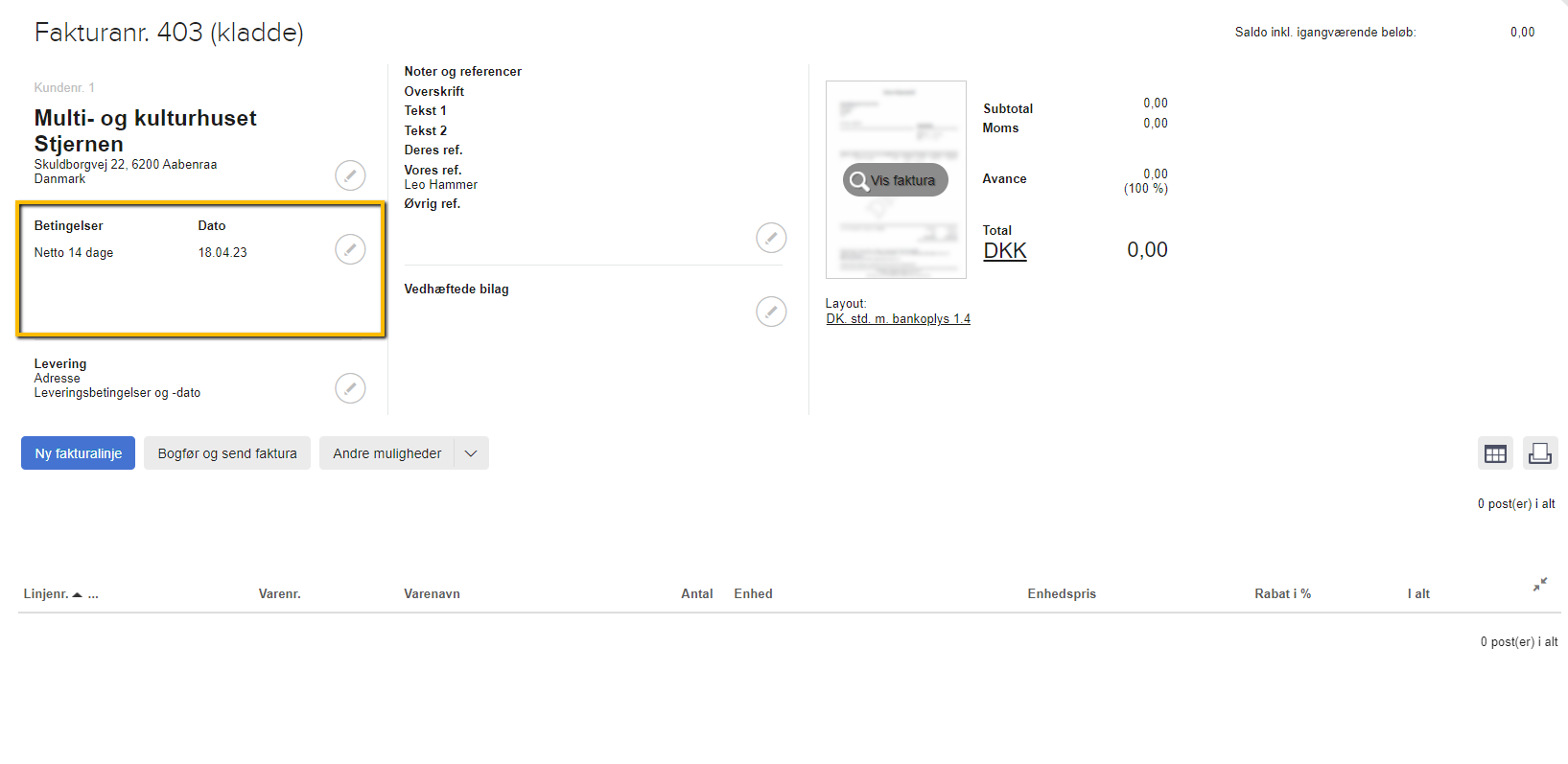
- Opret nyt tilbud/ordre/faktura eller redigér en allerede eksisterende kladde.
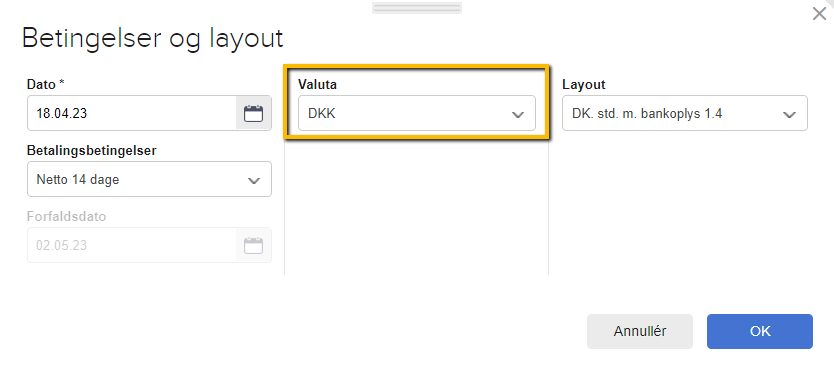
- Tryk på feltet for "Dato" og "Betingelser".
- Tryk på feltet "Valuta", for at åbne en fold-ud menu hvor du kan vælge en valuta fra listen.
- Tryk på "OK".
Var denne artikel nyttig?
Bliv e-conomic Insider
