





e-copedia hjælpecenter
Slet igangværende faktura
Denne guide vejleder dig i, hvordan du sletter igangværende fakturaer og fakturakladder, i tilfælde af at du beslutter dig for ikke at fortsætte med at bogføre og sende dem.

Senior Customer Training Specialist
Som Senior Customer Training Specialist i e-conomic arbejder jeg med at gøre læring let at forstå og bruge i praksis. Jeg udvikler og optimerer indhold på tværs af vores læringskanaler – fra e-copedia og kurser til digitale formater og AI løsninger – altid med fokus på, at vores brugere hurtigt kan omsætte viden til handling.
Jeg brænder for at oversætte komplekse funktioner til klare, meningsfulde løsninger og skabe den dér “aha”-følelse, når noget pludselig giver mening. Det handler for mig om mere end træning – det handler om at give mennesker selvtillid i deres arbejde.
Introduktion
Afbryder du redigeringen af en faktura, gemmes oplysningerne, og du kan genfinde fakturaen under Salg. Vender du senere tilbage og var fakturaen en fejl? Så kan du nemt slette den, så du har godt overblik.
OBS: Er din faktura ikke en kladde, men en bogført faktura? Så skal du i stedet lave en kreditnota.
Sådan sletter du en faktura under redigering
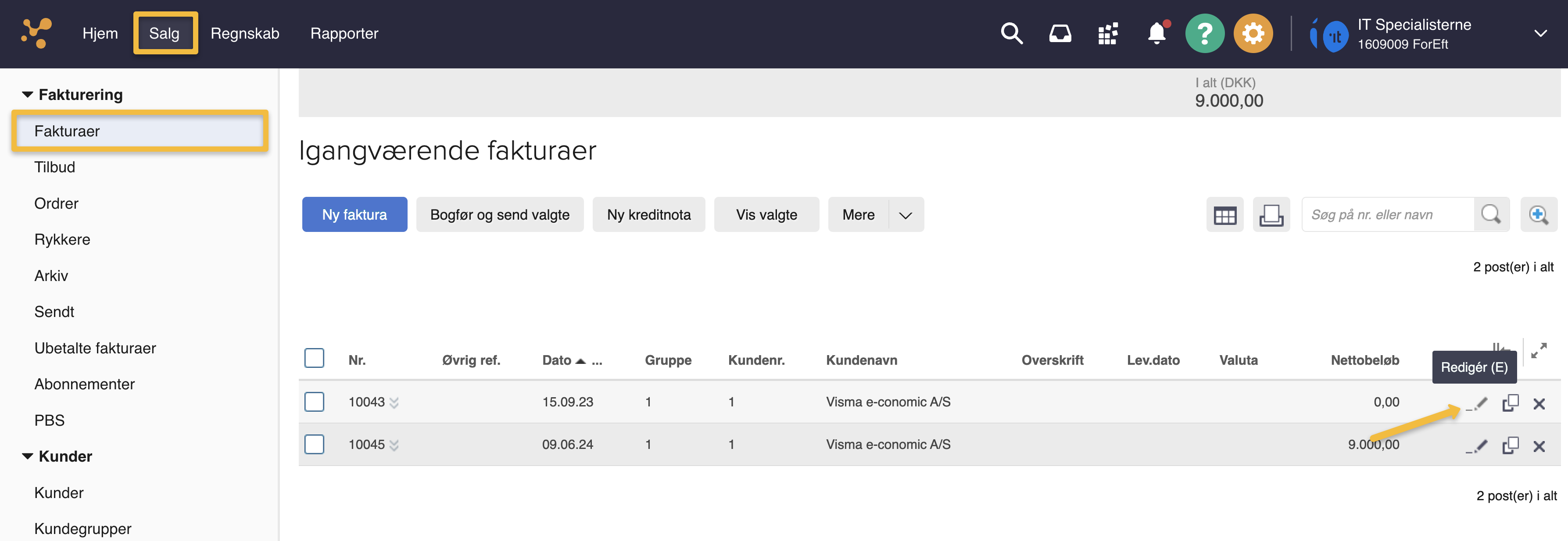
- Tryk på fanen "Salg".
- Vælg "Fakturaer" under "Fakturering" i menuen til venstre.
- Tryk på "Redigér" på den ønskede faktura.
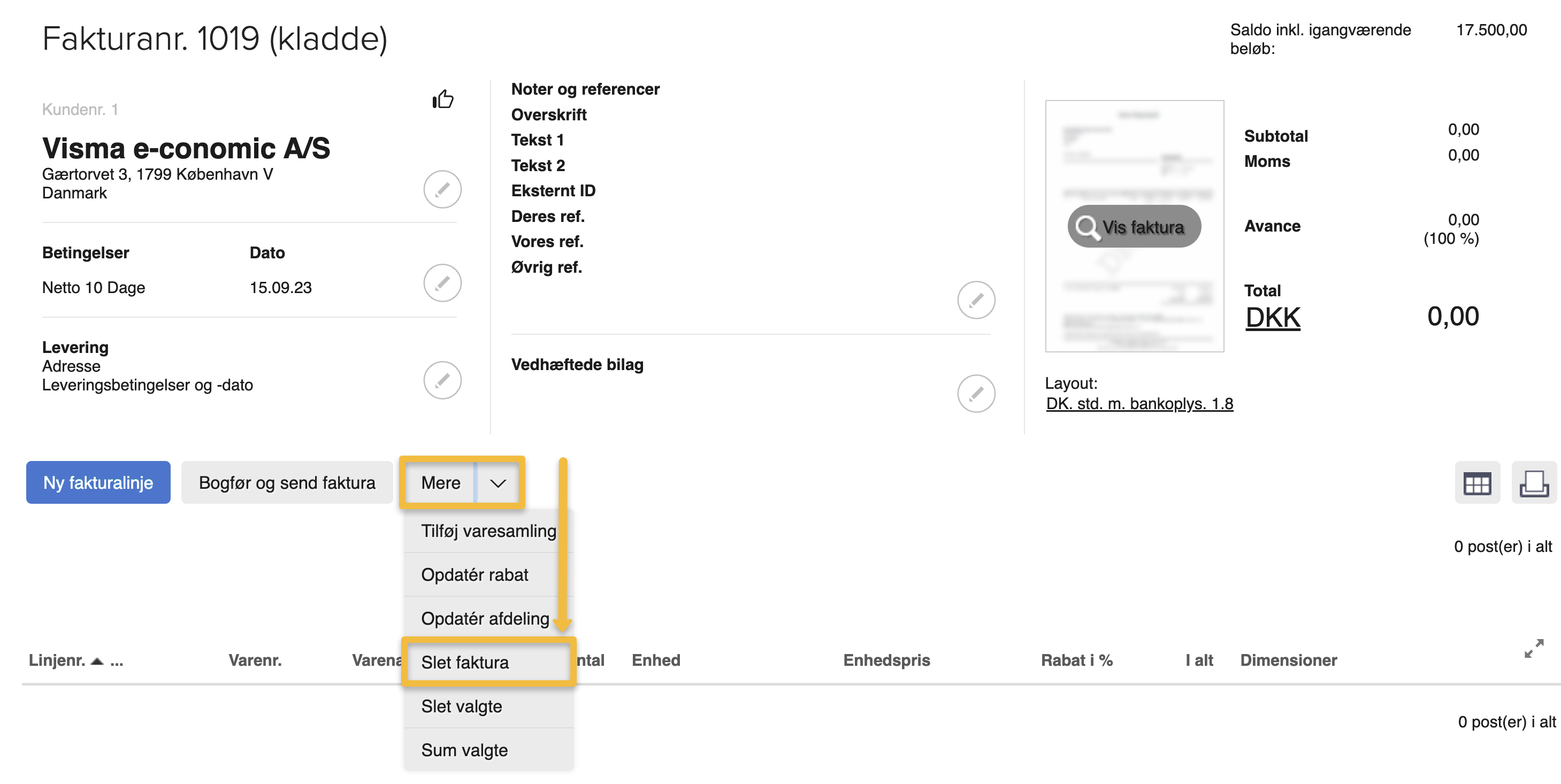
- Tryk på knappen "Mere" og tryk på "Slet faktura".
- Tryk på "OK" for at bekræfte at du gerne vil slette fakturaen.
Sådan sletter du en enkelt faktura fra listen
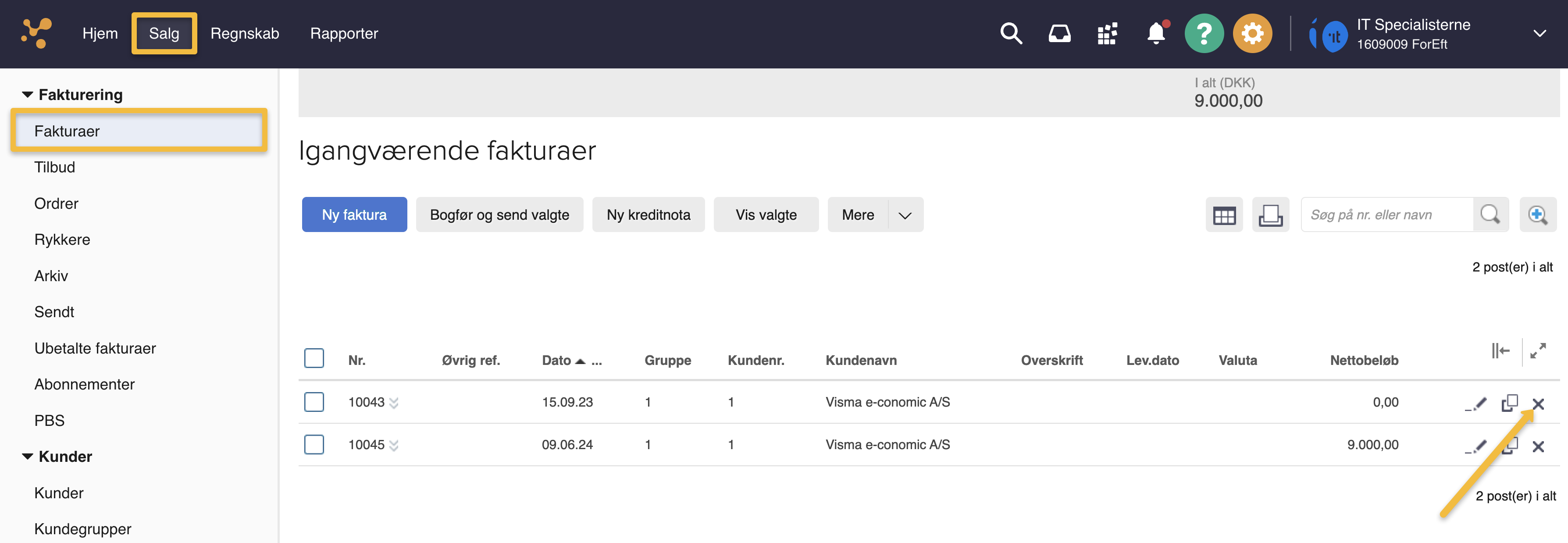
- Tryk på fanen "Salg".
- Vælg "Fakturaer" under "Fakturering" i menuen til venstre.
- Tryk på krydset på linjen ud for den faktura du gerne vil slette.
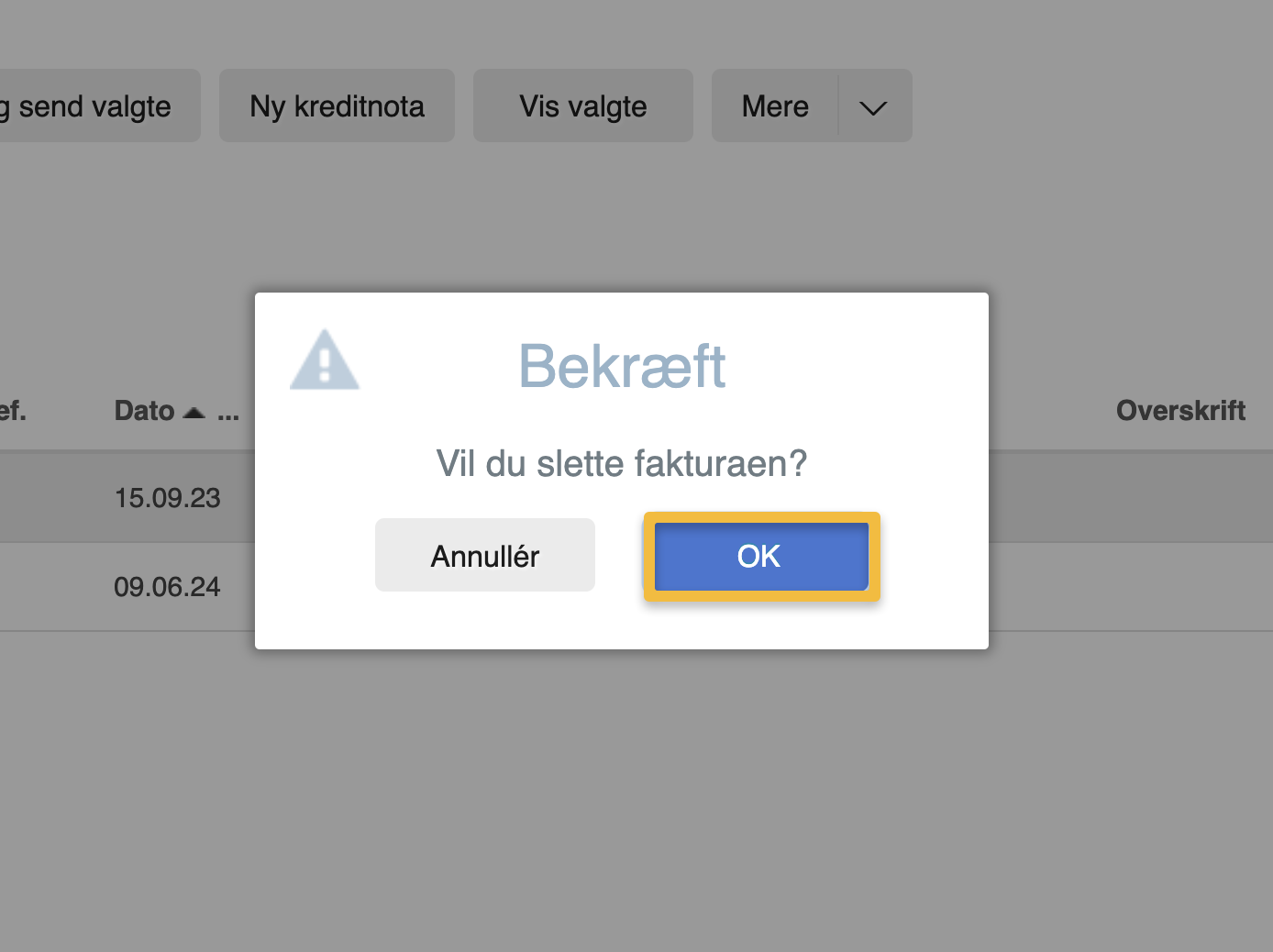
- Nu skal du klikke på "OK", for at bekræfte at du gerne vil slette fakturaen.
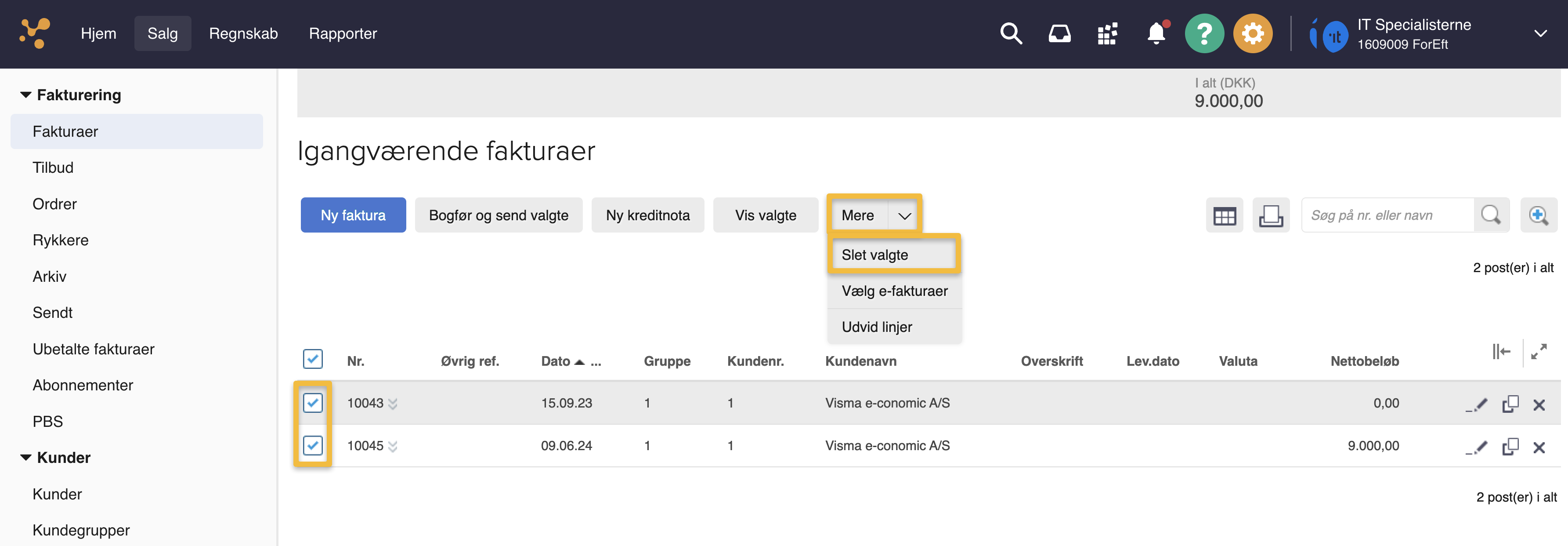
Sådan sletter du flere fakturaer fra listen
- Tryk på fanen "Salg".
- Vælg "Fakturaer" under "Fakturering" i menuen til venstre.
- Her ser du oversigten over de igangværende fakturaer. Sæt et flueben ud for de fakturaer du ønsker at slette.
- Klik på knappen "Mere" og tryk på "Slet valgte".
- Klik på "OK" for at bekræfte at du gerne vil slette fakturaerne.
Se beskrivelse af felterne her: Knapper og felter i Salg
Var denne artikel nyttig?
Bliv e-conomic Insider
