





e-copedia hjælpecenter
Søg efter sendte dokumenter
Denne guide vejleder dig i, hvordan du søger efter sendte dokumenter, gensender dokumenter samt vedhæfter e-mailen som link, så du kan få en status på, hvorvidt kunden har åbnet dokumentet.

Senior Customer Training Specialist
Som Senior Customer Training Specialist i e-conomic arbejder jeg med at gøre læring let at forstå og bruge i praksis. Jeg udvikler og optimerer indhold på tværs af vores læringskanaler – fra e-copedia og kurser til digitale formater og AI løsninger – altid med fokus på, at vores brugere hurtigt kan omsætte viden til handling.
Jeg brænder for at oversætte komplekse funktioner til klare, meningsfulde løsninger og skabe den dér “aha”-følelse, når noget pludselig giver mening. Det handler for mig om mere end træning – det handler om at give mennesker selvtillid i deres arbejde.
Sådan søger du efter et sendt dokument
- Tryk på fanen "Salg".
- Tryk på "Sendt" i menuen til venstre under "Fakturering".
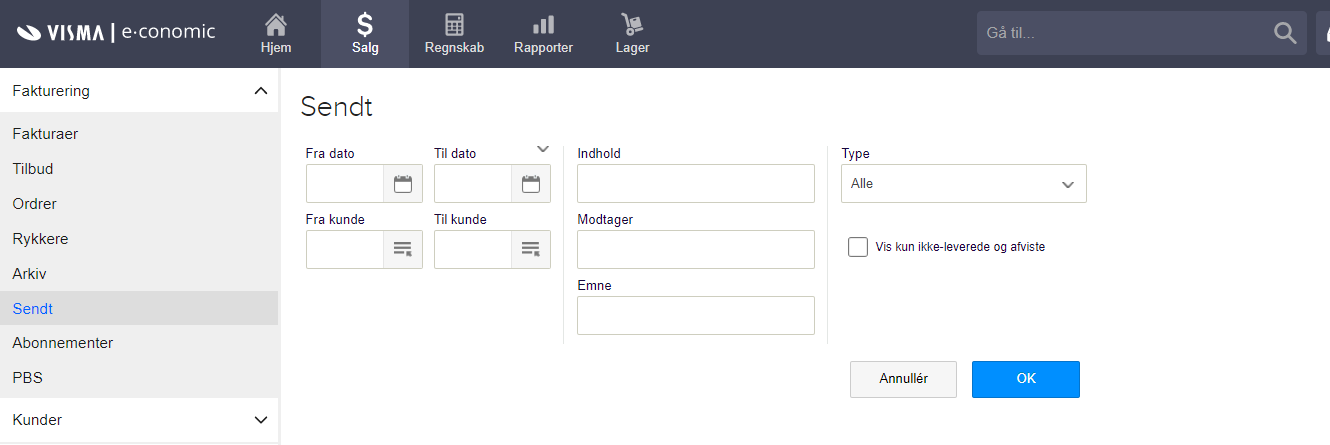
- Udfyld dine søgekriterier og klik på "Ok".
Obs
Bemærk! Er der en rød cirkel ude til højre for "Sendt" i menuen til venstre, betyder det et dokument du har sendt, ikke er blevet leveret hos modtageren.
Tip
Jo flere felter, du udfylder, med tekst eller tal, jo mere indsnævrer du din søgning. Vil du gerne søge bredt, udfyld da så lidt som muligt.
Modtager
Indtast kundens mail, hvortil dokumentet er sendt til.
Emne
Indtast emnet fra hvad du skrev i feltet "Emne" da du sendte mailen.
Vis kun ikke-leverede og afviste
Sæt flueben her, hvis du kun vil se alle fakturaer, kreditnotaer, ordre, tilbud eller rykkere, der er ikke-leverede eller afviste hos modtager.
Sådan gensender du et dokument
- Tryk på fanen "Salg".
- Tryk på "Sendt" i menuen til venstre under "Fakturering".
- Udfyld dine søgekriterier og klik på "Ok".
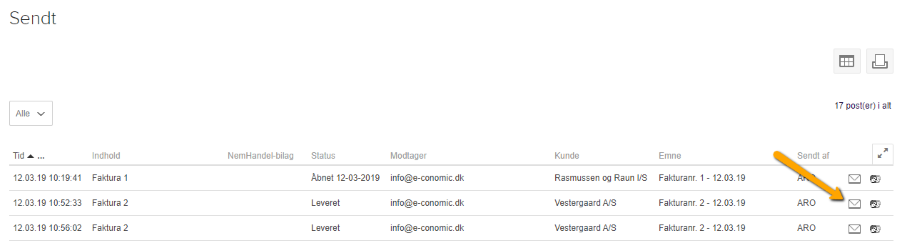
- Når du har fundet det relevante dokument, du vil gensende, kan du klikke på ikonet med konvolutten - "Gensend".
Sådan gensender du et dokument som e-faktura
- Tryk på fanen "Salg".
- Tryk på "Sendt" i menuen til venstre under "Fakturering".
- Udfyld dine søgekriterier og klik på "Ok".
- Når du har fundet det relevante dokument, du vil gensende, kan du klikke på ikonet med konvolutten - "Gensend".
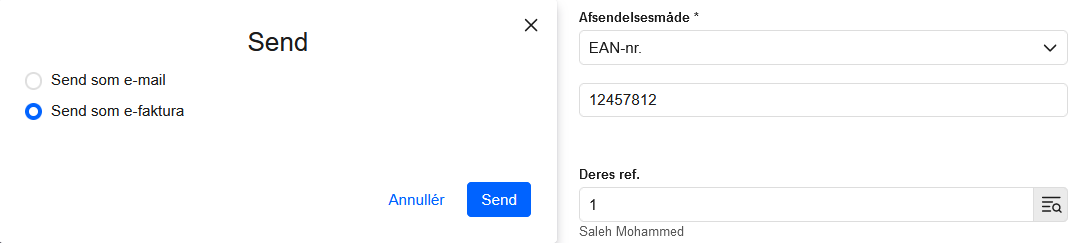
- Vælg "Send som e-faktura".
- Udfyld felterne "Afsendelsesmåde" og enten "Deres ref." eller "Attention".
- Afslut ved at trykke på "Send".
Sådan sender du fakturaens e-mail som link
- Hvis du vil have bekræftet, at din kunde har åbnet din mail, skal du sende din e-mail som et link.
- Når du har klikket på "Gensend" skal du klikke på "Vis indstillinger for vedhæftning".
- Her skal du sætte flueben i "inkludér PDF-link".
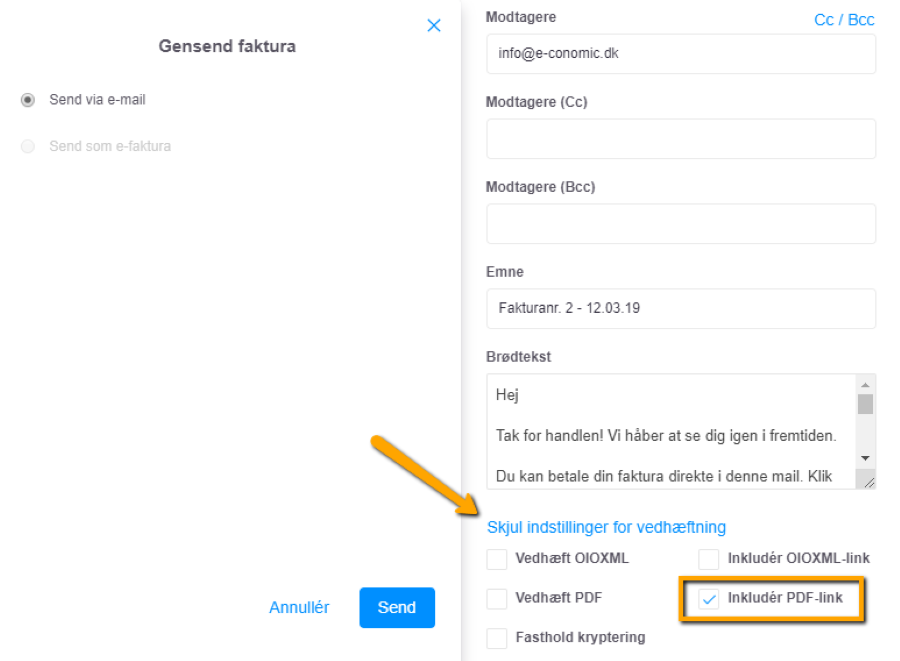
Når kunden åbner mailen og klikker på linket, går der automatisk en besked tilbage til e-conomic og i status vil der nu stå "Åbnet dd-mm-åååå".
Se beskrivelse af felterne her: Knapper og felter i Salg
Var denne artikel nyttig?
Bliv e-conomic Insider
