





e-copedia hjælpecenter
Udlign kreditnota
Denne guide vejleder til, hvordan du udligner en kreditnota med den tilhørende faktura.

Senior Customer Training Specialist
Som Senior Customer Training Specialist i e-conomic arbejder jeg med at gøre læring let at forstå og bruge i praksis. Jeg udvikler og optimerer indhold på tværs af vores læringskanaler – fra e-copedia og kurser til digitale formater og AI løsninger – altid med fokus på, at vores brugere hurtigt kan omsætte viden til handling.
Jeg brænder for at oversætte komplekse funktioner til klare, meningsfulde løsninger og skabe den dér “aha”-følelse, når noget pludselig giver mening. Det handler for mig om mere end træning – det handler om at give mennesker selvtillid i deres arbejde.
Introduktion
Det er vigtigt du er opmærksom på, at nogen åbne faktura skal udlignes da det ikke sker automatisk.
Hvis du opretter en manuel kreditnota, bliver den ikke automatisk udlignet med fakturaen. Du skal selv udligne den efterfølgende. Derfor anbefaler vi, at du bruger funktionerne "Kopier og vend" eller "Kreditnota", når du skal oprette og bogføre en kreditnota, da udligningen her sker automatisk.
Sådan udligner du en kreditnota
- Tryk på fanen "Salg".
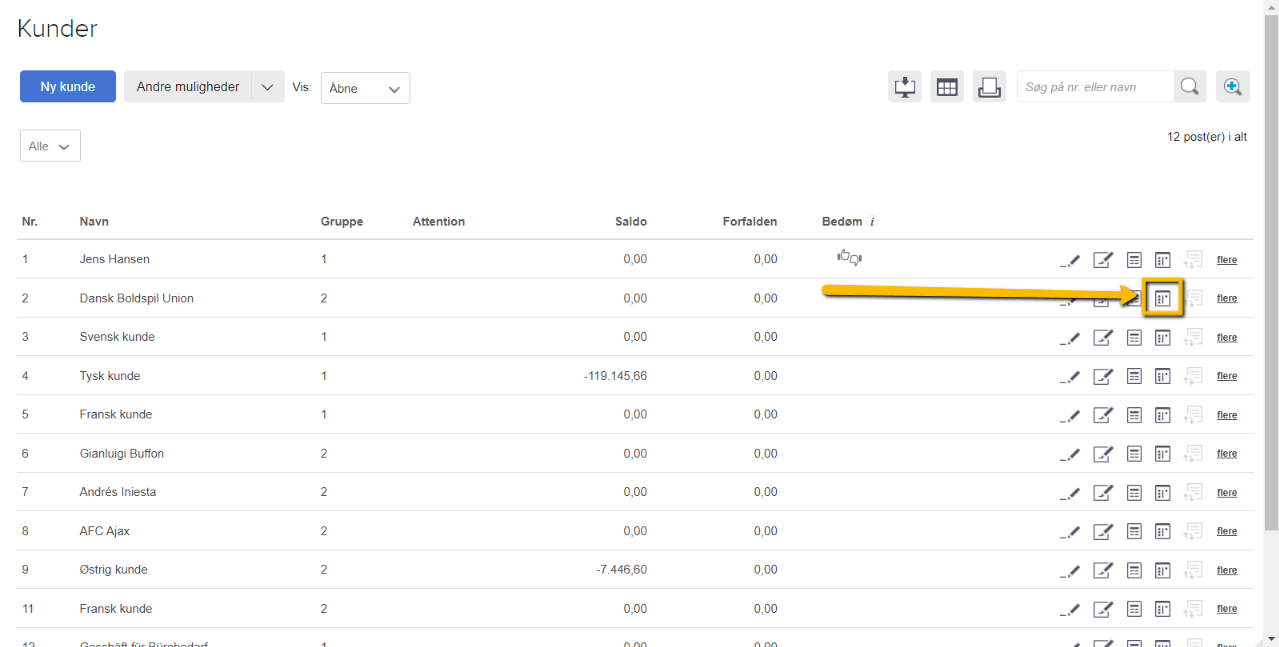
- Vælg "Kunder" under "Kunder" i menuen til venstre.
- Tryk på linjeikonet "Åbne posteringer" til højre for kunden.
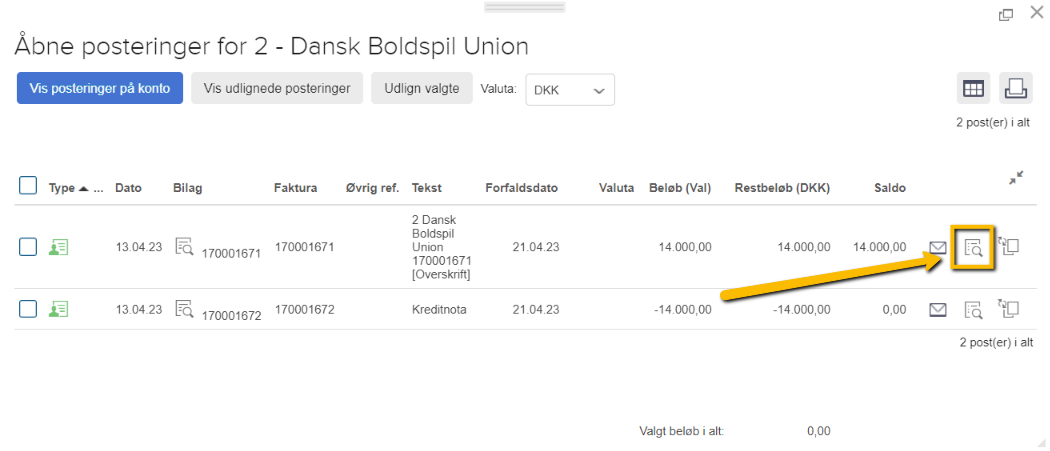
- Tryk på linjeikonet "Vis posteringer til udligning" til højre for kreditnotaen, du ønsker at udligne.
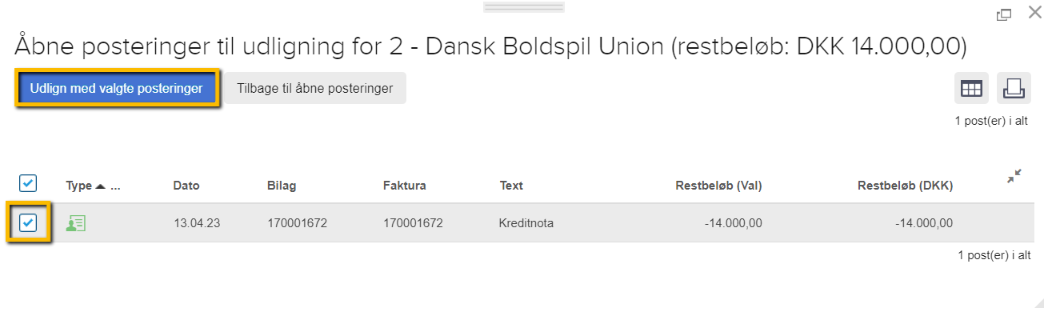
- Markér den eller de fakturaer, kreditnotaen skal udlignes med.
- Tryk på "Udlign med valgte posteringer".
Hvis du skal lave en kreditnota for en leverandørfaktura, er fremgangsmåden lidt anderledes end for kunder.
Du skal gå til fanen "Regnskab" og under "Posteringer (find bilag)" søge efter leverandørfakturaen. Når du har fundet den, kan du tilbageføre den ved at følge denne vejledning.
Tip
Det er også muligt at vælge fakturaen først og derefter udligne kreditnotaen via "Vis posteringer til udligning".
Se beskrivelse af felterne her: Knapper og felter i Salg
Var denne artikel nyttig?
Bliv e-conomic Insider
