





e-copedia hjælpecenter
Vedhæft bilag til din faktura, ordre eller tilbud
Du kan i e-conomic vedhæfte ét eller flere bilag til din faktura, ordre eller tilbud - det kan eksempelvis være dokumentation for udført arbejde.

Senior Customer Training Specialist
Som Senior Customer Training Specialist i e-conomic arbejder jeg med at gøre læring let at forstå og bruge i praksis. Jeg udvikler og optimerer indhold på tværs af vores læringskanaler – fra e-copedia og kurser til digitale formater og AI løsninger – altid med fokus på, at vores brugere hurtigt kan omsætte viden til handling.
Jeg brænder for at oversætte komplekse funktioner til klare, meningsfulde løsninger og skabe den dér “aha”-følelse, når noget pludselig giver mening. Det handler for mig om mere end træning – det handler om at give mennesker selvtillid i deres arbejde.
Introduktion
- Funktionerne tilbud og ordre er inkluderet i pakkerne Plus, Smart og Komplet.
Sådan vedhæfter du et bilag
- Tryk ind på fanen "Salg".
- Vælg "Fakturering" og derefter "Faktura".
- Opret en ny faktura eller tryk på "Rediger" på en allerede eksisterende faktura.
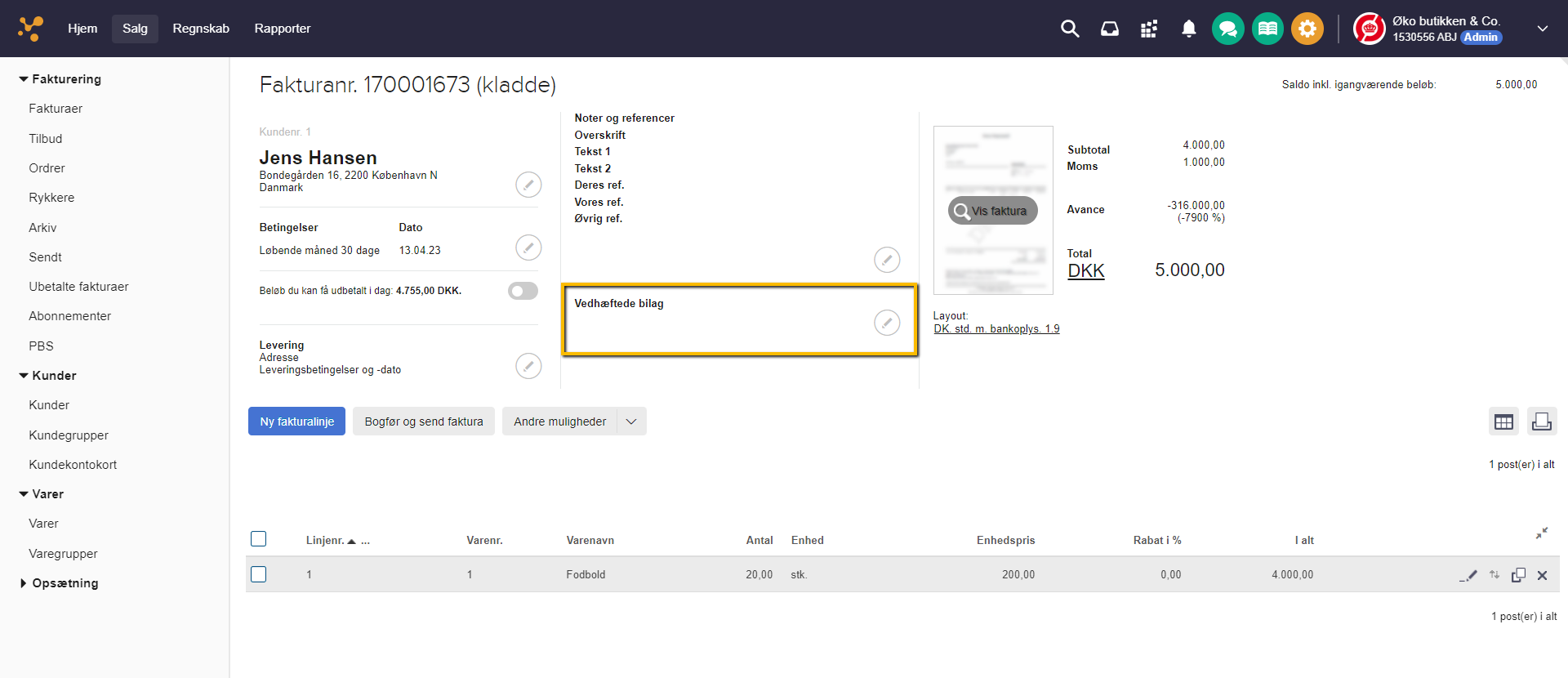
- Tryk på "Vedhæftede bilag".
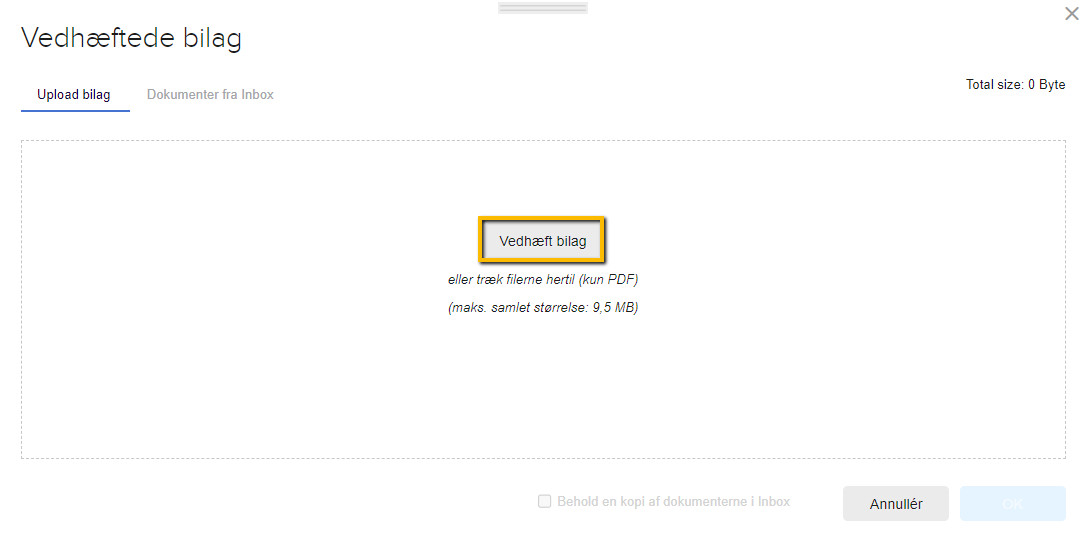
- Tryk på "Vedhæft bilag" i pop-up vinduet.
- Vælg dit bilag ved at dobbeltklikke på bilaget. Du kan vælge alle de filer du ønsker op til 9,5 MB. Du kan vælge flere bilag på én gang, ved at holde Ctrl-knappen nede imens.
- Når du har valgt alle bilag, du ønsker vedhæftet, afslutter du med "OK".
- Du kan trykke på "Vis faktura", for at se fakturaen med bilaget.
Obs
Sendes fakturaen elektronisk via CVR eller EAN, må faktura+vedhæftede bilag ikke overstige 4 MB.
Tip
Udover at vedhæfte bilag fra din computer, kan du på samme dokument også vedhæfte bilag som ligger i din Inbox. Hvis du vil lærer mere om hvordan denne funktion virker, skal du læse nedenstående afsnit "Sådan vedhæfter du et bilag fra din Inbox".
Sådan vedhæfter du et bilag fra din Inbox
- Tryk ind på fanen "Salg".
- Vælg "Fakturering" og derefter "Faktura".
- Opret en ny faktura eller tryk på "Rediger" på en allerede eksisterende faktura.
- Tryk på "Vedhæftede bilag".
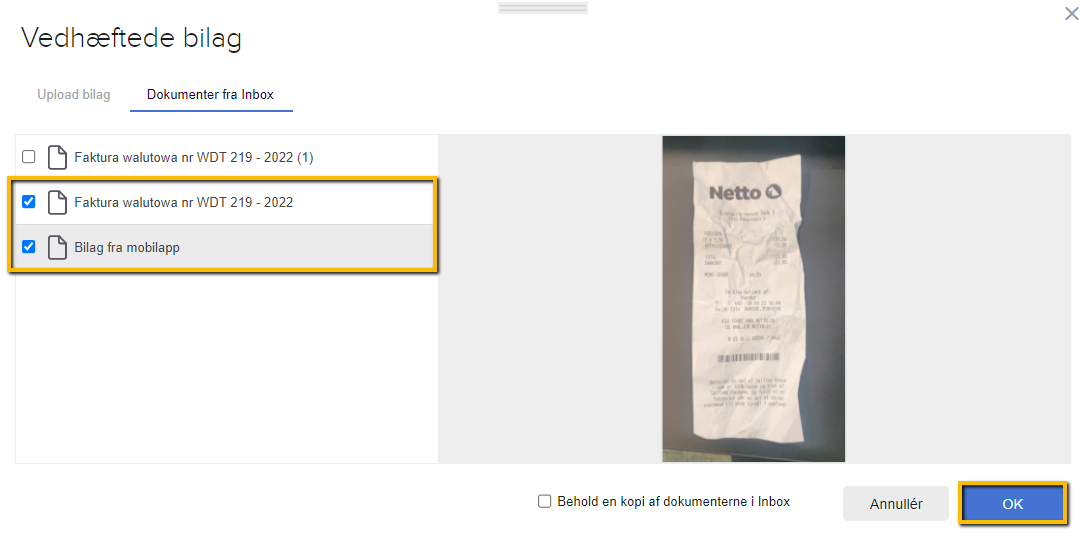
- Tryk på fanen "Dokumenter fra Inbox".
- Marker de bilag du ønsker at vedhæfte, og tryk på knappen "OK".

Obs
Hvis du vil vedhæfte et bilag fra din Inbox til et tilbud eller ordre, som allerede er blevet sendt, skal du først trykke på knappen "Ophæv sendt-status".
Tip
Hvis udover fakturaen også har brug for at vedhæfte bilaget til en postering i din kassekladde, skal du sætte et flueben til venstre for "Behold en kopi af dokumenterne i Inbox". Så vil der automatisk blive dannet en kopi af bilaget, som du kan bruge i din bogføring.
Sådan fjerner du et vedhæftet bilag
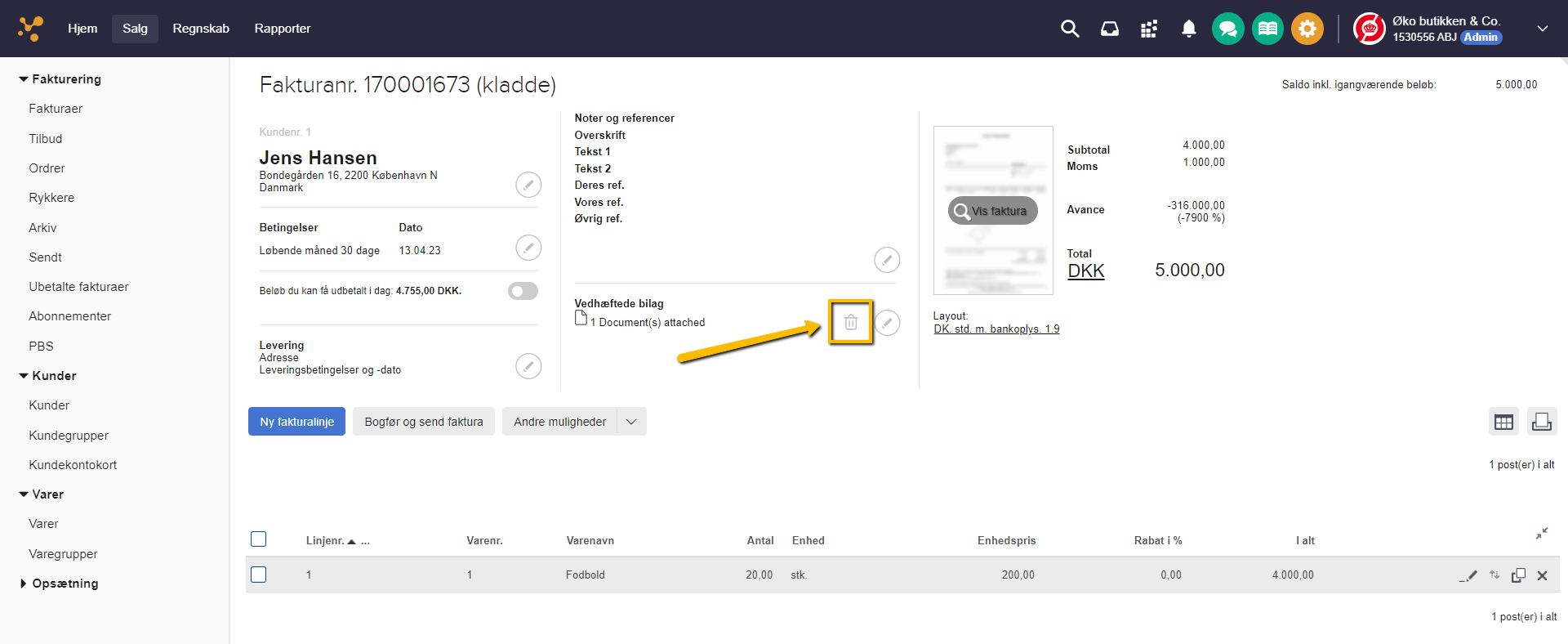
- Tryk på blyantsikonet til højre for "Vedhæftede bilag" på din faktura kladde.
- Gå enten ind på fanen "Upload bilag" eller "Dokumenter fra Inbox" afhængigt af hvor bilaget er vedhæftet.
- Upload bilag: Tryk på krydsikonet på et eller flere bilag du vil fjerne fra fakturaen.
- Dokumenter fra Inbox: Fjern fluebenet fra et eller flere bilag, som du vil fjerne fra fakturaen, hvorefter bilaget føres tilbage til din Inbox.
- Afslut ved at trykke på "Gem".
Obs
Så længe faktura, ordre e.l. ikke er bogført kan bilaget slettes. Er det først bogført, kan du ikke slette det vedhæftede bilag
Tip
Hvis du gerne vil slette alle vedhæftede bilag, skal du trykke på skraldespandsikonet til venstre for blyanten "Rediger".
Se beskrivelse af felterne her: Knapper og felter i Salg
Var denne artikel nyttig?
Bliv e-conomic Insider
