





e-copedia hjælpecenter
Bogfør en projektomkostning
Når du skal bogfører omkostninger på et projekt, kan dette enten gøres via et finansbilag eller en leverandørfaktura.

Senior Customer Training Specialist
Som Senior Customer Training Specialist i e-conomic arbejder jeg med at gøre læring let at forstå og bruge i praksis. Jeg udvikler og optimerer indhold på tværs af vores læringskanaler – fra e-copedia og kurser til digitale formater og AI løsninger – altid med fokus på, at vores brugere hurtigt kan omsætte viden til handling.
Jeg brænder for at oversætte komplekse funktioner til klare, meningsfulde løsninger og skabe den dér “aha”-følelse, når noget pludselig giver mening. Det handler for mig om mere end træning – det handler om at give mennesker selvtillid i deres arbejde.
Introduktion
- Denne funktion kræver tillægsmodulet Projektstyring.
Sådan bogfører du en projektomkostning
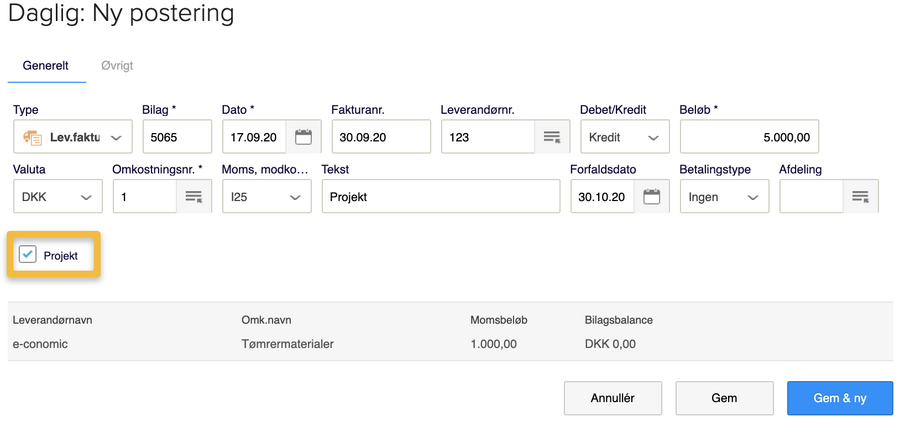
- Tryk på fanen "Regnskab".
- Vælg den kassekladde, du vil arbejde i, i menuen til venstre.
- Tryk på "Ny postering".
- Sæt et flueben i feltet "Projekt" og udfyld de resterende felter under fanen "Generelt". Du kan både bogfører projektomkostningerne via en leverandørfaktura eller et finansbilag.
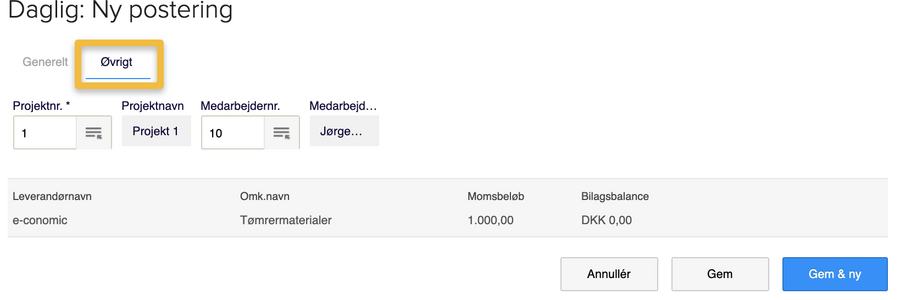
- Gå herefter ind på fanen "Øvrigt" og udfyld "Projektnr." og en eventuel medarbejder.
- Afslut på "Gem". Din postering kan nu bogføres.
Sådan fordeler du omkostninger på flere forskellige projekter
- Hvis du har købt nogle varer hos en leverandør, som du skal bruge til flere forskellige projekter, skal du blot bogføre en leverandørfaktura eller et finansbilag som en flerbenet postering og tilknytte de forskellige projekter.
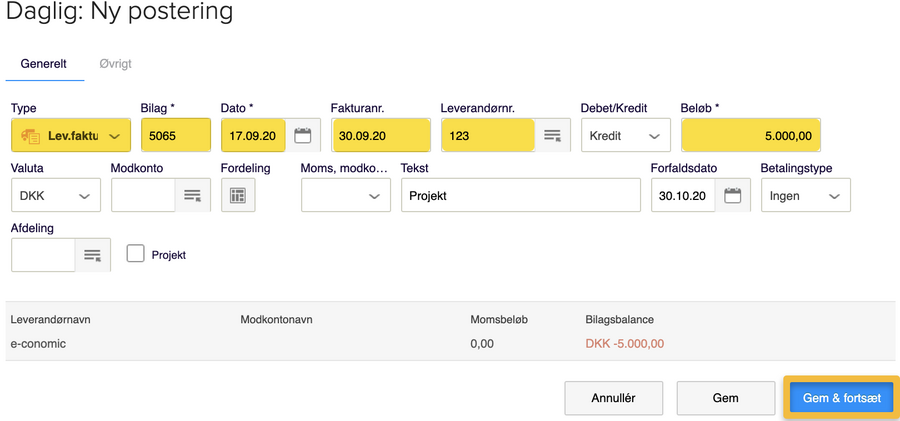
- Opret en postering på samme måde som før. Vælg leverandøren, det drejer sig om, og indtast det fulde beløb i feltet "Beløb". Lad feltet "Modkonto" være tomt og undlad desuden at sætte flueben i boksen "Projekt".
- Tryk på "Gem og fortsæt".
- Sæt denne gang flueben i boksen "Projekt" og udfyld beløbet vedrørende det første projekt i feltet "Beløb". Udfyld desuden feltet "Omkostningsnr.".
- Tryk herefter ind på fanen "Øvrigt", og udfyld projektnummer.
- Tryk endnu en gang på "Gem og fortsæt".
- Gentag steppet overenover, hvor du denne gang udfylder beløbet samt projektnummer for andet projekt.
- Når du har oprettet alle projekter vil "Bilagsbalance" gå i 0, og du kan afslutte på "Gem" og herefter bogfører projektomkostningerne.
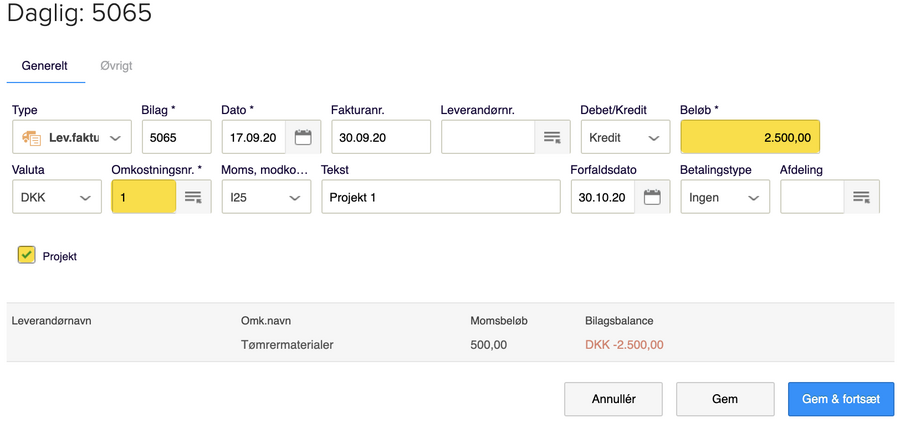
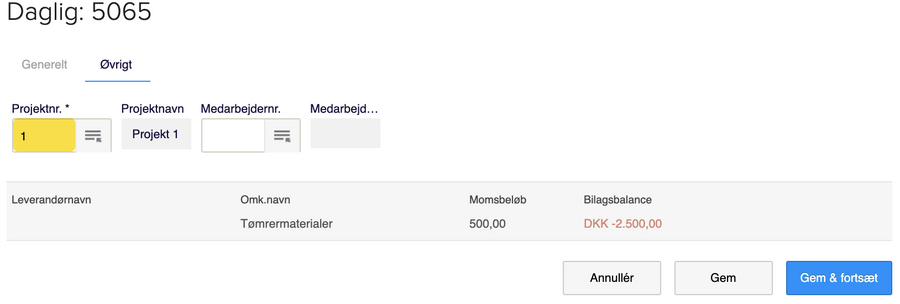
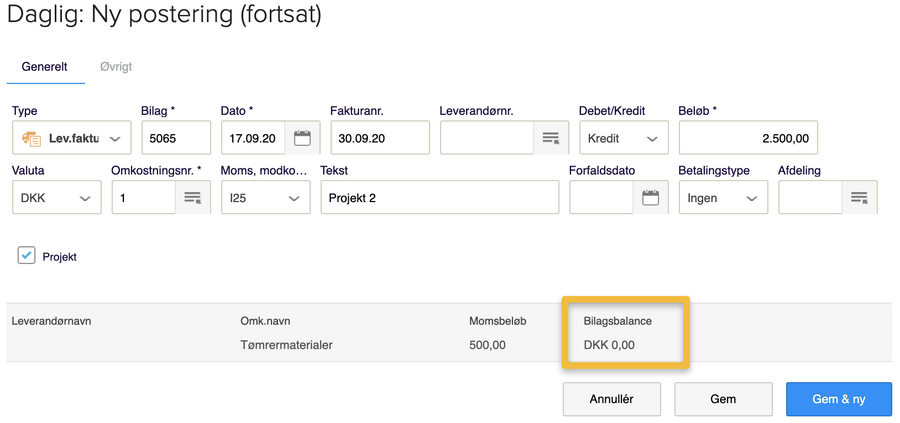
Se beskrivelse af felterne her: Knapper og felter i Projekter
Var denne artikel nyttig?
Bliv e-conomic Insider
