





e-copedia hjælpecenter
Opret omkostning i Projekt
Lær hvordan du opretter en omkostning i Projekt. Se hvilke felter du skal udfylde, og hvordan de bruges i bogføring og rapporter.

Senior Customer Training Specialist
Som Senior Customer Training Specialist i e-conomic arbejder jeg med at gøre læring let at forstå og bruge i praksis. Jeg udvikler og optimerer indhold på tværs af vores læringskanaler – fra e-copedia og kurser til digitale formater og AI løsninger – altid med fokus på, at vores brugere hurtigt kan omsætte viden til handling.
Jeg brænder for at oversætte komplekse funktioner til klare, meningsfulde løsninger og skabe den dér “aha”-følelse, når noget pludselig giver mening. Det handler for mig om mere end træning – det handler om at give mennesker selvtillid i deres arbejde.
Introduktion
Når du vil registrere udgifter eller indtægter i dine projekter, skal du have en liste over omkostninger, som du kan vælge imellem. Her viser vi, hvordan du opretter en omkostning, trin for trin.
- Denne funktion kræver tillægsmodulet Projektstyring.
Sådan opretter du en omkostning
- Gå til "Projekter" → "Øvrig opsætning" i venstre menu → "Omkostninger".
- Tryk på den blå knap "Ny omkostning".
- Udfyld felterne (se forklaring nedenfor).
- Tryk "Gem", eller "Gem og ny" hvis du vil oprette flere i træk
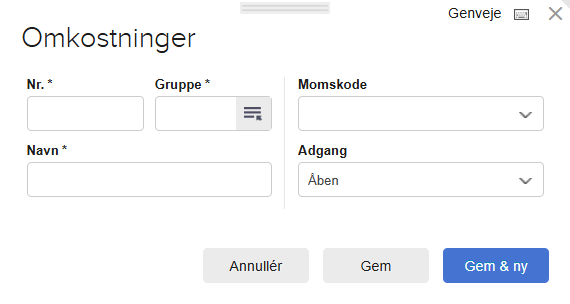
Gruppe (Omkostningsgruppe)
Angiv, hvilken gruppe den skal tilhøre.
Momskode
Den momssats, der gælder for omkostningen.
Når du bogfører posteringen, vil den være en del af projektkortet.
Adgang (Åben/Spærret)
Vælg "Åben", hvis omkostningen skal kunne bruges til registrering. Brug "Spærret" til at deaktivere uden at slette.
Næste skridt:
Når du har oprettet dine omkostninger, kan du bruge dem i kassekladden eller projektmodulet.
Se beskrivelse af felterne her: Knapper og felter i Projekter
Var denne artikel nyttig?
Bliv e-conomic Insider
